Effektive Arbeitsrate

Schlagwörter

,

Vor einiger Zeit bin ich über den folgenden Beitrag gestoßen, der die Auswirkung der Aktivierung der sog. effektiven Arbeitsrate auf die Projektkosten aufzeigt.

Der Beitrag zeigt zwar sehr schön auf was die Aktivierung der effektiven Arbeitsrate für Konsequenzen hat, nicht vollkommen klar war mir allerdings, ob man diese Einstellung aus Finance & Controllingsicht nun vornehmen soll oder besser nicht.

Um das im Detail zu prüfen habe ich zwei neue Test-Mitarbeiter angelegt. Für den ersten habe ich die effektive Arbeitsrate aktiviert; für den zweiten hingegen nicht.
DE_81_0010
Anschließend habe ich für beide Mitarbeiter einen Einstandspreis in Höhe von 100 hinterlegt.

DE_81_0005
(Hinweis: Neben diesen Einstellungen wurde für beide Mitarbeiter eine sog. Norm-Arbeitszeit von 40 Stunden / Woche festgelegt).

Um nun die Unterschiede in den erfassten Projektkosten im Detail zu prüfen, habe ich als nächstes drei Projekte angelegt; ein Aufwandsprojekt („T&M“), ein internes Kostenprojekt („Internal“) und ein Zeitprojekt („Time“) für die Erfassung von Urlaubs- und Krankheitszeiten. Auf diese drei Projekte wurden die folgenden Stunden für die beiden Mitarbeiter erfasst:
DE_81_0020

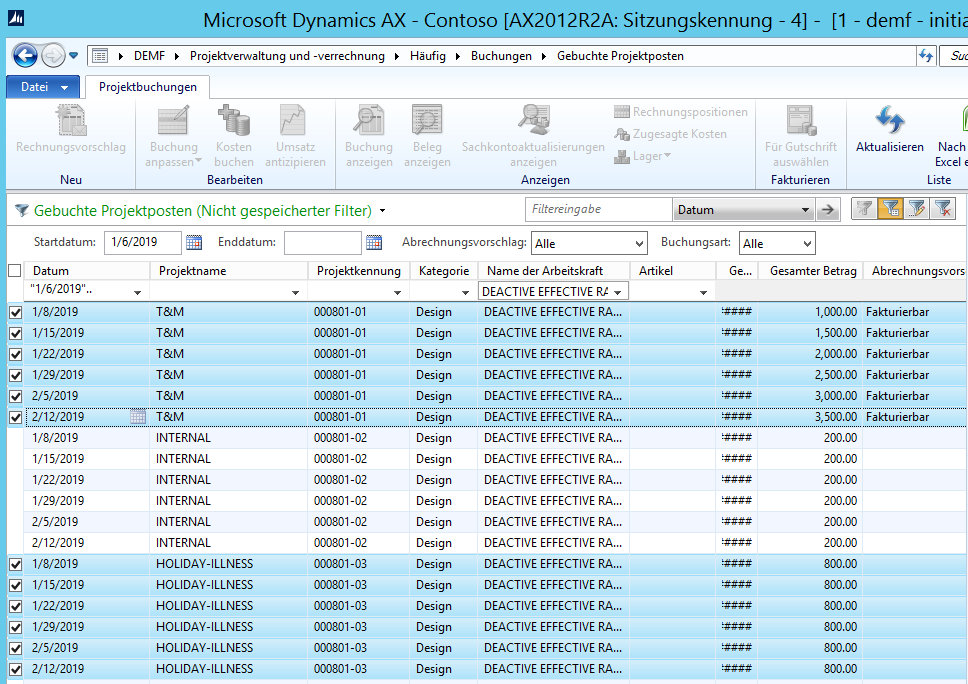
Nach Durchführung der Stundenbuchungen konnten folgende Buchungen für die beiden Mitarbeiter identifiziert werden:

  • Mitarbeiter mit aktivierter effektiver Arbeitsrate
    DE_81_0025
  • Mitarbeiter ohne aktivierter effektiver Arbeitsrate
    DE_81_0030

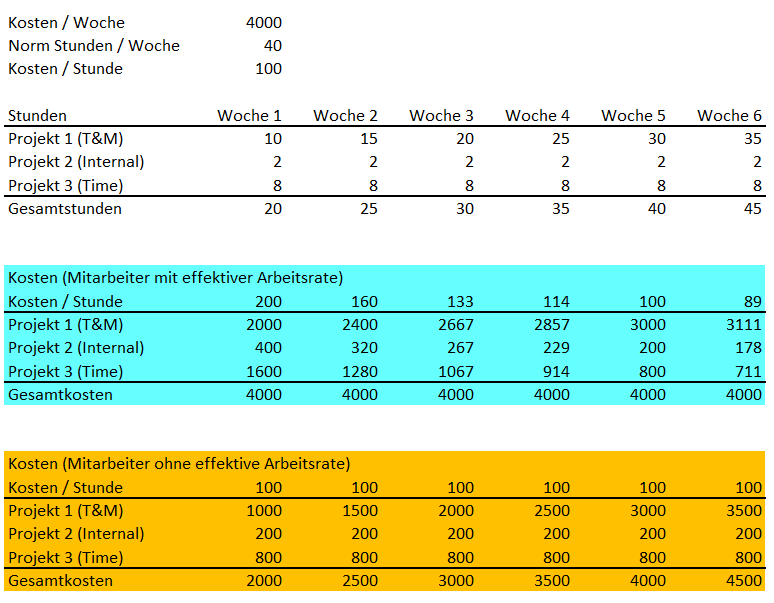
Die folgende Darstellung stellt die gebuchten Stunden und Kosten nochmals zusammengefasst dar.
DE_81_0035

Was man aus der vorherigen Darstellung sehr schön entnehmen kann ist, dass im Fall der Aktivierung der effektiven Arbeitsrate immer die Gesamtkosten des Mitarbeiters in Höhe von 4000 auf die Projekte verteilt werden und zwar unabhängig davon wie lange der Mitarbeiter auf den verschiedenen Projekten tatsächlich gearbeitet hat.
Betrachtet man sich hingegen den Mitarbeiter für den die effektive Arbeitsrate nicht aktiviert wurde, so erkennt man, dass je nachdem wie viele Stunden auf Projekten gearbeitet wird entweder weniger oder mehr als die Gesamtkosten des Mitarbeiters in Höhe von 4000 auf Projekte umgelegt (verteilt) werden.

Hieraus kann man ableiten, dass sich der erste Ansatz der Aktivierung der effektiven Arbeitsrate speziell in Unternehmen eignet in denen Projekte das zentrale Steuerungs- und Controlling-Instrument darstellen und in denen Mitarbeiter sämtliche Stunden auf Projekten erfassen.
Für Unternehmen bei denen Mitarbeiter hingegen nur teilweise auf Projekten arbeiten und bei denen nicht alle Stunden auf Projekten erfasst werden scheint sich der zweite Ansatz der Nichtaktivierung der effektiven Arbeitsrate besser zu eignen.


Ein weiterer Gesichtspunkt der sich aus der Nutzung bzw. nicht Nutzung der effektiven Arbeitsrate ergibt kann über den Ausweis der Kosten in der Gewinn- und Verlustrechnung (GuV) betrachtet werden.
Gegeben dass sowohl die Lohn- und Gehaltsaufwendungen als auch die Projektlohnzuweisungskonten in der GuV im Bereich der administrativen Aufwendungen ausgewiesen werden, auf Projekten gebuchte Stunden hingegen im Bereich der Umsatzkosten, kann sich die Aktivierung bzw. nicht Aktivierung der effektiven Arbeitsrate auf die KPIs (Key Performance Indicators) wie z.B. Rohmargen, usw. auswirken wie dies im folgenden Screenshot stark vereinfacht dargestellt ist.
DE_81_0040a
(Hinweis: in der obenstehenden Darstellung wird vereinfachend davon ausgegangen dass auch die auf Zeitprojekten erfassten Stunden auf Sachkonten abgebildet werden. Dies ist bei Nutzung echter Zeitprojekte im Projektmodul nicht der Fall, ändert allerdings nichts an den hier dargestellten Konsequenzen der Nutzung bzw. Nicht-Nutzung der effektiven Arbeitsratenfunktion).

Mit anderen Worten, über die Aktivierung bzw. Nicht-Aktivierung der effektiven Arbeitsrate lässt sich „Bilanz- bzw. GuV-Politik“ betreiben. Aufgrund dessen sollte die Aktivierung bzw. Nicht-Aktivierung dieser Funktionalität in jedem Fall grundsätzlich überlegt werden, da an bestimmten KPIs unter Umständen auch Gehalts- und Bonus-Bestandteile von Mitarbeitern geknüpft sein können.

Wie kann man Kleinsalden auf Kundenkonten vermeiden?

Schlagwörter

, , ,

Dieser Beitrag befasst sich damit, wie mit Kleinsalden auf Kundenkonten umgegangen werden kann, bzw. wie sich diese vermeiden lassen.

Hinweis: Die nachfolgenden Ausführungen haben keine Bewandtnis in Dynamics AX Systemen in denen der Debitorenparameter „automatischer Ausgleich“ aktiviert ist.

Beispiel: Nach Buchung einer Freitextrechnung über 5000 $ kann man in der Debitorenbuchungsmaske den folgenden Eintrag erkennen.
DE_50_0005
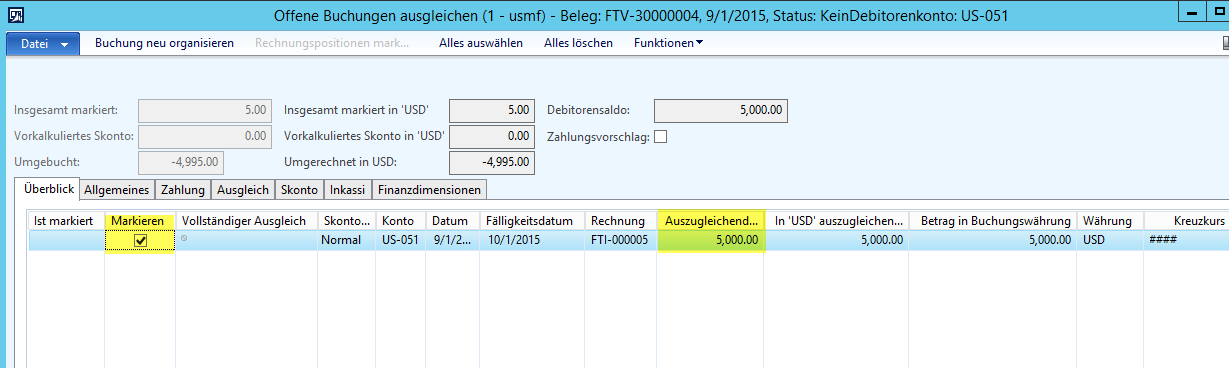
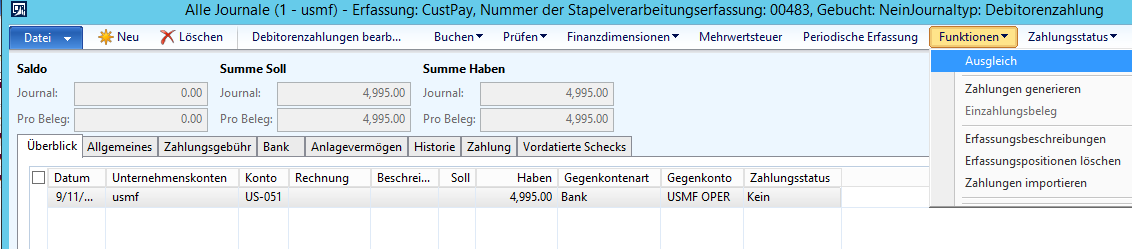
Nach Fälligkeit der offenen Position überweist der Kunde lediglich 4995 $, d.h. er zahlt 5 $ zu wenig. Die Kundenzahlung wird hierbei über ein Kundenzahlungserfassungsjournal erfasst und mit der offenen Position für den Ausgleich markiert wie dies in den folgenden beiden Screenshots dargestellt ist.
DE_50_0010 DE_50_0015
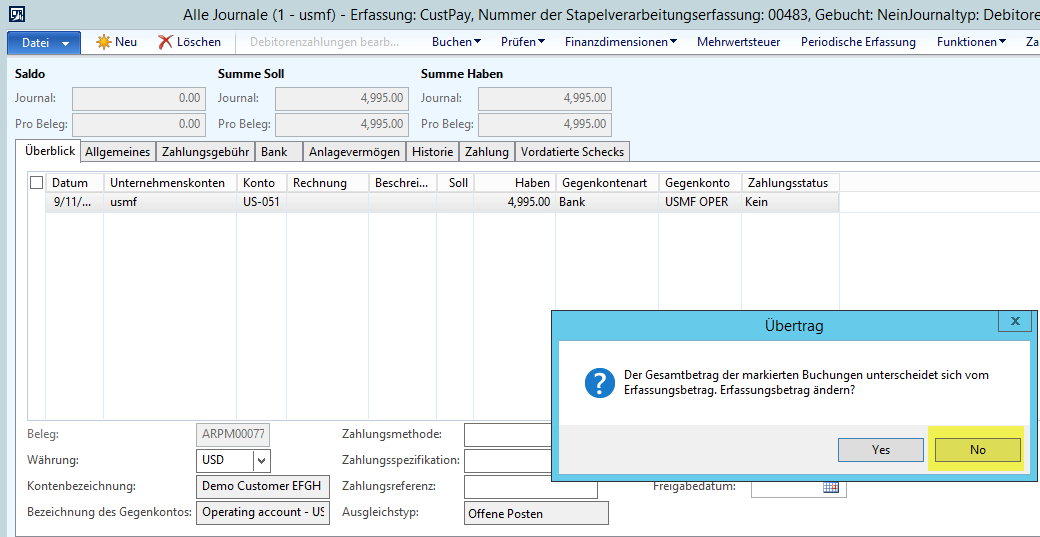
Hinweis: Anders als im vorstehenden Screenshot aufgezeigt kann der auszugleichende Betrag von 5000 $ auch auf 4995 $ reduziert werden, was allerdings nichts am Ergebnis ändert. Wird diese Reduktion nicht vorgenommen – wie im aufgezeigten Beispiel – so erscheint beim Schließen der Maske die folgende Meldung:
DE_50_0020
Nach Buchung der Kundenzahlung verbleibt schließlich aufgrund der Unterzahlung von 5 $ ein gleichlautender Saldo auf dem Kundenkonto. Der folgende Screenshot zeigt dies nochmals auf.

Wenn Sie solchen offenen Kleinbeträgen z.B. aus Kostengründen nicht nachgehen möchten, dann stellt sich zum einen die Frage wie mit solchen Kleinsalden umgegangen werden kann, d.h. wie diese schnell und effizient bereinigt werden können. Zum anderen stellt sich in diesem Zusammenhang die Frage, wie sich solche Kleinsalden von vorne herein vermeiden lassen.


Bereinigung von Kleinsalden
Eine Möglichkeit Kleinsalden auf Kundenkonten zu bereinigen besteht darin, einen Debitorenpool im Debitorenmodul anzulegen und die hierüber identifizierten Beträge abzuschreiben. Die folgenden Screenshots zeigen Ihnen diese Vorgehensweise beispielhaft auf.

Schritt 1: Einrichtung eines Debitorenpools mit Filterung auf Kleinsalden
DE_50_0030

Schritt 2: Verarbeitung der periodischen Debitorenfunktion “Fälligkeitsmomentaufnahme für Debitor“

Schritt 3: Abschreibung der über den Debitorenpool identifizierten Kleinsalden
DE_50_0035


Vermeidung von Kleinsalden
Um Kleinsalden auf Kundenkonten gänzlich zu vermeiden kann von der vollständigen Ausgleichsfunktion Gebrauch gemacht werden, die standardmäßig für Dynamics AX Unternehmen in Deutschland, Österreich und der Schweiz zur Verfügung steht. Um diese Funktion auch in anderen Ländern nutzen zu können, sind einfach die Länderschlüssel in der Maske „CustOpenTrans“ zu löschen bzw. alternativ weitere Länderschlüssel hinzuzufügen.
DE_50_0040
Das folgende Beispiel zeigt die Auswirkung dieser Systemmodifikation auf.

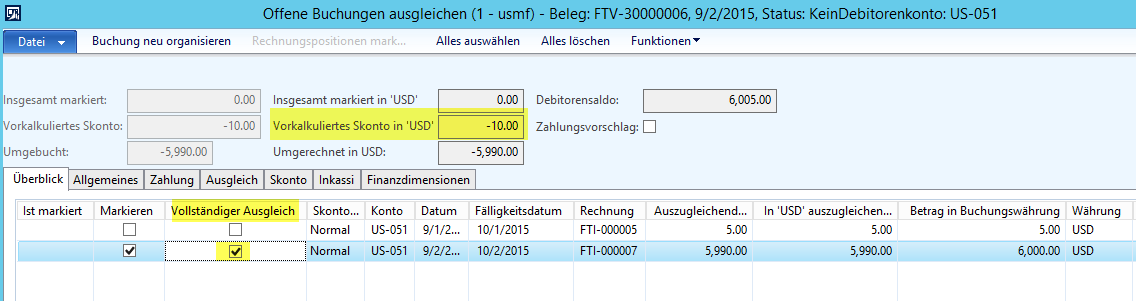
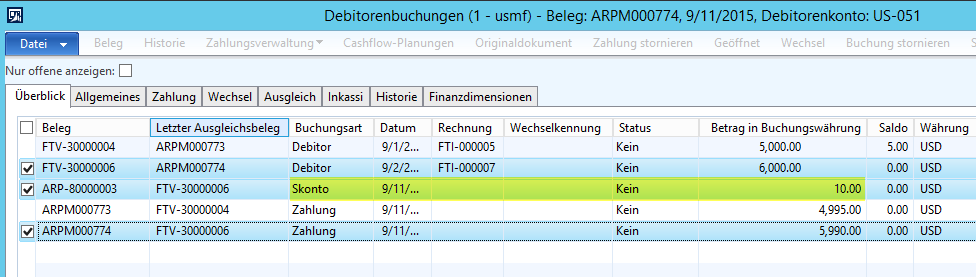
Beispiel: Für den gleichen Kunden der bereits im eingangs dargestellten Beispiel verwendet wurde, wird erneut eine Freitextrechnung erfasst; diesmal allerdings in Höhe von 6000 $. Des Weiteren wird angenommen, dass der Kunde 10 $ zu wenig zahlt, d.h. lediglich 5990 $ bei Fälligkeit der Rechnung überweist. Wie zuvor wird auch in diesem Beispiel die Kundenzahlung über ein Kundenzahlungsjournal erfasst und mit der offenen Position markiert.
DE_50_0045
Im Unterschied zum vorherigen Beispiel wird nun allerdings der durch die Anpassungsprogrammierung neu hinzugekommene Parameter „vollständiger Ausgleich“ ausgewählt. Das Ergebnis dieser Parameterauswahl ist, dass die 10 $ Unterzahlung als gewährter Debitorenskonto klassifiziert und gebucht werden. (Hinweis: Das für diese Buchung verwendete Sachkonto stammt hierbei aus den im Hauptbuch eingestellten Automatikkonten).
DE_50_0050
Nachdem die Buchung der Kundenzahlung derart durchgeführt wurde, kann man schließlich auf dem Kundenkonto neben der Rechnungs- und Zahlungsbuchung eine Skontobuchung in Höhe der akzeptierten Unterzahlung des Kunden erkennen.
DE_50_0055

Abschließender Hinweis: Die hier dargestellte vollständige Ausgleichsfunktion ist auch auf Kreditorenseite verfügbar und kann durch eine Modifikation der VendOpenTrans Maske allgemein verfügbar gemacht werden.

Anzahlungen Kreditoren (4)

Schlagwörter

, , ,

Während der Fokus in den vorherigen Beiträgen zu Kreditorenanzahlungen primär auf der korrekten Darstellung steuerlicher Gesichtspunkte lag, soll innerhalb dieses Beitrags auf Gesichtspunkte rund um den bilanziellen Ausweis von Kreditorenanzahlungen eingegangen werden.

Der Hintergrund dieses Bilanzausweises liegt in der rechtlichen Natur der erfassten bzw. geleisteten Anzahlungen begründet. Anders ausgedrückt stellt eine erfasste Anzahlungsrechnung noch keinerlei Recht gegenüber einem Lieferanten dar, während eine bereits geleistete, d.h. gezahlte Anzahlungsrechnung einen Rechtsanspruch gegenüber dem Lieferanten begründet.

Diesen Unterschied in der Rechtsnatur von Kreditorenanzahlungen möchten einige Firmen über einen separaten Ausweis von angeforderten und tatsächlich geleisteten Anzahlungen in der Bilanz abbilden.


Problem:
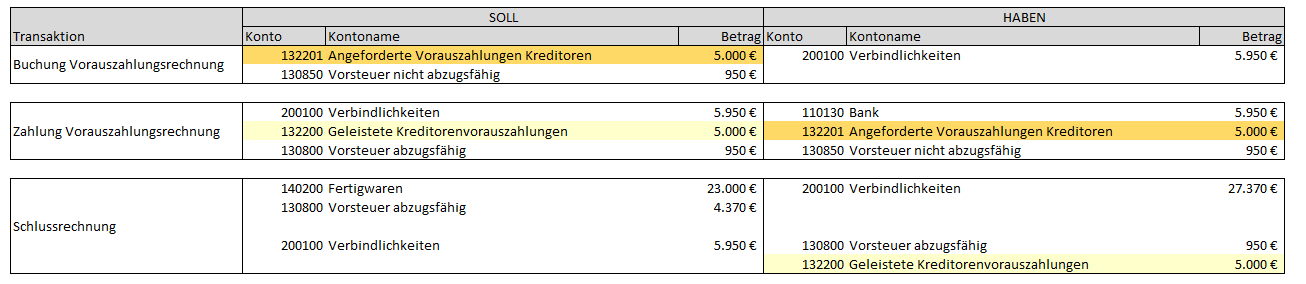
Ein Problem in diesem unterschiedlichen Bilanzausweis von angeforderten und tatsächlichen geleisteten Anzahlungen in Dynamics AX besteht darin, dass standardmäßig keine Funktion für die Umbuchung von angeforderten und geleisteten Anzahlungen zum Zeitpunkt der Zahlung zur Verfügung steht. Die nachfolgende Darstellung stellt dieses Problem nochmals im Rahmen des Anzahlungsprozessablaufs dar.
DE_64_0005Was man der vorstehenden Darstellung entnehmen kann ist, dass für den erwähnten unterschiedlichen Bilanzausweis von angeforderten und tatsächlich geleisteten Anzahlungen eine entsprechende Umbuchung zum Zeitpunkt der Zahlung der Vorauszahlungsrechnung stattfinden müsste. Da Dynamics AX wie erwähnt eine solche Umbuchung nicht unterstützt, bleibt nur der Weg einer Systemanpassung oder der Nutzung von „Workarounds“. Letztere werden nachfolgend dargestellt.


Workaround (1):
Ein erster möglicher Workaround besteht darin die im Rahmen der Buchung von Anzahlungen angesprochenen Sachkonten abzufragen um basierend auf dieser Abfrage eine manuelle Umbuchung im Hauptbuch zu realisieren. Das folgende Beispiel stellt die hierfür notwendige Vorgehensweise dar:

Beispiel:
Für die nachfolgenden Darstellungen wurden drei Bestellungen mit Anzahlungsbeträgen von 5000 EUR (5950 EUR), 2000 EUR (2380 EUR) und 6000 EUR (7140 EUR) erfasst. (Hinweis: die in Klammern angegebenen Beträge stellen die Brutto-Anzahlungsbeträge einschl. 19% Vorsteuer dar). Wie im zweiten Beitrag zu Kreditorenanzahlungen aufgezeigt wurden für die Abbildung von Anzahlungen zwei Serviceartikel (“ANZ” und “ANZVERR”) verwendet. Siehe hierzu auch den folgenden Screenshot.
DE_64_0010
Bitte beachten Sie dass im Gegensatz zu den Erläuterungen in den vorherigen Beiträgen die beiden Serviceartikel mit ihrer zugehörigen Artikel-Finanzdimension eingerichtet wurden, wie dies im nächsten Screenshot beispielhaft dargestellt ist.
DE_64_0015
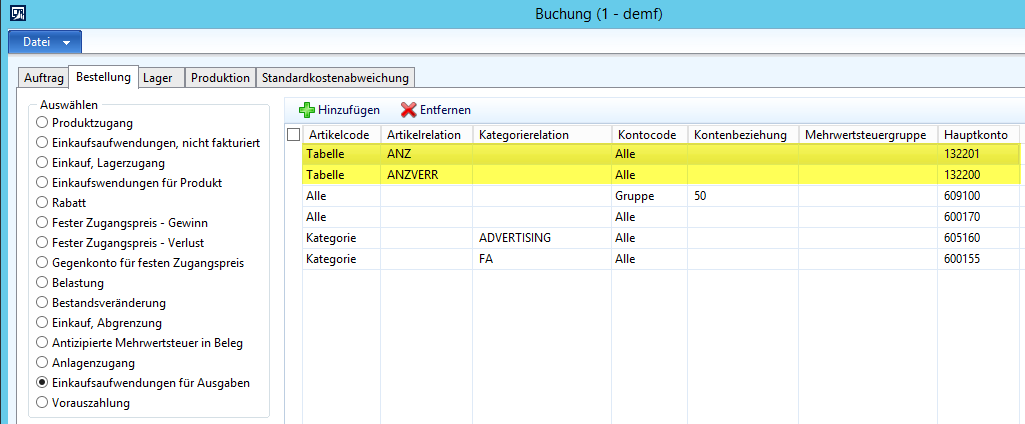
Darüber hinaus wurden die Lagerbuchungseinstellungen für den ersten Serviceartikel („ANZ“) derart geändert, dass dieser nun über das angeforderte Anzahlungskonto (132201) abgebildet wird. Der zweite Serviceartikel zur Verrechnung der geleisteten Anzahlungen wird nach wie vor über das gewöhnliche Anzahlungskonto (132200) gebucht. Siehe hierzu auch den folgenden Screenshot. DE_64_Extra

Basierend auf diesen Einrichtungen wurden die Anzahlungsrechnungen des Lieferanten gebucht und teilweise gezahlt. Die gebuchten und tatsächlich gezahlten Anzahlungsbeträge sind in der folgenden Übersicht und der abfotografierten Zwischenbilanz dargestellt.
DE_64_0020 DE_64_0030
Entsprechend den tatsächlich geleisteten Anzahlungen ist im verwendeten Beispiel eine Umbuchung von angeforderten Anzahlungskonto Nr. 132201 auf das realisierte Anzahlungskonto Nr. 132200 erforderlich. Dieser Umbuchungsbetrag ergibt sich aus der Summe der ausgewählten dunkelblau hervorgehobenen Zeilen der Zwischenbilanz.

Über die im nächsten Bildschirmdruck dargestellte Umbuchung …
DE_64_0040
… kann schließlich der gewünschte getrennte Bilanzausweis zwischen angeforderten und geleisteten Anzahlungen erreicht werden. Die nächste Zwischenbilanzdarstellung zeigt dies nochmals auf.
DE_64_0045
Den dunkelblau hervorgehobenen Zeilen im obenstehenden Screenshot kann man entnehmen dass insgesamt Anzahlungen in Höhe von 7140 EUR (6000 EUR netto + 1140 EUR zugehöriger Vorsteuer) geleistet wurden.
Die gelb hervorgehobenen Zeilen stellen hingegen die Anzahlungsrechnungsbeträge dar, die derzeit lediglich erfasst, allerdings noch nicht gezahlt wurden und demzufolge auch keinen Vorsteuerabzug erlauben.


Workaround (2):
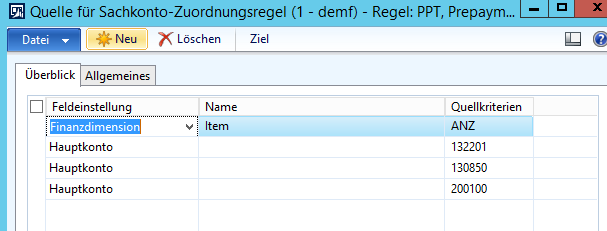
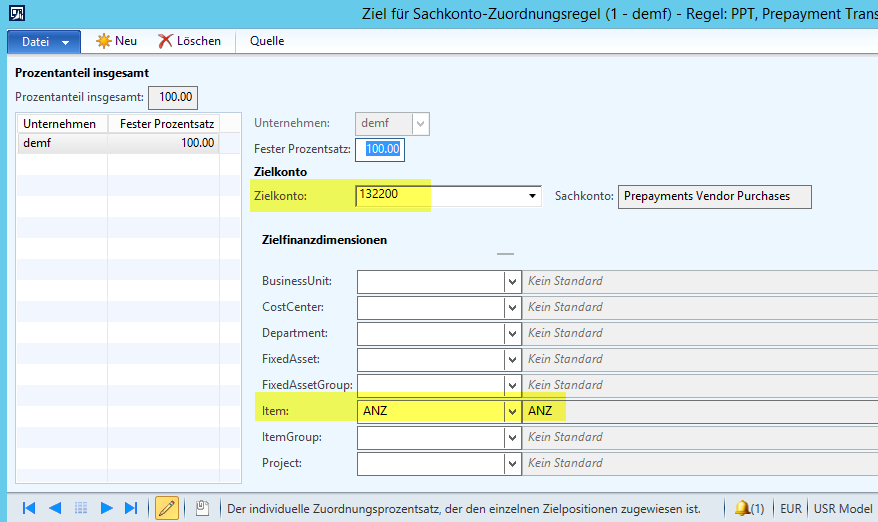
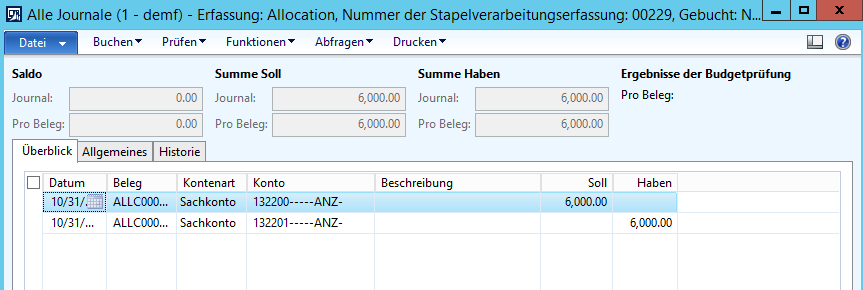
Anstatt einer manuellen Umbuchung zwischen den angeforderten und tatsächlich geleisteten Anzahlungskonten kann auch von den Sachkontozuordnungsregeln Gebrauch gemacht werden, welche die aufgezeigte Umbuchung automatisiert generieren. Die folgenden Screenshots zeigen die hierfür notwendigen Einrichtungen beispielhaft auf.
DE_64_0050 DE_64_0055 DE_64_0060
DE_64_0065
Das über die automatisierte Umbuchung erzielte Resultat entspricht natürlich dem gleichen wie weiter oben bereits aufgezeigt. Ein wesentlicher Vorteil der Nutzung von Zuordnungsregeln im Vergleich zu der manuellen Umbuchung im ersten Workaround besteht darin, dass sich diese beliebig oft und ohne großen Aufwand wiederholen lassen.
DE_64_0045

Dieser Beitrag schließt (vorläufig) die Beiträge zu den Kreditorenanzahlungen ab. Ich hoffe Sie konnten dieser Beitragsreihe die ein oder andere Anregung für ihr System entnehmen und freue mich darauf Sie auch in den nächsten Beiträgen wieder zu sehen.