Automatische Buchung von Journalen

Schlagwörter

,

Während es im vorherigen Beitrag primär darum ging, wie man sicherstellen kann, dass nur bestimmte Benutzer bestimmte Buchungsjournale auswählen und buchen können, möchte ich im Rahmen dieses Beitrags aufzeigen, wie man Journale automatisiert buchen kann.

Die Funktionalität auf die nachfolgend eingegangen werden soll, kann man im Hauptbuch im Bereich der Journaleinträge unter dem Menüpunkt „Erfassungen buchen“ (bzw. in den Vorversionen unter dem gleichen Namen im Bereich der periodischen Aufgaben) finden.

Da die von Microsoft zu dieser Funktion bereitgestellten Informationen etwas dürftig sind und in der Vergangenheit des Öfteren Fragen zu dieser Funktion aufkamen, möchte ich im Rahmen dieses Beitrags die Funktionsweise der automatisierten & periodischen Buchungsfunktion anhand von Beispielen näher erläutern.

Hinweis: Nachfolgend wird lediglich die Verarbeitung von allgemeinen Hauptbuchjournalen aufgezeigt. Diese Verarbeitung kann allerdings auch auf die Buchung weiterer Journale angewendet werden. Siehe hierzu die Informationen auf der folgenden Seite.


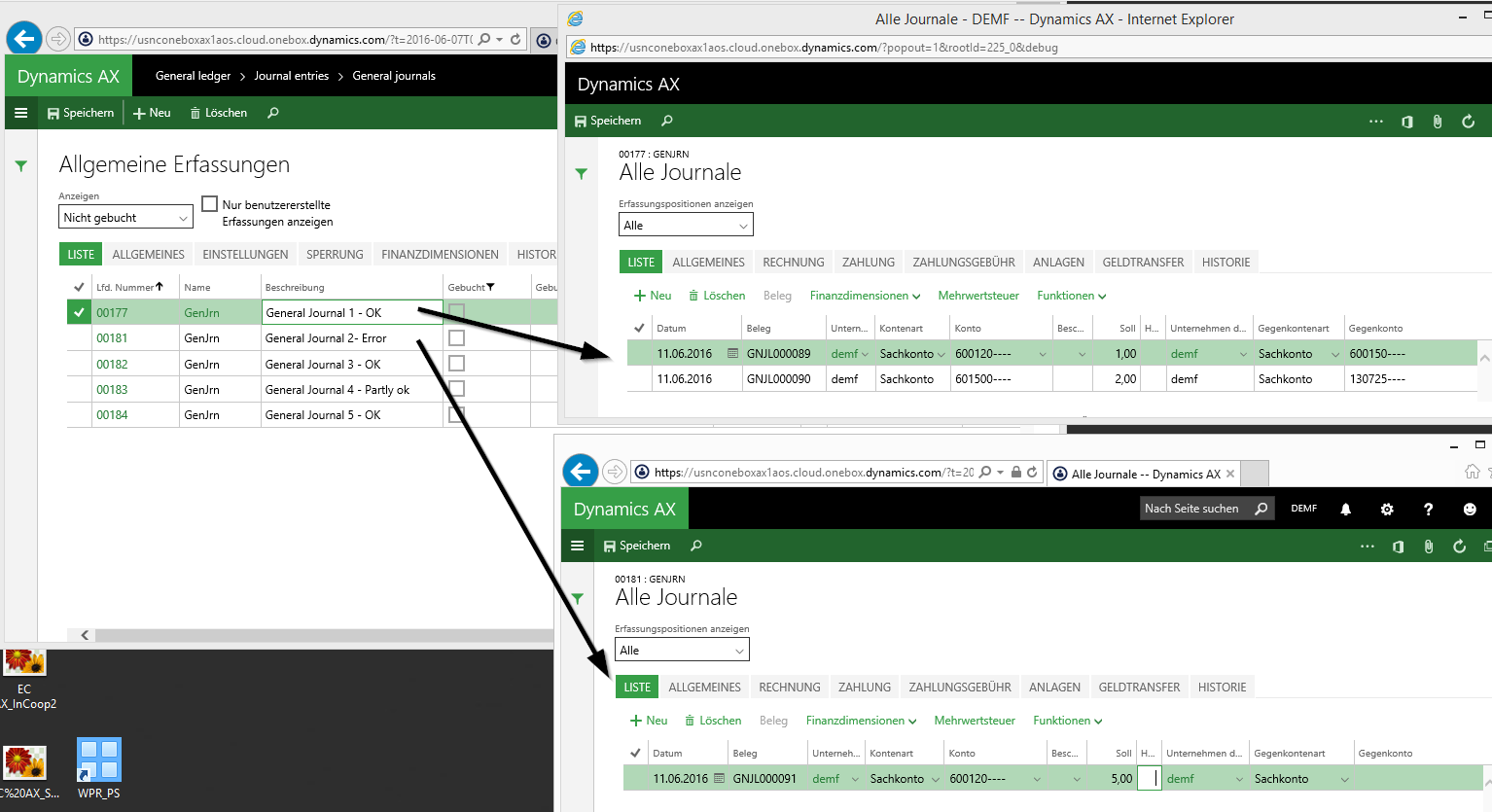
Ausgangspunkt für die nachfolgenden Darstellungen ist die Erfassung von mehreren Buchungsjournalen, die teilweise vollständig korrekt („OK“), teilweise mit einzelnen fehlerhaften Buchungszeilen („Partly ok“) bzw. komplett fehlerhaft („Error“) angelegt wurden, indem bspw. das Gegenkonto nicht erfasst wurde. Siehe hierzu auch den folgenden Screenshot.
DE_127_0005


Option 1: Selektion und Buchung der erfassten Journale
Um die erfassten Journale (soweit möglich) buchen zu können, wurden diese zunächst über die Funktion „Erfassungen buchen“ wie folgt ausgewählt…
DE_127_0010 DE_127_0015
… um den Buchungsprozess anschließend mit OK zu starten.
DE_127_0020
Ergebnis:
Ergebnis dieses Verarbeitungsprozesses war, dass alle fehlerfreien Journale gebucht und die mit Fehler behafteten Journale mit einem Fehlerprotokoll entsprechend ungebucht stehen blieben. Wurden weitere fehlerfrei erstellte Journale angelegt, so fand keine weitere automatisierte Buchung dieser Journale statt.
DE_127_0025


Option 2: Selektion und Buchung der erfassten Journale mit Hilfe eines Batchjobs
Um auch später angelegte Journale automatisiert buchen zu können wurden zunächst die fehlerhaften stehen gebliebenen Journale gelöscht und erneut fünf Buchungsjournale in gleicher Weise wie zuvor angelegt und ausgewählt. Siehe den folgenden Screenshot.
DE_127_0030
Im Gegensatz zu vorher wurde nun allerdings die Buchungsverarbeitung der Journale über einen Stapelvearbeitungslauf gesteuert, der im 5-Minutentakt lief.
DE_127_0035
Ergebnis:
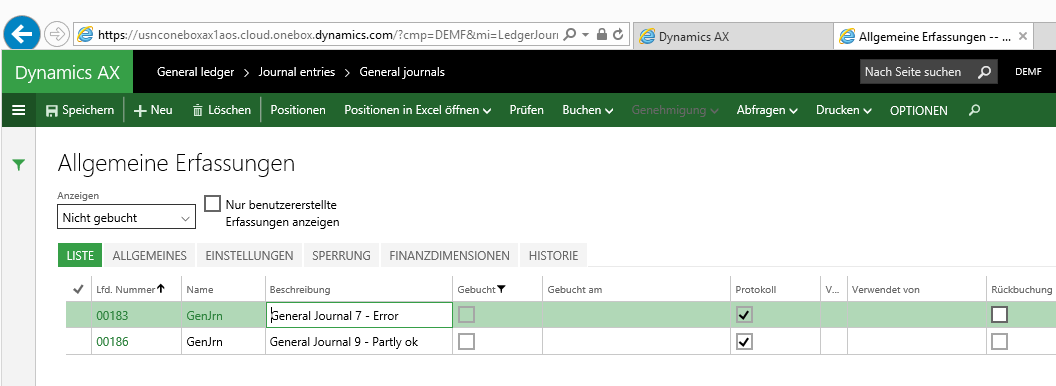
Wie zuvor wurden lediglich die drei fehlerfreien Journale gebucht und die beiden fehlerhaften Journale blieben ungebucht stehen.
DE_127_0040
Wurde nun ein neues fehlerfreies Buchungsjournal angelegt, …
DE_127_0045
…so passierte trotz des eingerichteten Stapelverarbeitungslaufes nichts weiter, weil der Verarbeitungslauf nach den ersten identifizierten fehlerhaften Journalen – im Beispiel Journal Nr. 183 und Nr. 186 – abgebrochen wurde.
DE_127_0050


Option 3: Wie Option 2 allerdings mit dem Parameter Übertragungsfehler aktiviert
Nachdem die Verarbeitung weiterer neu angelegter Journale über die vorherigen Einstellungen nicht funktionierte, habe ich im nächsten Schritt die alten und ungebuchten Journale gelöscht, um anschließend fünf neue Buchungsjournale in gleicher Weise wie zuvor anzulegen. Im Gegensatz zu vorher wurde die Buchungsverarbeitung diesmal mit den aktivierten Übertragungsfehler-Parametern gestartet, wie dies im folgenden Screenshot dargestellt ist.
DE_127_0055
Ergebnis:
Nachdem auch hier die fehlerhaften Journale erwartungsgemäß nicht gebucht wurden und ich ein neues Buchungsjournal angelegt habe…
DE_127_0060
… wurde leider auch dieses neue Journal nicht gebucht, da der Batchprozess aufgrund der fehlerhaften vorherigen Journalverarbeitung erneut abbrach.
DE_127_0065
Hinweis: Der wesentliche Unterschied zwischen dieser und der vorherigen Buchungs-Option 2 besteht darin, dass die korrekt im teilweise fehlerhaften Buchungsjournal Nr. 189 erfassten Buchungen gebucht und die in diesem Journal enthaltenen Fehler in ein neues Journal mit der Nr. 191 übertragen wurden. Siehe hierzu auch nochmals die obenstehenden Screenshots.


Option 4: Wie Option 3 allerdings mit den Parameter „späte Auswahl“ und Übertragungsfehler aktiviert
Nachdem ich alle ungebuchten Journale nochmals gelöscht und neue Journale angelegt habe, wurde der Buchungsprozess schließlich mit der folgenden geänderten Parameterauswahl gestartet:
DE_127_0075
Hinweis: Mit der Umstellung des Parameters “späte Auswahl” auf JA sind die im oberen Fensterbereich ursprünglich ausgewählten Journale nicht mehr sichtbar.

Ergebnis:
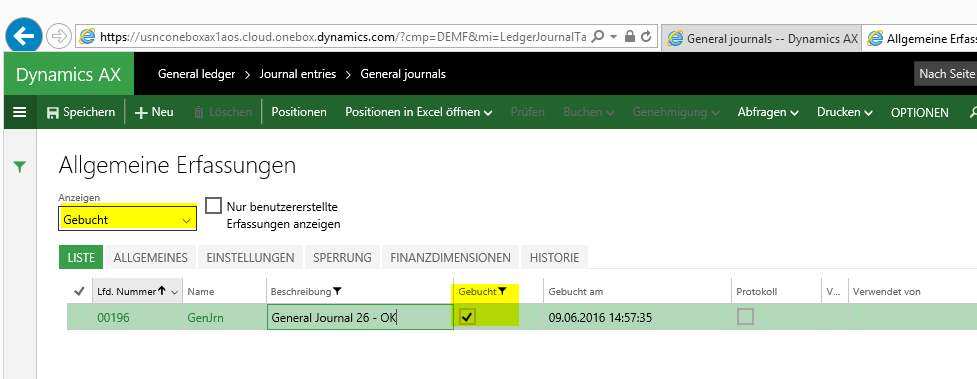
Wie zuvor blieben auch in diesem Fall die beiden vorherigen vollständigen bzw. teilweise fehlerhaften Journale bzw. Journalzeilen ungebucht stehen; neu angelegte fehlerfreie Journale – im Beispiel Journal Nr. 196 – wurden allerdings gebucht, wie die folgenden beiden Screenshots aufzeigen.
DE_127_0080 DE_127_0085
Hinweis: Da der Batchverarbeitungslauf allerdings nach wie vor auf eine Verarbeitungszeit von wenigen Minuten eingestellt ist, läuft er alle paar Minuten auf einen Fehler. Siehe hierzu den nächsten Screenshot.
DE_127_0090
Falls für eine fehlerhafte Batchverarbeitung Warn- bzw. Email-Nachrichten eingerichtet wurden – dies ist derzeit in AX7 nicht möglich – bedeutet dies, dass eine Vielzahl an (unnötigen) Warn- und Fehlermeldungen generiert wird, die ihr Email-Postfach sprichwörtlich überfluten können.
Buchungsjournaleinschränkungen

Schlagwörter

, ,

Im Rahmen dieses Beitrags möchte ich auf zwei Fragestellungen eingehen denen ich in der Vergangenheit des Öfteren begegnet bin.

Frage 1:
Wie kann man sicherstellen dass nur bestimmte Benutzer Zugriff auf bestimmte Journale haben und diese anlegen und bearbeiten können?
Frage 2:
Wie kann man andere daran hindern von einem selbst erstellte Journale „wegzubuchen“?

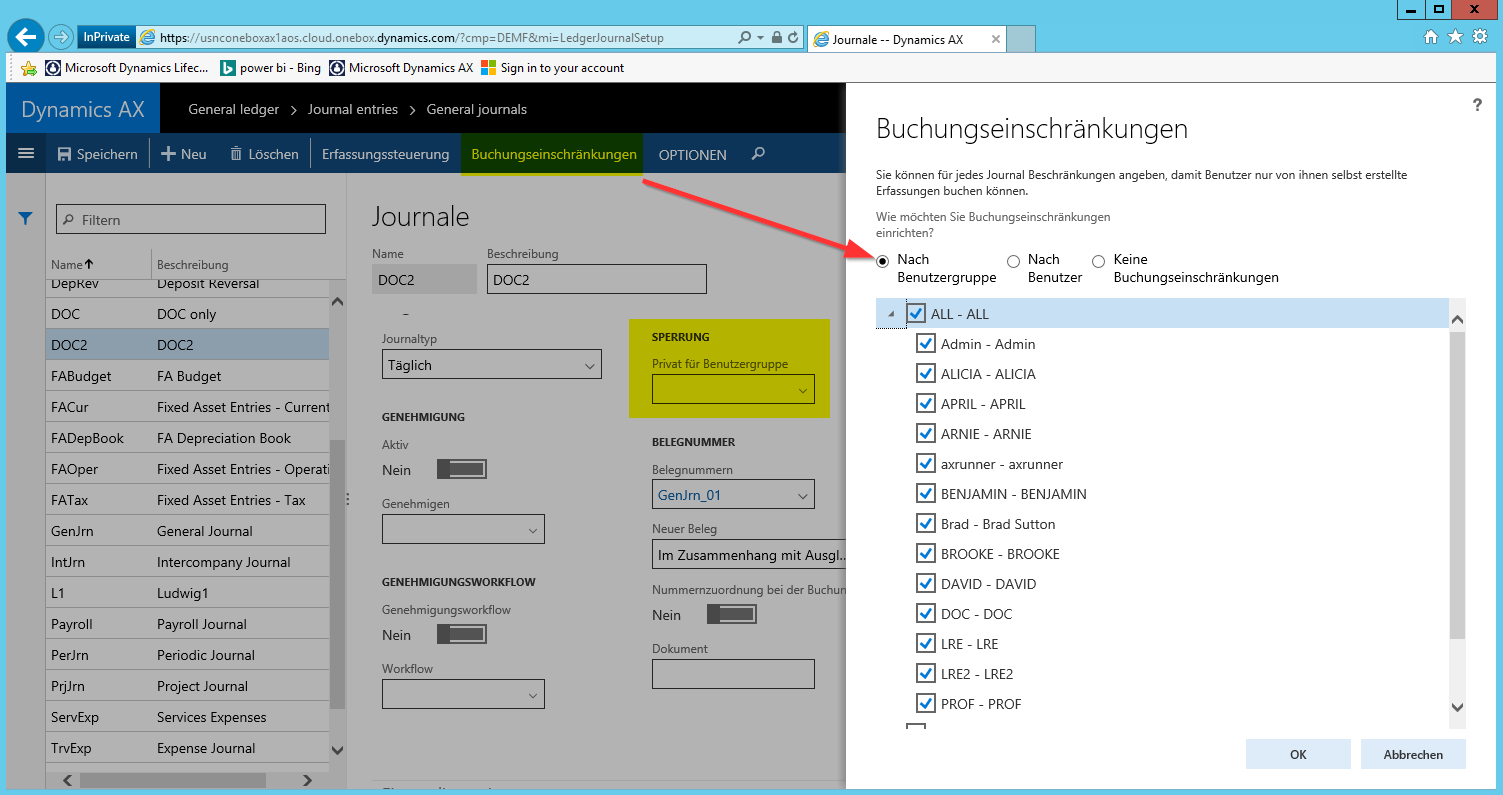
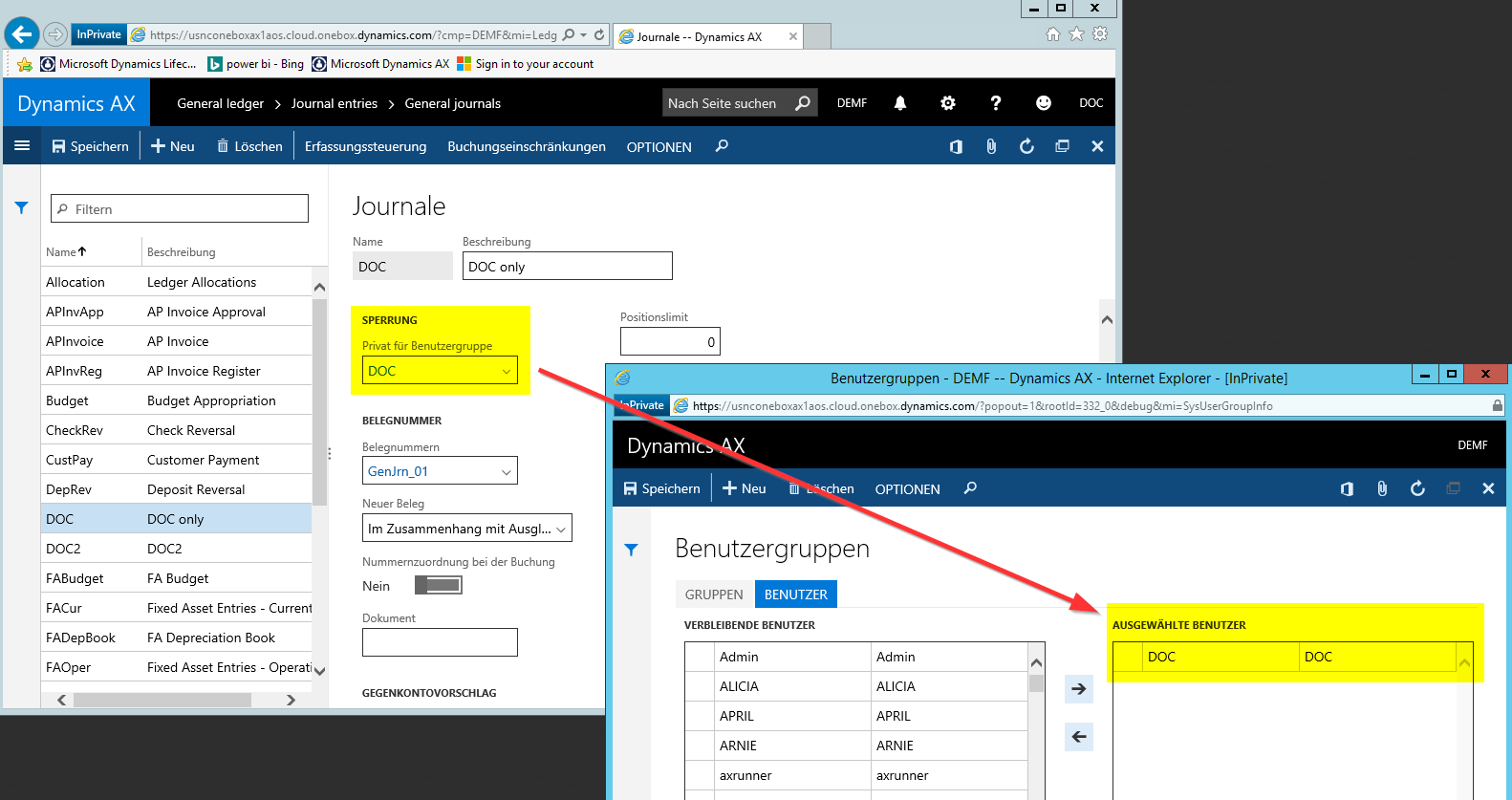
Für die Beantwortung der ersten Frage habe ich folgendes Journal angelegt. Zu beachten ist in diesem Zusammenhang, dass dieses Journal mit einer Einschränkung auf eine bestimmte Benutzergruppe angelegt wurde, der lediglich ein Benutzer „DOC“ zugeordnet wurde.
DE_AX7_122_0005
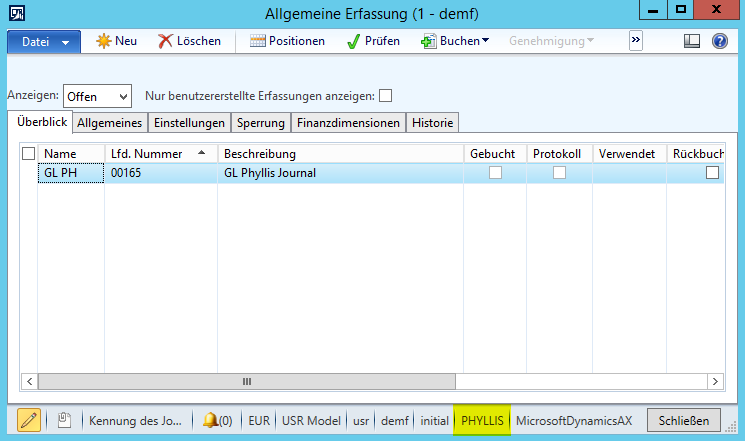
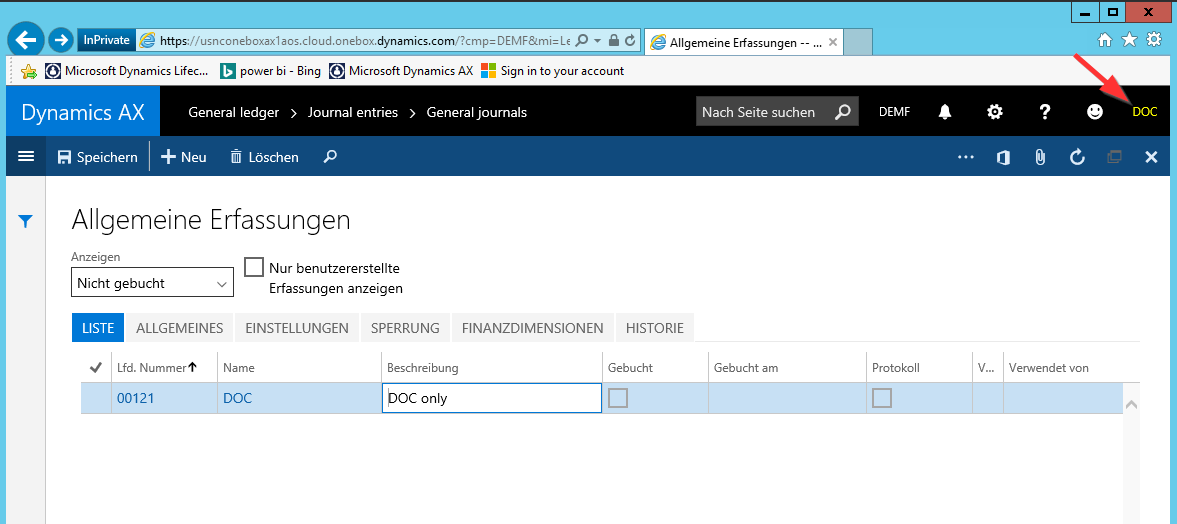
Im zweiten Schritt habe ich ein Buchungsjournal vom Hauptbuchhalter „DOC“ anlegen lassen …
DE_AX7_122_0010
… um nach einem login mit einem anderen Benutzer („PROF“) zu versuchen das Journal zu buchen. Der folgende Screenshot zeigt das Ergebnis dieses Versuches auf.
DE_AX7_122_0015
Wie sie aus dem obenstehenden Screenshot erkennen können, kann der andere Benutzer das Journal nicht identifizieren und buchen, da er nicht der hinterlegten Benutzergruppe zugehört.

Hinweis: Andere als in der Benutzergruppe zugeordnete Benutzer können das entsprechende Journal „DOC“ nicht einmal auswählen und anlegen (siehe den folgenden Screenshot).
DE_AX7_122_0016

Für die Beantwortung der zweiten Frage habe ich ein zweites Hauptbuchjournal angelegt, das ich diesmal nicht mit einer Benutzergruppe verknüpft habe. Stattdessen habe ich alle Systembenutzer über die Buchungseinschränkungsmaske ausgewählt.DE_AX7_122_0020Ergebnis:
Nachdem der Hauptbuchhalter „DOC“ ein Journal diesen Namens angelegt hat…
DE_AX7_122_0025… können andere Nutzer – hier „PROF“ – das Journal zwar identifizieren aber aufgrund der hinterlegten Buchungseinschränkung nicht buchen. DE_AX7_122_0030

Zusammenfassung:
Wie aufgezeigt können bestimmte unberechtigte Nutzer über die Hinterlegung einer privaten Benutzergruppe daran gehindert werden bestimmte Buchungsjournale anzulegen und zu buchen.
Die Nutzung der Buchungseinschränkungsfunktion ist im Vergleich zur Hinterlegung einer privaten Benutzergruppe weniger restriktiv und erlaubt zumindest die Ansicht, Prüfung und Korrektur von Buchungsjournalen, nicht aber deren Durchbuchung.


Ich hoffe dass Ihnen die Informationen in diesem Beitrag helfen konnten und würde mich freuen Sie auch in den nächsten Beiträgen wieder zu sehen.

Parallele Abbildung des Gesamt- und Umsatzkostenverfahrens (5)

Schlagwörter

, , ,

C.6. Verkauf Fertigerzeugnisse
Im letzten der im Rahmen dieser Beitragsreihe dargestellten Prozesse wird nun der produzierte Fertigartikel zum Preis von 1000 EUR / Stück über einen Kundenauftrag verkauft.
DE_91neu_0600

Zunächst wird hierbei die Auslieferung der Teile an den Kunden gebucht. Diese Lieferscheinbuchung löst die folgende Sachkontobuchung auf den Konten Nr. 13410 und 14400 aus.
DE_91neu_0605
Da es sich bei den beiden hier verwendeten Sachkonten um Bilanzkonten handelt, kommt es aufgrund dieser Buchung zu keinerlei Ergebniseffekt in der GuV und demzufolge zu keinerlei Unterschied zwischen dem GKV und UKV.

Nach Buchung des Lieferscheins wird schließlich die Kundenrechnung gebucht. Diese Buchung löst die folgenden Sachkontobewegungen aus (siehe den folgenden Screenshot).
DE_91neu_0610
Zur besseren Nachvollziehbarkeit und Erläuterung wurden die im Rahmen der Lieferschein- und Rechnungsbuchung durchgeführten Transaktionen nochmals in der folgenden Übersicht in buchhalterischer Form zusammengefasst.
DE_91neu_0615

  • Ähnlich wie in den vorherigen Kapiteln wurden Buchungen, die sich gegenseitig ausgleichen farblich grau hervorgehoben. Im Beispiel handelt es sich hierbei um die Lieferscheinbuchung, die mit der Rechnungsbuchung „storniert“ wird.
  • Bei den farblich grün hervorgehobenen Konten handelt es sich um Bilanzkonten, die zum einen die Forderung gegenüber dem Kunden auf dem Konto 14500 bzw. den Bestandsabgang auf dem Konto 13420 festhalten.
  • Die Umsatzerlösbuchung auf dem Sachkonto Nr. 40500 ist selbsterklärend; die Buchung auf dem Auftragsverbrauchskonto Nr. 50500 hingegen nicht. Beim letztgenannten Konto handelt es sich um ein Konto welches die Bestandsveränderungen i.S. des GKVs erfasst und dementsprechend unter den Bestandsveränderungen auszuweisen ist. Dem UKV entsprechend handelt es sich hierbei um das Konto welches die Umsatzkosten erfasst und dementsprechend im Bereich der Herstellkosten des Umsatzes auszuweisen ist.

Die folgenden Finanzdarstellungen stellen die sich aus dem Verkaufsprozess ergebenden Veränderungen in der Bilanz und GuV nochmals übersichtlich und vergleichend zusammen.
DE_91neu_0620


D. Zusammenfassung
Anhand der im Rahmen dieser Beitragsreihe dargestellten Buchungen wurde aufgezeigt, dass die parallele Abbildung des Gesamt- und Umsatzkostenverfahrens in Dynamics AX bei einer entsprechenden Systemparametrisierung möglich ist.
Auch für den Fall das mit Standardkosten, laufenden Durchschnittspreisen und/oder Gemeinkostenzuschlägen gearbeitet wird – auf die im Rahmen dieser Beitragsreihe aus Platz- und Darstellungsgründen nicht näher eingegangen wurde – gilt, dass eine parallele Darstellung des GKVs und UKVs über eine analoge Anwendung und Erweiterung der hier vorgestellten Prinzipien möglich ist.
Entscheidend für eine erfolgreiche parallele Implementierung beider Verfahren ist eine entsprechende Konzeptionierung und Strukturierung des Kontenplans sowie der zugehörigen Finanzdimensionspläne, wie bspw. des Kostenstellenplans.
Speziell für Unternehmen die primär nach dem GKV bilanzieren empfiehlt sich eine parallele Anwendung des UKVs, da die hiermit verbundenen Vorteile – insbesondere im Hinblick auf produktbezogene Auswertungen & Analysen – die Nachteile, die sich aus einer aufwendigeren Systemeinrichtung ergeben, überwiegen.