• Home
  • Über mich
  • Kontakt
  • Englisch
  • FAQs

Microsoft BizApps Finance & Controlling

Microsoft BizApps Finance & Controlling

Kategorien-Archiv: Lager

Parallele Abbildung des Gesamt- und Umsatzkostenverfahrens (1)

18 Samstag Jun 2016

Posted by Ludwig Reinhard in Anlagen, Debitoren, Hauptbuch, Kreditoren, Lager

≈ Hinterlasse einen Kommentar

Schlagwörter

Buchungseinstellungen, GKV, Gliederung GuV, UKV

Insbesondere international agierende Unternehmen sehen sich häufig mit der Anforderung konfrontiert Finanzberichte in unterschiedlichen Strukturierungsformen erstellen zu müssen.

Häufig liegt dies darin begründet, dass ein nach lokalen Rechnungslegungsvorschriften bilanzierendes Unternehmen Finanzberichte an eine Muttergesellschaft im Ausland übermitteln muss, für die andere Rechnungslegungsvorschriften zur Anwendung kommen.

Speziell im europäischen Raum trifft man häufig auf Firmen, die lokal nach dem sog. Gesamtkostenverfahren (GKV) bilanzieren, Finanzberichte an die Muttergesellschaft im Ausland allerdings nach dem Umsatzkostenverfahren (UKV) erstellen müssen.

Ungeachtet von Bewertungsunterschieden, soll nachfolgend aufgezeigt werden, wie man Dynamics AX so parametrisieren kann um beide Verfahren parallel abzubilden.

Bevor auf Einzelheiten zu den entsprechenden Einstellungen in Dynamics AX eingegangen wird, sollen in nächsten Unterkapitel zunächst die grundlegenden Unterschiede des Gesamt- und Umsatzkostenverfahrens betrachtet werden.


A. Überblick über die grundlegenden Unterschiede zwischen dem GKV und UKV
Im deutschen Rechtsraum kann man entsprechende Regelungen zum GVK und UKV zum einen dem §275 HGB entnehmen. Eine weitere Rechtsquelle stellen EU Richtlinien dar, welche in diesem Zusammenhang von einer GuV-Strukturierung nach den „Eigenarten der Aufwendung“ (GKV) bzw. nach den „Funktionen der Aufwendung“ (UKV) sprechen.
Ungeachtet der unterschiedlichen Begrifflichkeiten werden im folgenden Screenshot die grundlegenden Unterschiede in der Gliederung der Gewinn- und Verlustrechnung (GuV) nach dem GKV und UKV vergleichend einander gegenübergestellt.
DE_91neu_0005
Hinweis: Die hier aufgezeigten GuV-Strukturierungen wurden der oben erwähnten EU-Richtlinie entnommen.

Der vorstehende Screenshot zeigt auf der linken Seite die grundlegende Gliederung der GuV nach dem UKV und auf der rechten Seite nach dem GKV auf. Unterschiede in der GuV-Gliederung zwischen den beiden Verfahren wurden in Gelb hervorgehoben.

Trotz der stark vereinfachten und zusammengefassten Darstellung können der obenstehenden Abbildung wesentliche Unterschiede in der Behandlung bzw. Abbildung von Bestandsgrößen und deren Änderung, sowie wesentliche Unterschiede in der Abbildung von Kosten im Personal- und Abschreibungsbereich bzw. Verwaltungs- und Vertriebsbereich entnommen werden.

Aus Finance- & Controllingsicht manifestieren sich die unterschiedlichen Strukturierungen in den Datenquellen aus denen die verschiedenen Berichtsformen (GKV und UKV) gespeist werden. D.h. während das GKV im Wesentlichen auf Daten aus der Finanzbuchhaltung zurückgreift, ist das UKV – vorausgesetzt der Kontenplan des Unternehmens ist nicht nach Funktionen strukturiert – auch auf Daten aus der Kostenrechnung angewiesen.

Im folgenden Unterkapitel werden zunächst die verwendeten Beispieldaten erläutert, bevor sich im Anschluss hieran die Darstellung der verschiedenen Buchungen – einschließlich der zugehörigen Einstellungen in Dynamics AX – und deren Auswirkungen auf die Finanzberichte des Unternehmens anschließt.


B. Beispieldaten
Um die Unterschiede in den beiden Rechnungslegungsverfahren darzustellen wurden zahlreiche Beispielbuchungen generiert, die auf dem folgenden Prozessablauf basieren:
DE_91neu_0010
Der hier verwendete Prozessablauf startet idealtypisch mit der Beschaffung von Rohmaterialien, die aufgrund von festgestellten Qualitätsproblemen teilweise an den Lieferanten zurückgesendet werden. Diesem Beschaffungsprozess schließen sich verschiedene Korrekturbuchungen im Lager (z.B. aufgrund von Schwund/Zerstörung) an. Anschließend werden Buchungen in den indirekten Leistungsbereichen, d.h. aus der Lohn- und Anlagenbuchhaltung dargestellt, bevor im Anschluss hieran die Abbildung des Produktionsprozesses aufgezeigt wird. Der Prozessablauf endet schließlich mit dem Verkauf der produzierten Fertigerzeugnisse an Kunden.


C. Prozessdarstellung
Die oben aufgezeigten farblich gleichartig hervorgehobenen Prozessschritte werden nachfolgend zusammengefasst in jeweils eigenen Unterkapiteln dargestellt.

C.1. Bestellung & Rücklieferung von Materialien
Der wesentliche Unterschied in der Abbildung von bestellbezogenen Materialbuchungen nach dem GKV und UKV besteht darin, dass das UKV diese Buchungen rein bilanziell, d.h. ergebnisneutral abbildet, während diese Buchungen nach dem GKV sofort und vollständig ergebniswirksam in die GuV übernommen werden. Eventuelle Veränderungen in den Materiallagerbeständen werden im GKV entsprechend über eine am Ende der Buchungsperiode durchgeführte (manuelle) Bestandsveränderungsbuchung korrigiert. Im folgenden Screenshot werden die beiden Prinzipien der Darstellung von materialbezogenen Beschaffungsbuchungen nach dem GKV und UKV nochmals stark vereinfacht einander gegenübergestellt. DE_91neu_0015
Aus dem vorstehenden Screenshot kann man zum einen auf der linken Seite die ergebnisneutrale Zugangsbuchung des UKVs erkennen, welche die Materialien unmittelbar in der Bilanz auf dem entsprechenden Lagerbestandskonto – hier für Roh-, Hilfs- und Betriebsstoffe (RHB) – erfasst.

Im Gegensatz hierzu wird die Materialzugangsbuchung der RHB-Stoffe im GKV zunächst über Materialaufwandskonten in die GuV übernommen (siehe die erste Buchungszeile im obenstehenden Screenshot auf der rechten Seite). Am Monatsletzten erfolgt dann ein Vergleich der Veränderung der Bestandswerte, die über eine entsprechende Korrekturbuchung anschließend in die Bilanz übertragen wird (siehe die zweite Buchungszeile im obenstehenden Screenshot auf der rechten Seite). Für den Fall dass es – wie hier dargestellt – zu keinen weiteren Materialbewegungen im Laufe einer Buchungsperiode kommt, entsprechen sich die Buchungen des GKV und UKV, da sich die ergebniswirksamen Aufwands- und Bestandsveränderungsbuchungen gegenseitig ausgleichen.

Dem Vorgesagten kann man bereits an dieser Stelle zwei wesentliche Nachteile des GKVs entnehmen.

  • Ein erster Nachteil besteht darin, dass während einer Buchungsperiode bis zur Durchführung der Bestandsveränderungsbuchung kein Überblick über die finanziellen Lagerbestandswerte besteht und man sich somit finanzbuchhalterisch im „lagerbestandsmäßigen Blindflug“ befindet.
  • Ein zweiter Nachteil des GKVs besteht darin, dass die Buchung der Bestandsveränderung i.d.R. summarisch, d.h. nicht auf Artikelebene erfolgt. Aufgrund dessen erlaubt das GKV regelmäßig keine artikelbezogenen Auswertungen, was sich nachteilig auf Produktanalysen und hiermit zusammenhängende Prozesse auswirkt.

Unabhängig von den aufgeführten Nachteilen stellt sich an dieser Stelle die Frage, wie das GKV und UKV parallel abgebildet werden können?

Betrachtet man sich die obenstehende vergleichende Gegenüberstellung der Materialzugangsbuchungen nach dem GKV und UKV nochmals im Detail, so lässt sich die Frage dergestalt beantworten, dass über eine parallel mitlaufende Buchung der Bestandsveränderung beide Verfahren gleichzeitig abgebildet werden können. In der folgenden Darstellung ist die hier angesprochene mitlaufende Buchung der Bestandsveränderung nochmals beispielhaft dargestellt:
DE_91neu_0020
Ausgehend von der Annahme dass im Laufe einer Buchungsperiode zwei Materialzugangsbuchungen über 2 TEUR und 3 TEUR zu zwei unterschiedlichen Zeitpunkten durchgeführt werden, kann man aus dem vorstehenden Screenshot erkennen, dass die für das GKV erforderliche Bestandsveränderungsbuchung in der parallelen Darstellungsweise der beiden Rechnungslegungsverfahren anteilig durchgeführt wird. Mit anderen Worten, statt einer einzigen „großen“ Bestandsveränderungsbuchung am Ende der Buchungsperiode wird mit jeder Materialzugangsbuchung anteilig eine „kleine“ Bestandsveränderungsbuchung mitgebucht. Dies hat zur Folge, dass am Monatsletzten keinerlei weitergehenden (manuellen) Bestandsveränderungsbuchungen für die Abbildung des GKVs erforderlich sind.

Hinweis: Da es sich beim Materialaufwandskonto und dem Bestandsveränderungskonto um GuV-Konten handelt, deren Buchungen sich betragsmäßig gegenseitig ausgleichen, ergibt sich aufgrund dieser Zusatzbuchung kein weiterer Ergebniseffekt. Für die Darstellung des UKVs empfiehlt es sich beide Konten in der gleichen GuV-Position aufzunehmen. Siehe hierzu auch weiter unten im Detail.

Nachdem die Frage der parallelen Abbildung des GKVs und UKVs beantwortet wurde stellt sich nun die Frage, wie die Buchungseinstellungen in Dynamics AX vorgenommen werden müssen, um die erwähnten „kleinen“ Bestandsveränderungsbuchungen automatisiert mitgebucht zu bekommen. Hierfür gibt es grundsätzlich zwei Einstellmöglichkeiten:

Einstellmöglichkeit 1: Aktivierung des Kreditorenparameters „Auf Belastungskonto im Sachkonto buchen“
DE_91neu_0025
Die im vorstehenden Screenshot aufgezeigte Parametrisierung sorgt dafür, dass zusätzlich zur Lagerzugangsbuchung parallel eine Materialaufwands- und Bestandsveränderungsbuchung durchgeführt wird. Auf den ersten Blick erscheint dies genau die Einstellung zu sein, welche für die oben erwähnte parallele und mitlaufende Buchung des Materialaufwandes und der Bestandsveränderung sorgt.

Bei genauer Betrachtung dieser Parametrisierung stellt sich allerdings heraus, dass die Materialaufwand- und Bestandsveränderungsbuchungen nur für Zugangsbuchungen durchgeführt werden. Für den Fall das Materialien (bspw. aufgrund von Qualitätsmängeln) über die Dynamics AX Bestellmaske an Lieferanten zurückgesendet und gutgeschrieben werden, findet keine gleichlaufende automatisierte Bestandsveränderungsbuchung statt. Aufgrund dessen wird nachfolgend von dieser Einstellmöglichkeit kein Gebrauch gemacht.

Einstellmöglichkeit 2: Einrichtung eines automatischen Belastungscodes
Da der zuvor erwähnte Kreditorenparameter und die hierdurch durchgeführten Zusatzbuchungen nicht für Rücklieferungen durchgeführt werden, wird stattdessen im Folgenden von sog. automatischen Zuschlägen/-Belastungen Gebrauch gemacht.

Hierfür wird im ersten Schritt ein Belastungscode eingerichtet, welcher Buchungen auf dem Materialaufwandskonto (hier Konto 53130 für RHB-Stoffe) und auf dem zugehörigen Bestandsveränderungskonto (hier Konto 53140) durchführt. Der folgende Screenshot zeigt beispielhaft die hierfür notwendigen Einstellungen auf.
DE_91neu_0030
Über die Einrichtung und Hinterlegung von Artikelbelastungs-Gruppen auf Ebene der eingekauften Produkte, sowie der Einrichtung einer Auto-Belastung der folgenden Art – siehe den nächsten Screenshot – können demnach alle für die Abbildung des GKVs und UKVs erforderlichen Buchungen in Dynamics AX umgesetzt werden.
DE_91neu_0035


Um das eben Gesagte besser nachvollziehen zu können, werden basierend auf den dargestellten Einstellungen für Automatik-Belastungen die folgenden Beispielbuchungen in Dynamics AX erfasst und analysiert:

  • Zunächst wird am 01. & 02. Januar eine Lieferschein- und Rechnungsbuchung für die Beschaffung eines ersten Rohmaterials durchgeführt. Hierbei werden 1000 Stück des Materials vom Lieferanten zu einem Preis von 10 EUR / Stück geliefert und berechnet.
  • Am 03. & 04. Januar werden ebenfalls 1000 Stück eines zweiten Rohmaterials für 10 EUR / Stück bestellt und bestandsmäßig vereinnahmt. Aufgrund von Änderungen an den Rohmaterialpreisen berechnet der Lieferant tatsächlich allerdings 12 EUR / Stück. Der höhere Preis wird von unserem Unternehmen akzeptiert.
  • Bei der letzten hier dargestellten bestellbezogenen Transaktion am 05. & 06. Januar handelt es sich um eine Rücklieferung von 50 Stück des ersten Rohmaterials, welches aufgrund von Qualitätsproblemen an den Lieferanten zurückgesendet wird.

Die folgende Grafik fasst die hier beschriebenen Buchungen nochmals in zeitlicher chronologischer Reihenfolge zusammen.
DE_91neu_0040

Fortsetzung folgt in Teil (2)
Parallele Lagerbewertung

09 Mittwoch Dez 2015

Posted by Ludwig Reinhard in Lager

≈ Ein Kommentar

Schlagwörter

Dual warehouse, Lagerbewertung, Lagersteuerungsgruppe

Vielleicht hat der eine oder andere von ihnen bereits einmal der Anforderung begegnet die Lagerbestände nach mehr als einem Verbrauchsfolgeverfahren bewerten zu müssen z.B. weil Steuerprüfer danach verlangen. Die Möglichkeit der parallelen Bewertung von Lagerbeständen besteht bereits seit einiger Zeit in Dynamics AX über die sog. Dual Warehouse Funktion. Siehe hierzu beispielhaft auch den folgenden Screenshot, der eine Lagersteuerungsgruppe aufzeigt, die eine gleichzeitige Bewertung nach FIFO und LIFO erlaubt.
DE_70_0005

Sucht man im Internet nach der Dynamics AX Dual Warehouse Funktion so findet man nur einige wenige Informationen (siehe z.B. die folgende Webseite, so dass einem regelmäßig nichts anderes übrig bleibt als die Funktion auszutesten.

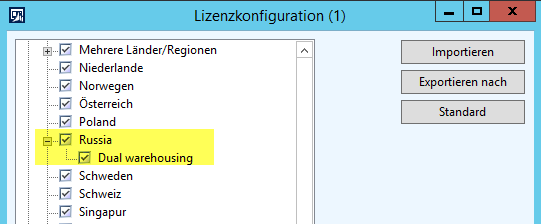
Um die Dual Warehouse Funktion auszutesten ging ich zunächst davon aus, dass man über die Aktivierung des entsprechenden Konfigurationsschlüssels die Funktion generell bereitstellen kann.
DE_70_0010

Leider war dies zu kurz gedacht und auch nach der Synchronisation und Kompilierung meiner Test-Datenbank bestand keine Möglichkeit ein zweites Lagermodell in der Lagersteuerungsgruppenmaske einrichten zu können.

Mein nächster Versucht bestand darin im AOT nach dem Begriff „dual warehousing“ zu suchen. Bei dieser Suche stieß ich auf das folgende Projekt.
DE_70_0015

Über die Suche nach Länderschlüsseln in diesem Projekt habe ich nun versucht die Dual Warehouse Funktion allgemein verfügbar zu machen.
DE_70_0020

Die Erweiterung der entsprechenden Konfiguration im Programmcode war etwas aufwendig, brachte allerdings auch nicht den erhofften Erfolg; im Gegenteil, nach der Erweiterung des Programmcodes dieses Projekts funktionierten einige Standardfunktionen nicht mehr ordnungsgemäß.

Aufgrund dessen setzte ich die Anpassung aller zugehörigen Tabellen, Klassen, usw. fort bis die Dual Warehouse Funktion schließlich auch in meiner deutschen Test-Firma bereitstand. Nach der Bereitstellung dieser Funktion ging ich daran die Funktion anhand der folgenden Testtransaktionen zu prüfen.
DE_70_0025

Nach der Erfassung aller Testbuchungen konnte ich in der „Am Lager“ Maske den folgenden laufenden Durchschnittspreis erkennen, der mit meinen Berechnungen soweit übereinstimmte.
DE_70_0030

Von diesen Daten ausgehend habe ich anschließend das Lager zweimal reguliert; zunächst mit Hilfe der Standard „Abschluss und Regulierungsfunktion“ und anschließend über die „Close and adjustment in currency“ Funktion.
DE_70_0035

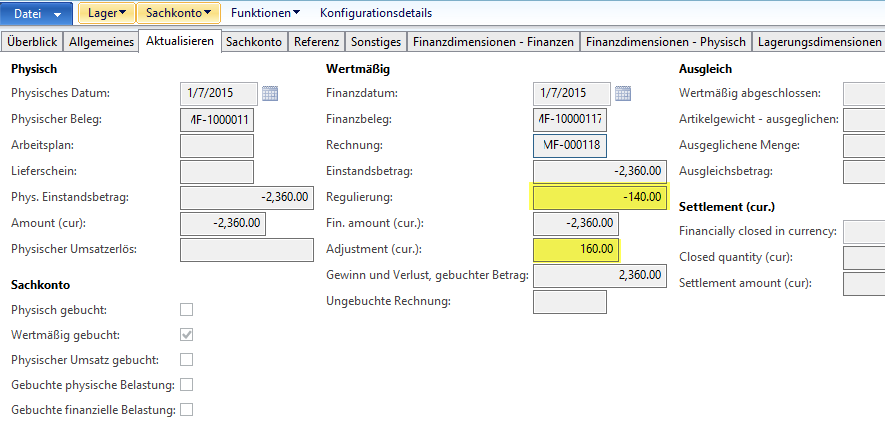
Im Ergebnis konnte man anschließend die folgenden beiden Anpassungsbeträge bei der erfassten Verkaufsbuchung erkennen.
DE_70_0040

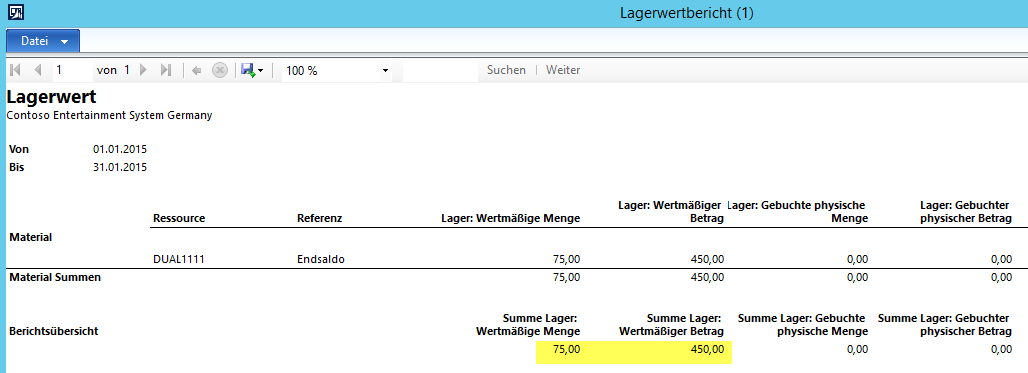
Der gewöhnliche Lagerwertbericht zeigte wie erwartet den FIFO-Wert entsprechend dem ersten eingerichteten Wertmodell.
DE_70_0045

Da es keinen eigenen Lagerwertbericht für die Duale Warehouse Funktion gibt konnte kein vergleichbarer Bericht für die LIFO-Bewertung erstellt werden, da ein solcher Bericht erst entwickelt werden muss.

Zusammenfassung & Evaluierung
Die Möglichkeit einer parallelen Lagerbewertung ist sehr interessant speziell in Fällen wo bspw. Steuerbehörden nach einer zweiten alternativen Lagerbewertung verlangen.

Selbst wenn eine solche Anforderung nicht besteht kann der Einsatz der Dual Warehouse Funktion hilfreich sein, da hierüber eine Bestandsbewertung in einer zweiten Währung möglich ist, die es bspw. erlaubt die Effektivität von eingesetzten Währungssicherungsinstrumenten im Warenbereich zu beurteilen.

Trotz dieser potentiellen Vorteile gilt es allerdings folgendes zu beachten:

  • Die Dual Warehouse Funktion erlaubt lediglich den Einsatz einer zusätzlichen Lagerbewertungsmethode,
  • Ein eigener Dual Warehouse Lagerwertbericht ist nicht vorhanden und muss erst entwickelt werden,
  • Wenn die Berichts- und Buchhaltungswährung voneinander abweichen ist eine parallele Bestandsbewertung praktisch nicht möglich da Währungseffekte immer zu einer Verzerrung der ausgewiesenen Werte führen,
  • Die größte Problematik besteht allerdings im sog. „development footprint“ welche die Dual Warehouse Funktion in einem System hinterlässt. Der nächste Screenshot zeigt einige (!) der Tabellen und Klassen auf, die von der Bereitstellung dieser Funktion beeinflusst werden. DE_70_0050

Aus diesem Auszug kann man bereits erkennen dass die Dual Warehouse Funktion praktisch das gesamte System und somit auch die Möglichkeit späterer Upgrades erheblich beeinflusst.

Darüber hinaus gilt es zu beachten, dass vor der Bereitstellung der Dual Warehouse Funktion eine detaillierte Codeanalyse und Codeanpassung erforderlich ist. Andernfalls erhält man ein System mit vielen zusätzlichen Funktionen, Einstellfenstern, usw. die man ohne weitere Recherche gar nicht einrichten kann.

Aufgrund der letztgemachten Anmerkungen erscheinen mir die Risiken und potentiellen Probleme der Dual Warehouse Funktion im Vergleich zu den erwünschten Vorteilen zu groß speziell wenn man eigentlich nur an einem zweiten Lagerwertbericht interessiert ist, der die Bestände nach einem anderen Verbrauchsfolgeverfahren bewertet. Im letzten Fall erscheint eine einfache Berichtsentwicklung basierend auf math. statistischen Verfahren deutlich einfacher umsetzbar als der Einsatz der Dual Warehouse Funktion.

12 Best practice Tipps zur Vermeidung von Problemen bei der Lagerabstimmung

10 Samstag Okt 2015

Posted by Ludwig Reinhard in Hauptbuch, Lager

≈ Ein Kommentar

Schlagwörter

Best practice, Dynamics AX, Lagerabstimmung

Innerhalb dieses Beitrags möchte ich einige „best practice“ Tipps vorstellen, die Ihnen dabei helfen können, Abstimmprobleme zwischen den in der Finanzbuchhaltung und den im Lager ausgewiesenen Werten zu vermeiden. (Hinweis: im Folgenden werden die Begriffe „Produkt“ und „Artikel“ synonym verwendet).


Tipp 1: Lagerbuchungseinstellungen
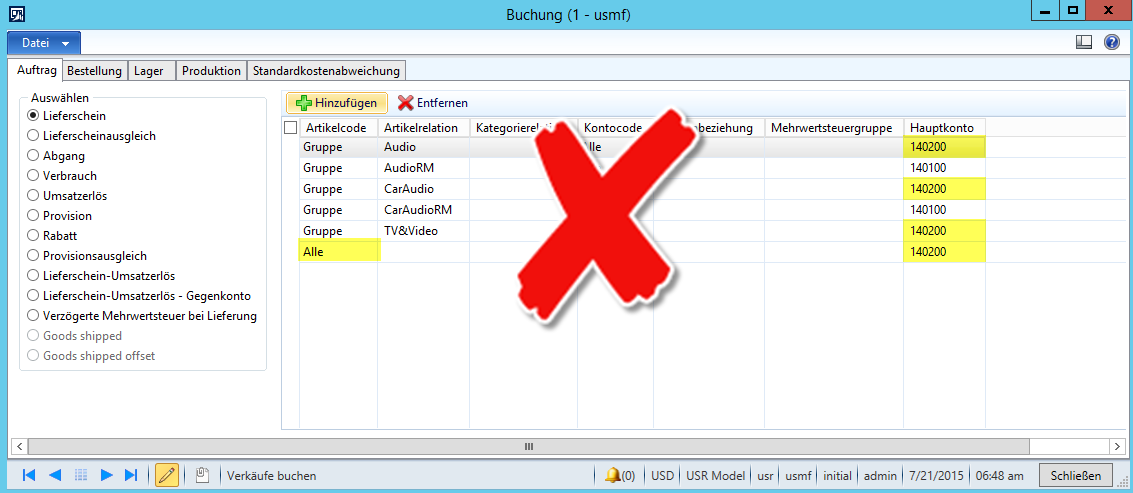
Achten Sie darauf dass in der Lagerbuchungsmaske nicht das gleiche Sachkonto für unterschiedliche Artikel/Artikelgruppen Kombinationen hinterlegt wird und vermeiden Sie Einstellungen, die für alle Artikel-, Konto- und Steuercodes greifen, wie dies beispielhaft im folgenden Screenshot dargestellt ist.
DE_31_0010
Vermeiden Sie es darüber hinaus die gleichen Sachkonten für unterschiedliche Buchungstypen zu verwenden. Im folgenden Screenshot werden bspw. die im Abgangsbereich hinterlegten Konten auch für Lieferscheinbuchungen verwendet.DE_31_0015


Tipp 2: Sachkontoeinstellungen
Sperren Sie alle Sachkonten, die in der Lagerbuchungsmaske hinterlegt sind für manuelle Buchungen indem Sie den Sachkonto-Parameter “keine manuellen Eingaben zulassen” aktivieren.
DE_31_0016
Hinweis:
Stellen Sie in diesem Zusammenhang bitte sicher, dass nur ein sehr kleiner Personenkreis Zugriff auf den erwähnten Parameter hat und diesen aktivieren / deaktivieren kann.
Falls Sie dennoch manuelle Anpassungsbuchungen für Lagertransaktionen im Hauptbuch durchführen möchten, richten Sie hierfür bitte separate Bestandsunterkonten ein.


Tipp 3: Artikeleinstellungen (1)
Richten Sie alle Artikel mit ihrer eigenen Artikel-Finanzdimension ein, weil dies die Suche nach potentiellen Abweichungen zwischen Fibu und Lager erheblich erleichtert.
DE_31_0020
Bitte beachten Sie dass es sich in diesem Zusammenhang anbietet eine kleine Systemanpassung umzusetzen die dafür sorgt, dass neu angelegte bzw. freigegebene Produkte automatisch mit ihrer zugehörigen Artikelfinanzdimension versehen werden. Siehe hierzu auch die Ausführungen in den vorherigen Beiträgen.


Tipp 4: Artikeleinstellungen (2)
Nachdem Artikel eingerichtet und im Rahmen von Buchungsvorgängen bereits benutzt wurden, erlauben Sie keinem Benutzer nachträgliche Änderungen an …

  • der hinterlegten Lagersteuerungsgruppe, sowie
    DE_31_0025
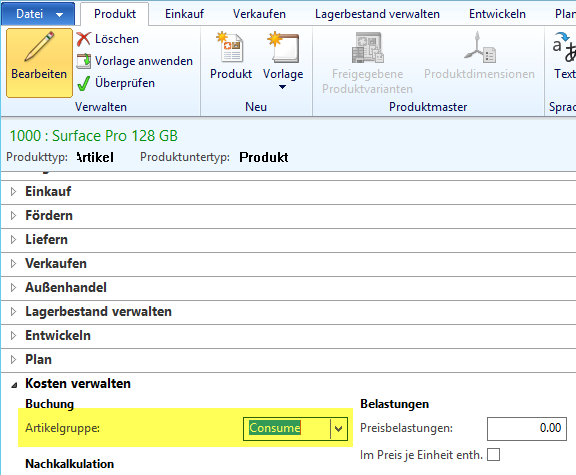
  • … der hinterlegten Artikelgruppe vorzunehmen.
    DE_31_0030


Tipp 5: Datenqualität
Gehen Sie keine Kompromisse im Hinblick auf die Qualität ihrer Artikelstammdaten die sie nach AX migrieren ein, in der Hoffnung dass sich diese Probleme in Zukunft von selbst beheben.


Tipp 6: Artikelvorlagen
Richten Sie Artikelvorlagen und andere Prozessabläufe ein, die dafür sorgen, dass Artikel unmittelbar bei der Einrichtung vollständig und korrekt eingerichtet werden ohne dass nachträgliche Änderungen an den Artikeleinstellungen erforderlich werden.


Tipp 7: Inventory Team
Erlauben Sie nur einem kleinen Team von Spezialisten…

  • die Einrichtung/Änderung von Artikeleinstellungen,
  • die Einrichtung/Änderung von Artikelgruppen,
  • die Einrichtung/Änderung von Lagersteuerungsgruppen,
  • die Einrichtung/Änderung der Lagerbuchungseinstellungen.


Tipp 8: Datenbankprotokoll
Aktivieren Sie das Datenbankprotokoll um mindestens Änderungen …

  • an Artikelstammdateneinstellungen
  • an Artikelgruppeneinstellungen
  • an Lagersteuerungsgruppeneinstellungen und
  • an Lagerbuchungseinstellungen

nachverfolgen zu können.


Tipp 9: Test der Lagerabstimmung vor Go Live
Testen Sie bereits vor dem Livestart ihres Systems, wie man in AX die Lagerabstimmung und speziell die Suche nach identifizierten Abweichungen durchführen kann. Sobald Sie mit ihrem neuen System arbeiten werden Sie i.d.R. für langwierige Tests und Prüfungen keine Zeit mehr haben.


Tipp 10: Lagerprozesse
Richten Sie ihre Prozesse im Lager so ein, dass Artikeltransaktionen zum einen nicht zeitlich rückdatiert werden und dass es zu keiner großen Verzögerung zwischen der Erfassung und Lieferscheinzugangsbuchung kommt. Andernfalls gehen Sie das Risiko ein, dass es zum Ausweis negativer physischer und/oder finanzieller Lagerwerte kommt.

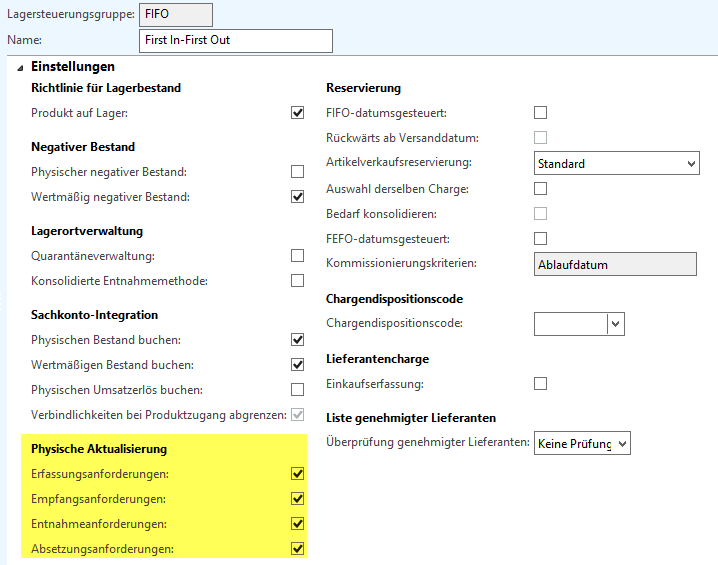
Bitte beachten Sie in diesem Zusammenhang, dass die Aktivierung der physischen Aktualisierungsparameter in den Lagersteuerungsgruppen nicht dafür Sorge trägt, dass keine negativen physischen und/oder finanziellen Lagerwerte entstehen. Dies liegt darin begründet dass Artikel bereits dann verkauft werden können wenn diese bereits in AX erfasst sind ohne dass eine zugehörige Buchung auf den Sachkonten in der Buchhaltung durchgeführt wurde.
DE_31_0035


Tipp 11: Serviceartikel
Überlegen Sie sich reiflich wie sie Serviceartikel bspw. für Fremdfertigungsprozesse einrichten möchten, da diese Artikel regelmäßig aus dem Lagerwertbericht ausgeschlossen sind und zu Abstimmproblemen führen können.

Tipp 12: Hauptbuchübertragungsregeln
Wenn Sie von den Stapelübertragungsregeln im Hauptbuch Gebrauch machen, dann achten Sie bitte darauf, dass sich in der Maske „noch nicht übertragene Einträge in der Erfassung in untergeordnetem Sachkonto“ keine Einträge mehr befinden, da diese zu Abstimmproblemen (Differenzen) zwischen Hauptbuch und Lager führen können. Siehe hierzu auch die folgenden beiden Screenshots. DE_31_0040 DE_31_0045


Ich hoffe, dass Sie die Ausführungen in den Beiträgen zur Lagerabstimmung als nützlich empfanden und würde mich freuen Sie auch in den nächsten Beiträgen wieder zu sehen.

← Ältere Beiträge
Neuere Beiträge →

Microsoft BizApps Deutschland Podcast

Meetup Dynamics Deutschland

Kategorien

  • Anlagen
  • Bank
  • Buchrezension
  • Budgetierung
  • Debitoren
  • Hauptbuch
  • Kostenrechnung
  • Kreditoren
  • Lager
  • Management Reporter
  • Nachhaltigkeit
  • Podcast
  • PowerPlatform
  • Projekt
  • Sonstiges
  • Uncategorized

Tags

Artificial Intelligence Budgetierung Controlling Copilot Studio D365 D365FO Dynamics 365 Dynamics AX Dynamics AX 2012 Electronic Reporting Email Finanzberichte Flow Genehmigung Globale Erwaermung Intercompany IOT Kontoauszugsverarbeitung Kostenrechnung Kostenstellenrechnung Kreditorenzahlungen Kuenstliche Intelligenz Lager Lagerabstimmung Lagerbewertung Management Reporter Modern Finance MS Flow MT940 Nachhaltigkeit Neues Kostenrechnungsmodul PowerApps PowerAutomate PowerPlatform Projekt Projektmodul Rechnung Rechnungserfassung RPA SharePoint Steuer Sustainability Sustainability Accounting Sustainability Manager time&attendance Umlagen Umwelt WBS Workflow Zeiterfassung

Wichtige Webseiten

  • Dynamics AX Links

Rechtliches

  • Impressum

Abbonieren

  • RSS - Beiträge
  • RSS - Kommentare

Klicken Sie hier um diesem Blog zu folgen und automatische Emails bei der Veröffentlichung neuer Beiträge zu erhalten.

Archiv

  • März 2024
  • Februar 2024
  • Januar 2024
  • Dezember 2023
  • November 2023
  • Oktober 2023
  • September 2023
  • August 2023
  • Juli 2023
  • Juni 2023
  • Mai 2023
  • April 2023
  • März 2023
  • Februar 2023
  • Januar 2023
  • Dezember 2022
  • November 2022
  • Oktober 2022
  • September 2022
  • August 2022
  • Juli 2022
  • Juni 2022
  • Mai 2022
  • April 2022
  • März 2022
  • Februar 2022
  • Januar 2022
  • Dezember 2021
  • November 2021
  • Oktober 2021
  • September 2021
  • August 2021
  • Juli 2021
  • Juni 2021
  • Mai 2021
  • April 2021
  • März 2021
  • Februar 2021
  • Januar 2021
  • Dezember 2020
  • November 2020
  • Oktober 2020
  • September 2020
  • August 2020
  • Juli 2020
  • Juni 2020
  • Mai 2020
  • April 2020
  • März 2020
  • Februar 2020
  • Januar 2020
  • Dezember 2019
  • November 2019
  • Oktober 2019
  • September 2019
  • August 2019
  • Juli 2019
  • Juni 2019
  • Mai 2019
  • April 2019
  • März 2019
  • Februar 2019
  • Januar 2019
  • Dezember 2018
  • November 2018
  • Oktober 2018
  • September 2018
  • August 2018
  • Juli 2018
  • Juni 2018
  • Mai 2018
  • April 2018
  • März 2018
  • Februar 2018
  • Januar 2018
  • Dezember 2017
  • November 2017
  • Oktober 2017
  • September 2017
  • August 2017
  • Juli 2017
  • Juni 2017
  • Mai 2017
  • April 2017
  • März 2017
  • Februar 2017
  • Januar 2017
  • Dezember 2016
  • November 2016
  • Oktober 2016
  • September 2016
  • August 2016
  • Juli 2016
  • Juni 2016
  • Mai 2016
  • April 2016
  • März 2016
  • Februar 2016
  • Januar 2016
  • Dezember 2015
  • November 2015
  • Oktober 2015
  • September 2015
  • August 2015
  • Juli 2015
  • Juni 2015
  • Mai 2015
  • April 2015
  • März 2015
  • Februar 2015

Bloggen auf WordPress.com.

  • Abonnieren Abonniert
    • Microsoft BizApps Finance & Controlling
    • Schließe dich 121 anderen Abonnenten an
    • Du hast bereits ein WordPress.com-Konto? Melde dich jetzt an.
    • Microsoft BizApps Finance & Controlling
    • Abonnieren Abonniert
    • Registrieren
    • Anmelden
    • Melde diesen Inhalt
    • Website im Reader anzeigen
    • Abonnements verwalten
    • Diese Leiste einklappen
 

Kommentare werden geladen …