• Home
  • Über mich
  • Kontakt
  • Englisch
  • FAQs

Microsoft BizApps Finance & Controlling

Microsoft BizApps Finance & Controlling

Kategorien-Archiv: Kreditoren

Dynamics AX Kreditorenmodul

Automatische Buchung von Journalen

17 Mittwoch Aug 2016

Posted by Ludwig Reinhard in Anlagen, Debitoren, Hauptbuch, Kreditoren

≈ Hinterlasse einen Kommentar

Schlagwörter

automatisierte & periodische Verarbeitung, Journalbuchungen

Während es im vorherigen Beitrag primär darum ging, wie man sicherstellen kann, dass nur bestimmte Benutzer bestimmte Buchungsjournale auswählen und buchen können, möchte ich im Rahmen dieses Beitrags aufzeigen, wie man Journale automatisiert buchen kann.

Die Funktionalität auf die nachfolgend eingegangen werden soll, kann man im Hauptbuch im Bereich der Journaleinträge unter dem Menüpunkt „Erfassungen buchen“ (bzw. in den Vorversionen unter dem gleichen Namen im Bereich der periodischen Aufgaben) finden.

Da die von Microsoft zu dieser Funktion bereitgestellten Informationen etwas dürftig sind und in der Vergangenheit des Öfteren Fragen zu dieser Funktion aufkamen, möchte ich im Rahmen dieses Beitrags die Funktionsweise der automatisierten & periodischen Buchungsfunktion anhand von Beispielen näher erläutern.

Hinweis: Nachfolgend wird lediglich die Verarbeitung von allgemeinen Hauptbuchjournalen aufgezeigt. Diese Verarbeitung kann allerdings auch auf die Buchung weiterer Journale angewendet werden. Siehe hierzu die Informationen auf der folgenden Seite.


Ausgangspunkt für die nachfolgenden Darstellungen ist die Erfassung von mehreren Buchungsjournalen, die teilweise vollständig korrekt („OK“), teilweise mit einzelnen fehlerhaften Buchungszeilen („Partly ok“) bzw. komplett fehlerhaft („Error“) angelegt wurden, indem bspw. das Gegenkonto nicht erfasst wurde. Siehe hierzu auch den folgenden Screenshot.
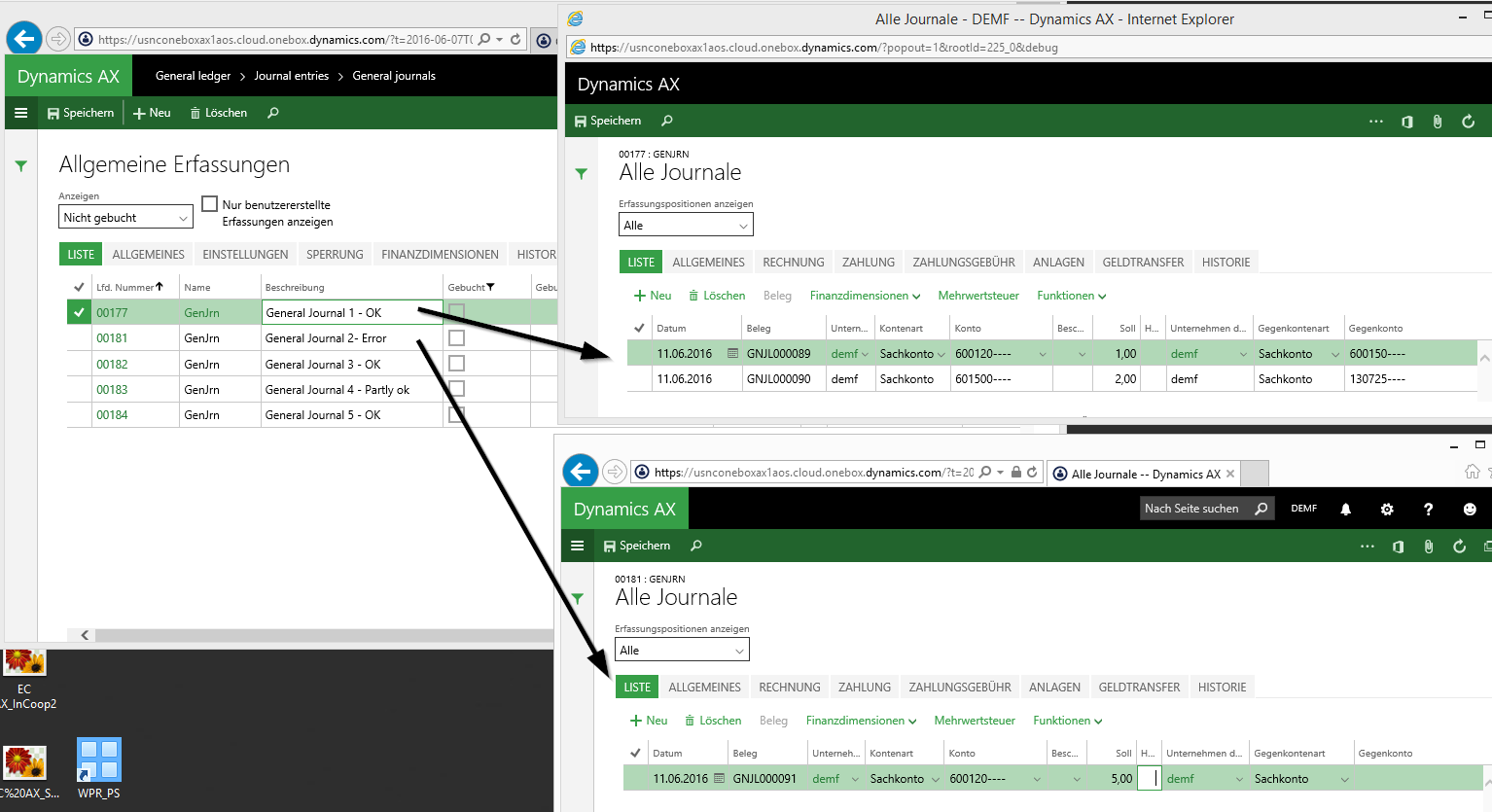
DE_127_0005


Option 1: Selektion und Buchung der erfassten Journale
Um die erfassten Journale (soweit möglich) buchen zu können, wurden diese zunächst über die Funktion „Erfassungen buchen“ wie folgt ausgewählt…
DE_127_0010 DE_127_0015
… um den Buchungsprozess anschließend mit OK zu starten.
DE_127_0020
Ergebnis:
Ergebnis dieses Verarbeitungsprozesses war, dass alle fehlerfreien Journale gebucht und die mit Fehler behafteten Journale mit einem Fehlerprotokoll entsprechend ungebucht stehen blieben. Wurden weitere fehlerfrei erstellte Journale angelegt, so fand keine weitere automatisierte Buchung dieser Journale statt.
DE_127_0025


Option 2: Selektion und Buchung der erfassten Journale mit Hilfe eines Batchjobs
Um auch später angelegte Journale automatisiert buchen zu können wurden zunächst die fehlerhaften stehen gebliebenen Journale gelöscht und erneut fünf Buchungsjournale in gleicher Weise wie zuvor angelegt und ausgewählt. Siehe den folgenden Screenshot.
DE_127_0030
Im Gegensatz zu vorher wurde nun allerdings die Buchungsverarbeitung der Journale über einen Stapelvearbeitungslauf gesteuert, der im 5-Minutentakt lief.
DE_127_0035
Ergebnis:
Wie zuvor wurden lediglich die drei fehlerfreien Journale gebucht und die beiden fehlerhaften Journale blieben ungebucht stehen.
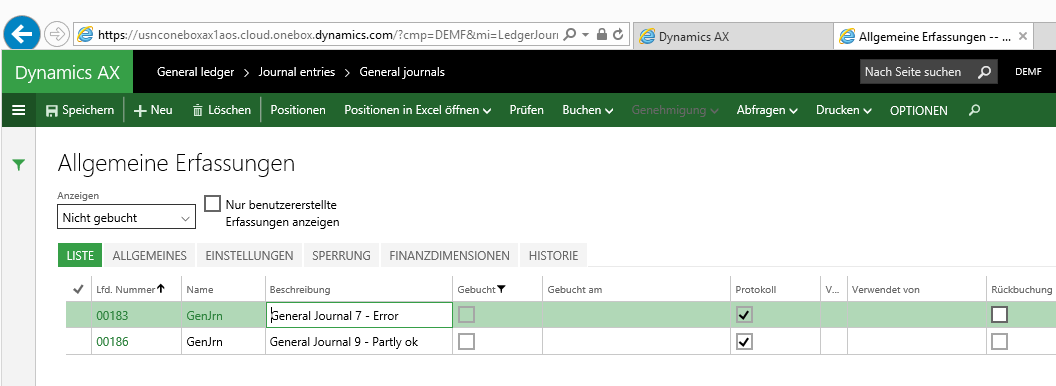
DE_127_0040
Wurde nun ein neues fehlerfreies Buchungsjournal angelegt, …
DE_127_0045
…so passierte trotz des eingerichteten Stapelverarbeitungslaufes nichts weiter, weil der Verarbeitungslauf nach den ersten identifizierten fehlerhaften Journalen – im Beispiel Journal Nr. 183 und Nr. 186 – abgebrochen wurde.
DE_127_0050


Option 3: Wie Option 2 allerdings mit dem Parameter Übertragungsfehler aktiviert
Nachdem die Verarbeitung weiterer neu angelegter Journale über die vorherigen Einstellungen nicht funktionierte, habe ich im nächsten Schritt die alten und ungebuchten Journale gelöscht, um anschließend fünf neue Buchungsjournale in gleicher Weise wie zuvor anzulegen. Im Gegensatz zu vorher wurde die Buchungsverarbeitung diesmal mit den aktivierten Übertragungsfehler-Parametern gestartet, wie dies im folgenden Screenshot dargestellt ist.
DE_127_0055
Ergebnis:
Nachdem auch hier die fehlerhaften Journale erwartungsgemäß nicht gebucht wurden und ich ein neues Buchungsjournal angelegt habe…
DE_127_0060
… wurde leider auch dieses neue Journal nicht gebucht, da der Batchprozess aufgrund der fehlerhaften vorherigen Journalverarbeitung erneut abbrach.
DE_127_0065
Hinweis: Der wesentliche Unterschied zwischen dieser und der vorherigen Buchungs-Option 2 besteht darin, dass die korrekt im teilweise fehlerhaften Buchungsjournal Nr. 189 erfassten Buchungen gebucht und die in diesem Journal enthaltenen Fehler in ein neues Journal mit der Nr. 191 übertragen wurden. Siehe hierzu auch nochmals die obenstehenden Screenshots.


Option 4: Wie Option 3 allerdings mit den Parameter „späte Auswahl“ und Übertragungsfehler aktiviert
Nachdem ich alle ungebuchten Journale nochmals gelöscht und neue Journale angelegt habe, wurde der Buchungsprozess schließlich mit der folgenden geänderten Parameterauswahl gestartet:
DE_127_0075
Hinweis: Mit der Umstellung des Parameters “späte Auswahl” auf JA sind die im oberen Fensterbereich ursprünglich ausgewählten Journale nicht mehr sichtbar.

Ergebnis:
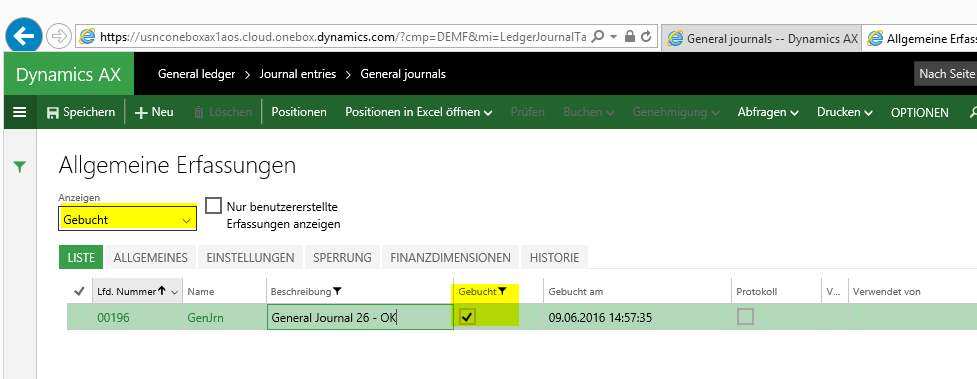
Wie zuvor blieben auch in diesem Fall die beiden vorherigen vollständigen bzw. teilweise fehlerhaften Journale bzw. Journalzeilen ungebucht stehen; neu angelegte fehlerfreie Journale – im Beispiel Journal Nr. 196 – wurden allerdings gebucht, wie die folgenden beiden Screenshots aufzeigen.
DE_127_0080 DE_127_0085
Hinweis: Da der Batchverarbeitungslauf allerdings nach wie vor auf eine Verarbeitungszeit von wenigen Minuten eingestellt ist, läuft er alle paar Minuten auf einen Fehler. Siehe hierzu den nächsten Screenshot.
DE_127_0090
Falls für eine fehlerhafte Batchverarbeitung Warn- bzw. Email-Nachrichten eingerichtet wurden – dies ist derzeit in AX7 nicht möglich – bedeutet dies, dass eine Vielzahl an (unnötigen) Warn- und Fehlermeldungen generiert wird, die ihr Email-Postfach sprichwörtlich überfluten können.

Parallele Abbildung des Gesamt- und Umsatzkostenverfahrens (5)

16 Samstag Jul 2016

Posted by Ludwig Reinhard in Anlagen, Debitoren, Hauptbuch, Kreditoren, Lager

≈ Ein Kommentar

Schlagwörter

Buchungseinstellungen, GKV, Gliederung GuV, UKV

C.6. Verkauf Fertigerzeugnisse
Im letzten der im Rahmen dieser Beitragsreihe dargestellten Prozesse wird nun der produzierte Fertigartikel zum Preis von 1000 EUR / Stück über einen Kundenauftrag verkauft.
DE_91neu_0600

Zunächst wird hierbei die Auslieferung der Teile an den Kunden gebucht. Diese Lieferscheinbuchung löst die folgende Sachkontobuchung auf den Konten Nr. 13410 und 14400 aus.
DE_91neu_0605
Da es sich bei den beiden hier verwendeten Sachkonten um Bilanzkonten handelt, kommt es aufgrund dieser Buchung zu keinerlei Ergebniseffekt in der GuV und demzufolge zu keinerlei Unterschied zwischen dem GKV und UKV.

Nach Buchung des Lieferscheins wird schließlich die Kundenrechnung gebucht. Diese Buchung löst die folgenden Sachkontobewegungen aus (siehe den folgenden Screenshot).
DE_91neu_0610
Zur besseren Nachvollziehbarkeit und Erläuterung wurden die im Rahmen der Lieferschein- und Rechnungsbuchung durchgeführten Transaktionen nochmals in der folgenden Übersicht in buchhalterischer Form zusammengefasst.
DE_91neu_0615

  • Ähnlich wie in den vorherigen Kapiteln wurden Buchungen, die sich gegenseitig ausgleichen farblich grau hervorgehoben. Im Beispiel handelt es sich hierbei um die Lieferscheinbuchung, die mit der Rechnungsbuchung „storniert“ wird.
  • Bei den farblich grün hervorgehobenen Konten handelt es sich um Bilanzkonten, die zum einen die Forderung gegenüber dem Kunden auf dem Konto 14500 bzw. den Bestandsabgang auf dem Konto 13420 festhalten.
  • Die Umsatzerlösbuchung auf dem Sachkonto Nr. 40500 ist selbsterklärend; die Buchung auf dem Auftragsverbrauchskonto Nr. 50500 hingegen nicht. Beim letztgenannten Konto handelt es sich um ein Konto welches die Bestandsveränderungen i.S. des GKVs erfasst und dementsprechend unter den Bestandsveränderungen auszuweisen ist. Dem UKV entsprechend handelt es sich hierbei um das Konto welches die Umsatzkosten erfasst und dementsprechend im Bereich der Herstellkosten des Umsatzes auszuweisen ist.

Die folgenden Finanzdarstellungen stellen die sich aus dem Verkaufsprozess ergebenden Veränderungen in der Bilanz und GuV nochmals übersichtlich und vergleichend zusammen.
DE_91neu_0620


D. Zusammenfassung
Anhand der im Rahmen dieser Beitragsreihe dargestellten Buchungen wurde aufgezeigt, dass die parallele Abbildung des Gesamt- und Umsatzkostenverfahrens in Dynamics AX bei einer entsprechenden Systemparametrisierung möglich ist.
Auch für den Fall das mit Standardkosten, laufenden Durchschnittspreisen und/oder Gemeinkostenzuschlägen gearbeitet wird – auf die im Rahmen dieser Beitragsreihe aus Platz- und Darstellungsgründen nicht näher eingegangen wurde – gilt, dass eine parallele Darstellung des GKVs und UKVs über eine analoge Anwendung und Erweiterung der hier vorgestellten Prinzipien möglich ist.
Entscheidend für eine erfolgreiche parallele Implementierung beider Verfahren ist eine entsprechende Konzeptionierung und Strukturierung des Kontenplans sowie der zugehörigen Finanzdimensionspläne, wie bspw. des Kostenstellenplans.
Speziell für Unternehmen die primär nach dem GKV bilanzieren empfiehlt sich eine parallele Anwendung des UKVs, da die hiermit verbundenen Vorteile – insbesondere im Hinblick auf produktbezogene Auswertungen & Analysen – die Nachteile, die sich aus einer aufwendigeren Systemeinrichtung ergeben, überwiegen.

Parallele Abbildung des Gesamt- und Umsatzkostenverfahrens (4)

10 Sonntag Jul 2016

Posted by Ludwig Reinhard in Anlagen, Debitoren, Hauptbuch, Kreditoren, Lager

≈ Hinterlasse einen Kommentar

Schlagwörter

Buchungseinstellungen, GKV, Gliederung GuV, UKV

C.5. Produktion Fertigerzeugnisse
Auf den mit Abstand komplexesten Teilbereich der parallelen Abbildung des GKVs und UKVs trifft man im Bereich der Abbildung von Produktionsbuchungen. Dies liegt darin begründet, dass es im Rahmen von Produktionen nicht nur die Buchungseinstellungen aus der Lagerbuchungsmatrix sondern – je nach Systemparametrisierung – auch die auf Ebene von Ressourcen bzw. Produktionskostenkategorien hinterlegten Sachkontoeinstellungen zu berücksichtigen gilt. Für den Fall der Verrechnung von Gemeinkosten über den sog. Nachkalkulationsbogen gilt es darüber hinaus auch die hierfür vorgenommenen Buchungseinstellungen zu berücksichtigen.

Hinweise:

  • Aufgrund der vielfältigen Einstellmöglichkeiten ist es nicht möglich jede nur denkbare Buchungskonstellation im Rahmen dieses Beitrags aufzuzeigen. Stattdessen wird hier der Ansatz verfolgt die grundlegenden Buchungseinstellungen für einen einfach strukturierten Produktionsartikel darzustellen, welche relativ leicht auf komplexere Sachverhalte übertragen werden können.
  • Um den dargestellten Sachverhalt nicht weiter zu verkomplizieren wird vereinfachend davon ausgegangen, dass es zu keinen Produktionsabweichungen bspw. aufgrund von zusätzlichem Materialverbrauch, längeren Bearbeitungszeiten u.ä. kommt.
  • Die im Folgenden verwendeten Produktionsbuchungseinstellungen wurden nach Artikel und Ressource vorgenommen. Weitere Einzelheiten zu den Buchungseinstelllungen können den nachfolgenden Buchungsdarstellungen entnommen werden.

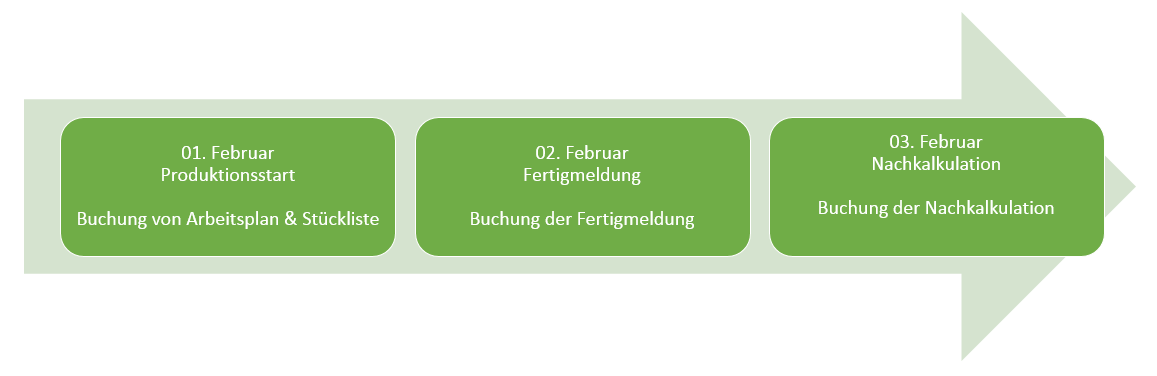
Ungeachtet der im speziellen vorgenommenen Buchungseinstellungen verläuft der grundlegende Dynamics AX Produktionsprozess dreistufig beginnend mit dem Start der Produktion über die Fertigmeldung bis hin zur Nachkalkulation. Diesem dreistufigen Produktionsprozess folgend werden nachstehend die im nachfolgenden Prozessdiagramm dargestellten Buchungen durchgeführt.
DE_91neu_0500
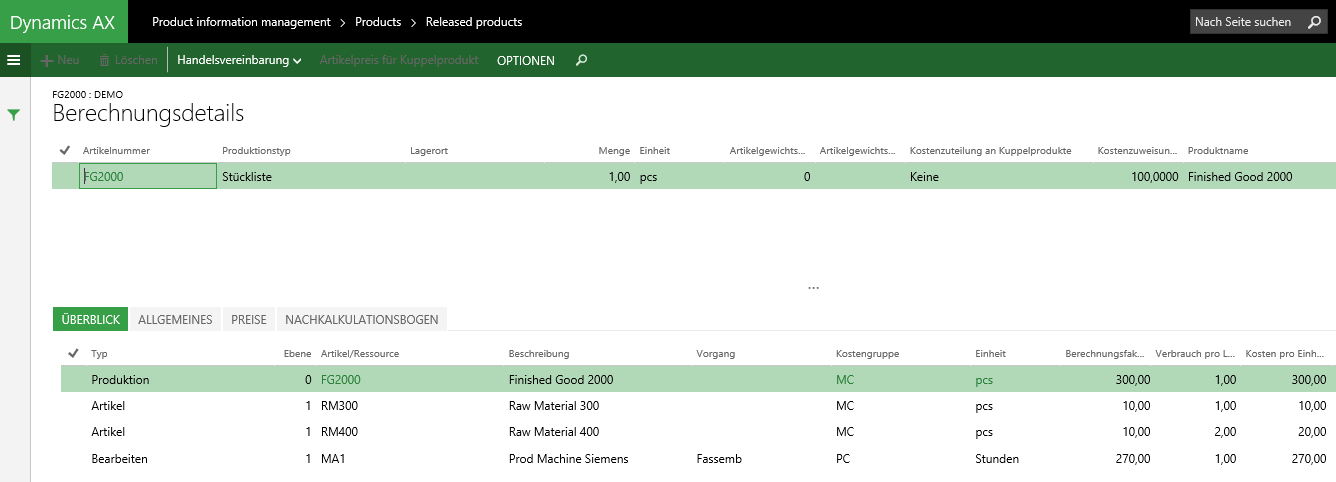
Das im Rahmen dieser Produktionsbuchungen hergestellte Fertigerzeugnis („FG2000“) besteht zum einen aus zwei Rohmaterialien (RM300 und RM400), die jeweils einen Kostenpreis von 10 EUR aufweisen. Vom ersten Rohmaterial wird für die Herstellung des Fertigerzeugnisses dabei ein Stück, vom zweiten Rohmaterial zwei Stück verbraucht. Daneben ist für die Produktion des Gutes der Einsatz einer Maschine bzw. Mitarbeiters erforderlich, der eine Stunde für die Montage benötigt. Als Kostenpreis wurde diesbezüglich ein Wert von 270 EUR / Stunde angesetzt, so dass sich insgesamt Gesamtkosten für die Produktion in Höhe von 300 EUR ergeben. Die hier erläuterten Details können der folgenden Darstellung entnommen werden.
DE_91neu_0505


C.5.1. Produktionsschritt 1: Produktionsstart
Mit dem Produktionsstart wird im gewählten Beispiel unmittelbar der vollständige Materialverbrauch entsprechend der hinterlegten Stückliste gebucht. Gleichzeitig wird vereinfachend davon ausgegangen, dass der Produktionsmitarbeiter auch unmittelbar seine Bearbeitungszeit erfasst und entsprechend bucht. Die Buchung von Stückliste und Arbeitsplan führen zu den folgenden Buchungen auf den hinterlegten Sachkonten: DE_91neu_0510
Ihren Niederschlag finden diese Buchungen zum einen in der Bilanz auf sog. WIP-Konten (Konto Nr. 13430 und 13440). Als Gegenkonto wurden hier zum einen ein Rohmaterialbestandskonto (Konto Nr. 13150), sowie ein Produktionslohnverrechnungskonto (Konto Nr. 60110) verwendet.
DE_91neu_0515
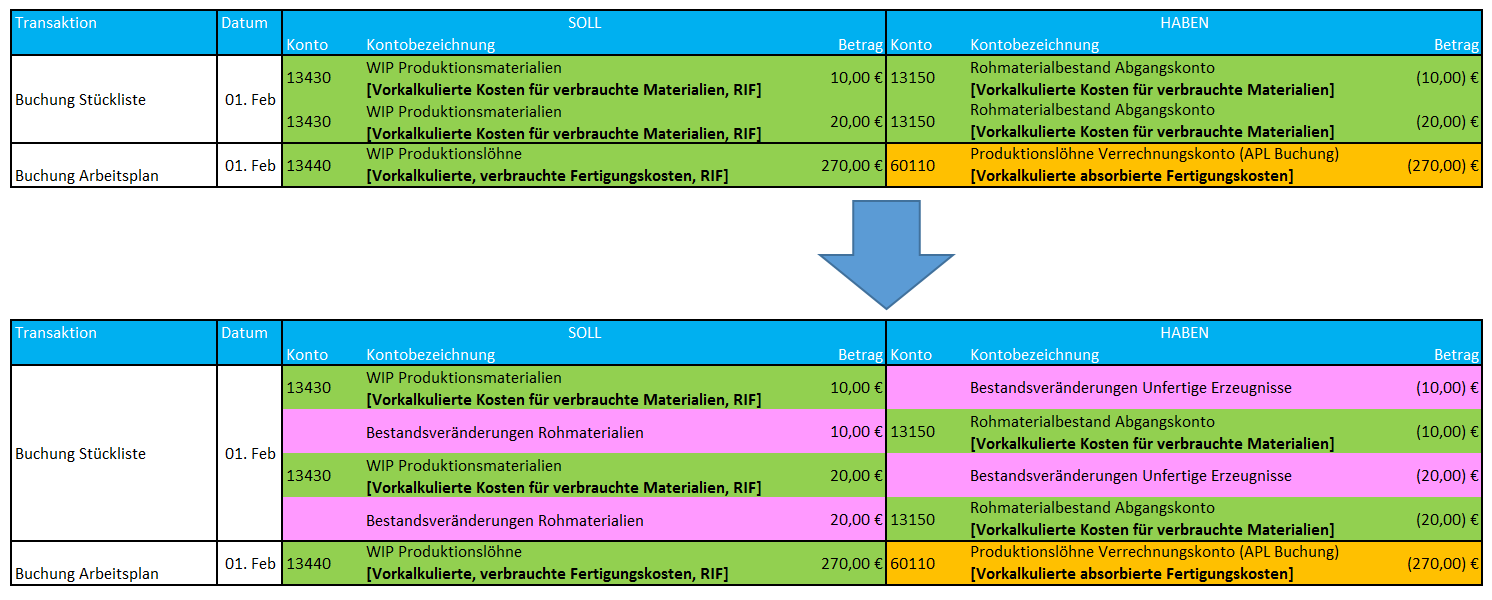
Speziell aus Sicht der Darstellung des GKVs stellt sich die Frage, wie sich die hier dargestellte Stücklistenbuchung erklären lässt, da Änderungen an den Materialbeständen bzw. Beständen an angearbeiteten / unfertigen Erzeugnissen im GKV regelmäßig über Bestandsveränderungskonten abgebildet werden.

Um dies zu erläutern wurden die tatsächlich durchgeführten Stücklistenbuchungen im oberen Bereich und die fehlenden „Zwischen-Bestandsveränderungsbuchungen“ im unteren Bereich (pink hervorgehoben) der folgenden Buchungsübersicht dargestellt.
DE_91neu_0520
Finanzbuchhalterisch kann die Unterlassung dieser Zwischenbuchungen über Bestandsveränderungskonten nach Meinung des Verfassers dadurch begründet werden, dass es sich bei diesen Zwischenbuchungen um solche handelt, die sich betragsmäßig ohnehin vollständig ausgleichen und es somit zu keiner Veränderung an der Vermögens-, Finanz- und Ertragslage des Unternehmens kommt.
Darüber hinaus ist zu berücksichtigen, das die unterschiedlichen Bestandsveränderungszwischenkonten in der GuV nach dem GKV ohnehin zusammengefasst in einer Zeile dargestellt werden und es demnach keine Rolle spielt ob diese Konten systemtechnisch an dieser Stelle im Detail mitgebucht werden oder nicht.

Auch die durchgeführte Arbeitsplanbuchung erfordert einige Erläuterungen, da es sich bei dem hier verwendeten Gegenkonto (Nr. 60110 „Produktionslöhne Verrechnungskonto“) um ein GuV-Konto handelt, welches den Erfolg des Unternehmens unmittelbar beeinflusst.
Aus Sicht des GKVs lässt sich der hier ausgewiesene Ertrag als Teil der Bestandsveränderung des angearbeiteten aber noch nicht fertiggestellten Fertigungsartikels erklären. Dementsprechend wird das verwendete Konto (Nr. 60110) auch im Bereich der Bestandsveränderungen ausgewiesen.
Für die Darstellung des UKVs hat der Verfasser die entsprechende Ertragsposition im gleichen Bereich wie den Personalaufwand für die Produktionsmitarbeiter ausgewiesen. Die Frage an dieser Stelle ist, wie sich diese Zuordnung begründen lässt?
Ausgehend vom Umstand dass Produktionsmitarbeiter einen Teil ihrer Arbeitszeit und Arbeitskraft für die Erstellung von fertigen und unfertigen Erzeugnissen verwenden, kann die hier durchgeführte Buchung als eine „Allokation“ bzw. Überführung zunächst als nicht unmittelbar wertschöpfend erfasster Lohn- & Gehaltsaufwendungen in für das Unternehmen wertschöpfende Erzeugnisse und Leistungen interpretiert werden, welcher ein realer Wert in Form des angearbeiteten Produkts in der Bilanz gegenübersteht.

Hinweis: Ob der vom Verfasser gewählte Ausweis des Kontos (Nr. 60110) im allgemeinen Verwaltungskostenteil sachlich zutreffend ist oder nicht soll an dieser Stelle nicht weiter erörtert werden, da er für die Fragestellung der parallelen Abbildung des GKVs und UKVs unerheblich ist. Die entsprechende Diskussion wird den Lesern überlassen.


C.5.2. Produktionsschritt 2: Fertigmeldung
Im nächsten Schritt wird die Fertigmeldung des Produktionsartikels gebucht. Diese Buchung stellt sich im gewählten Beispiel wie folgt auf den Sachkonten in der Finanzbuchhaltung dar.
DE_91neu_0525
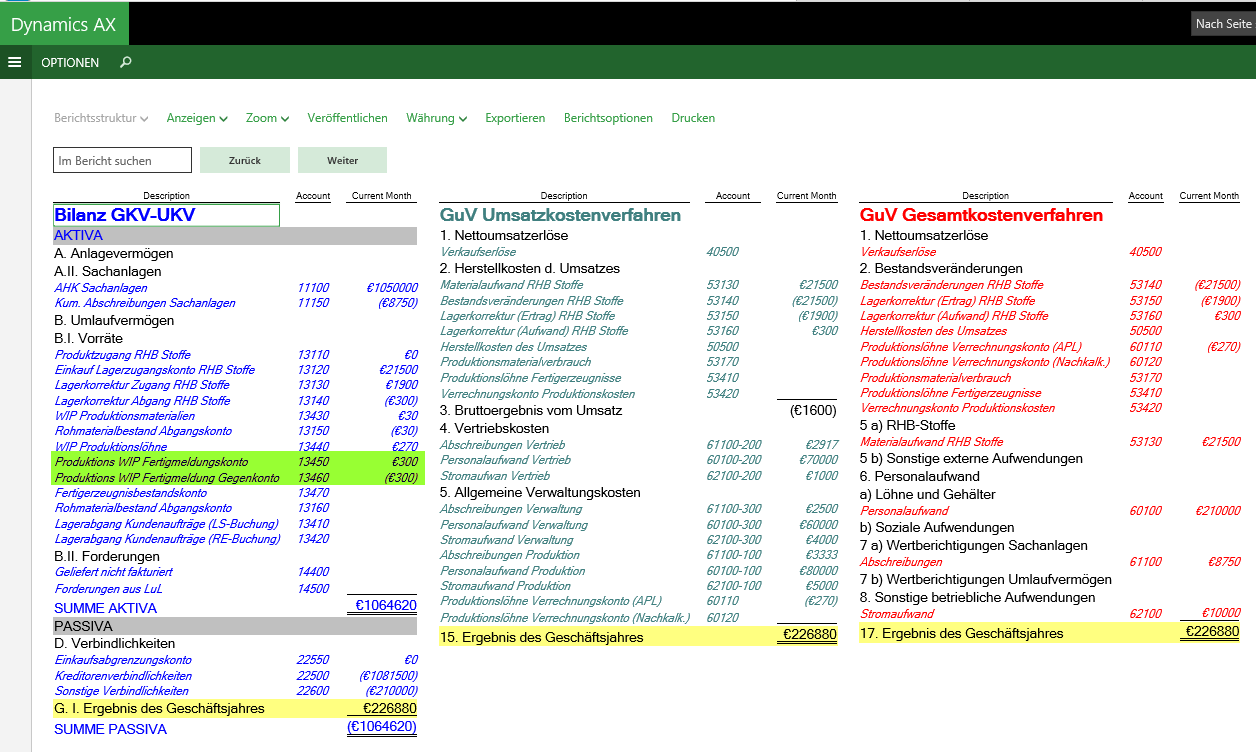
Da für die Buchung der Fertigmeldung lediglich Bilanzkonten verwendet wurden, kommt es aufgrund dieser Buchung zu keinerlei GuV-Effekt. Siehe hierzu auch die folgende Finanzberichtsdarstellung, in der die angesprochenen Sachkontobuchungen grün hervorgehoben wurden.
DE_91neu_0530
Hinweis: Die Buchung der Fertigmeldung kann auf vielerlei Weise durchgeführt werden. Neben der hier gewählten Darstellungsform über eigene Bilanzkonten trifft man in der Praxis häufig auch auf Einstellungen, welche die im ersten Produktionsschritt bebuchten WIP-Konten gegenbuchen. Unabhängig von der im konkreten Einzelfall gewählten Darstellungsform sollte an dieser Stelle nach Meinung des Verfassers lediglich darauf geachtet werden, dass es durch die Buchung der Fertigmeldung regelmäßig zu keinerlei Ergebniseffekt kommt und demnach die GuV insoweit unberührt bleibt.


C.5.3. Produktionsschritt 3: Nachkalkulation
Mit dem Produktionsabschluss führt Dynamics AX die sog. Nachkalkulation durch. Im Rahmen dieses Produktionsschrittes werden die zuvor durchgeführten (auf Planwerten basierenden) Stücklisten- und Arbeitsplanbuchungen umgekehrt („storniert“) und durch die tatsächlich realisierten Produktionskosten ersetzt. Ergebnis ist eine Sachkontobuchung der folgenden Art:
DE_91neu_0535
Hinweis: Bei den im obenstehenden Screenshot markierten (selektieren) Buchungszeilen handelt es sich um die Umkehrbuchungen zu den in den vorherigen Schritten durchgeführten Stücklisten-, Arbeitsplan- und Fertigmeldungsbuchungen.

Das Ergebnis der oben dargestellten Sachkontobuchung kann in der folgenden Übersicht betrachtet werden:
DE_91neu_0540

Interpretation der Nachkalkulationsbuchungen:
Hellgrün hervorgehobene Zeilen:
– Der Bestandszugang des produzierten Erzeugnisses in Höhe von 300 EUR kann in der Bilanz auf dem Konto 13470 identifiziert werden.
– Diesem Zugang steht ein Rohmaterialabgang in Höhe von 30 EUR gegenüber, welcher auf dem Konto 13160 in der Bilanz seinen Niederschlag findet.

Hellgelb hervorgehobene Zeilen
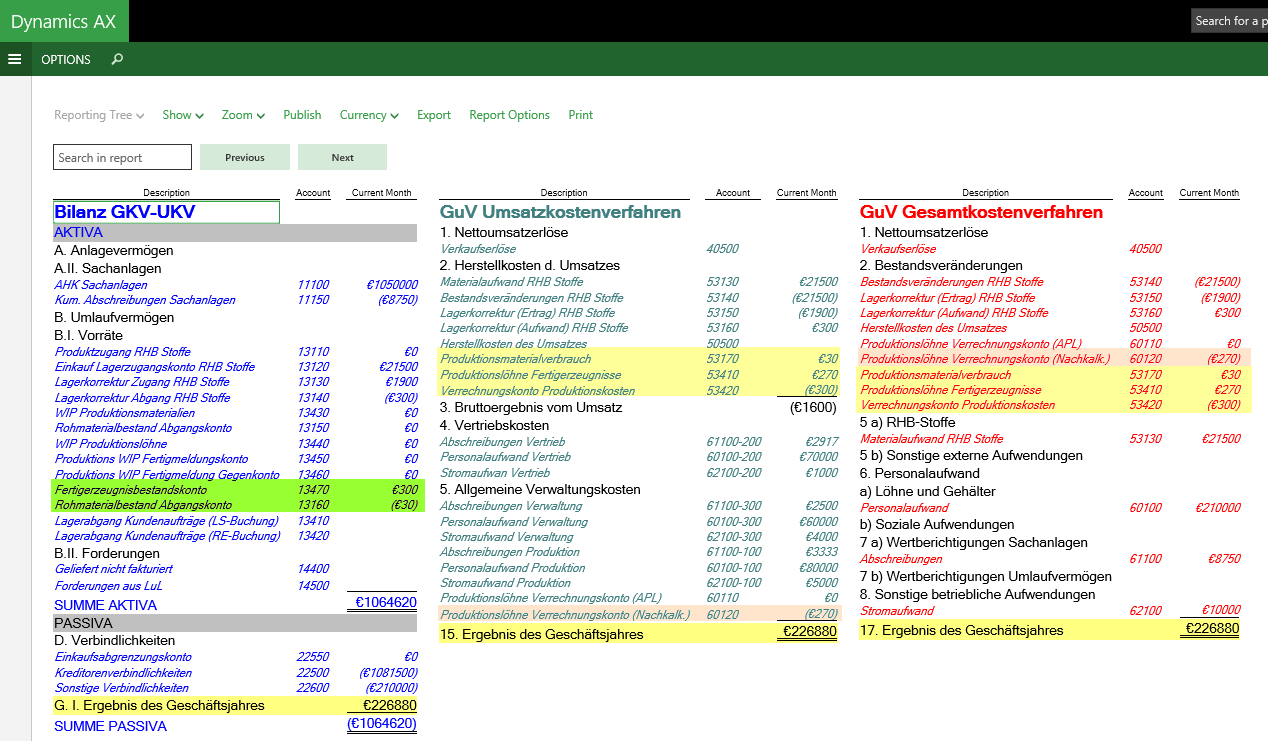
– Bei den hellgelb hervorgehobenen Zeilen bzw. Konten Nr. 53420 53410 und 53170 handelt es sich um GuV-Konten, die sich zusammenbetrachtet gegenseitig exakt ausgleichen und somit keinerlei Ergebniseffekt hervorrufen.
– Die Buchungseinstellungen wurden dennoch derart vorgenommen, um zum einen die entsprechenden Produktionskosten für kostenrechnerische Auswertungen verfügbar zu haben.
– Ein weiterer Grund für die hier gewählte Buchungsdarstellung liegt im GKV begründet, da es sich bei den hellgelb hervorgehobenen Konten um Bestandsveränderungskonten handelt. Die folgende Buchungsdarstellung verdeutlicht die Natur dieser hellgelb hervorgehobenen Buchungen nochmals.
DE_91neu_0550

Weiß bzw. orange dargestellte Buchungszeile
– Bei der in den AX-Buchungen weiter oben aufgeführten weiß hervorgehobenen Buchungszeile (bzw. in der obenstehenden Buchungsdarstellung orange hervorgehobenen Zeile), welche das Sachkonto 60120 anbucht, handelt es sich um dasjenige Konto, welches die tatsächlich realisierten Produktionslohnkosten erfasst.
– Wie bereits weiter oben erläutert, stellt diese Buchung aus GKV-Sicht eine Bestandsveränderung dar. Aufgrund dessen wurde dieses Konto in der GuV-Darstellung nach dem GKV auch im Bereich der Bestandsveränderungen ausgewiesen.
– Ebenfalls den vorherigen Interpretationen folgend stellt dieses Konto aus UKV-Sicht ein Allokationskonto dar, welches die effektiv gearbeiteten Lohnkosten aus der GuV in die Bilanz übernimmt. Daher auch der entsprechende Ausweis im Bereich der Produktionslöhne in der GuV-Darstellung nach dem UKV.


Fortsetzung folgt in Teil (5)

← Ältere Beiträge
Neuere Beiträge →

Microsoft BizApps Deutschland Podcast

Meetup Dynamics Deutschland

Kategorien

  • Anlagen
  • Bank
  • Buchrezension
  • Budgetierung
  • Debitoren
  • Hauptbuch
  • Kostenrechnung
  • Kreditoren
  • Lager
  • Management Reporter
  • Nachhaltigkeit
  • Podcast
  • PowerPlatform
  • Projekt
  • Sonstiges
  • Uncategorized

Tags

Artificial Intelligence Budgetierung Controlling Copilot Studio D365 D365FO Dynamics 365 Dynamics AX Dynamics AX 2012 Electronic Reporting Email Finanzberichte Flow Genehmigung Globale Erwaermung Intercompany IOT Kontoauszugsverarbeitung Kostenrechnung Kostenstellenrechnung Kreditorenzahlungen Kuenstliche Intelligenz Lager Lagerabstimmung Lagerbewertung Management Reporter Modern Finance MS Flow MT940 Nachhaltigkeit Neues Kostenrechnungsmodul PowerApps PowerAutomate PowerPlatform Projekt Projektmodul Rechnung Rechnungserfassung RPA SharePoint Steuer Sustainability Sustainability Accounting Sustainability Manager time&attendance Umlagen Umwelt WBS Workflow Zeiterfassung

Wichtige Webseiten

  • Dynamics AX Links

Rechtliches

  • Impressum

Abbonieren

  • RSS - Beiträge
  • RSS - Kommentare

Klicken Sie hier um diesem Blog zu folgen und automatische Emails bei der Veröffentlichung neuer Beiträge zu erhalten.

Archiv

  • März 2024
  • Februar 2024
  • Januar 2024
  • Dezember 2023
  • November 2023
  • Oktober 2023
  • September 2023
  • August 2023
  • Juli 2023
  • Juni 2023
  • Mai 2023
  • April 2023
  • März 2023
  • Februar 2023
  • Januar 2023
  • Dezember 2022
  • November 2022
  • Oktober 2022
  • September 2022
  • August 2022
  • Juli 2022
  • Juni 2022
  • Mai 2022
  • April 2022
  • März 2022
  • Februar 2022
  • Januar 2022
  • Dezember 2021
  • November 2021
  • Oktober 2021
  • September 2021
  • August 2021
  • Juli 2021
  • Juni 2021
  • Mai 2021
  • April 2021
  • März 2021
  • Februar 2021
  • Januar 2021
  • Dezember 2020
  • November 2020
  • Oktober 2020
  • September 2020
  • August 2020
  • Juli 2020
  • Juni 2020
  • Mai 2020
  • April 2020
  • März 2020
  • Februar 2020
  • Januar 2020
  • Dezember 2019
  • November 2019
  • Oktober 2019
  • September 2019
  • August 2019
  • Juli 2019
  • Juni 2019
  • Mai 2019
  • April 2019
  • März 2019
  • Februar 2019
  • Januar 2019
  • Dezember 2018
  • November 2018
  • Oktober 2018
  • September 2018
  • August 2018
  • Juli 2018
  • Juni 2018
  • Mai 2018
  • April 2018
  • März 2018
  • Februar 2018
  • Januar 2018
  • Dezember 2017
  • November 2017
  • Oktober 2017
  • September 2017
  • August 2017
  • Juli 2017
  • Juni 2017
  • Mai 2017
  • April 2017
  • März 2017
  • Februar 2017
  • Januar 2017
  • Dezember 2016
  • November 2016
  • Oktober 2016
  • September 2016
  • August 2016
  • Juli 2016
  • Juni 2016
  • Mai 2016
  • April 2016
  • März 2016
  • Februar 2016
  • Januar 2016
  • Dezember 2015
  • November 2015
  • Oktober 2015
  • September 2015
  • August 2015
  • Juli 2015
  • Juni 2015
  • Mai 2015
  • April 2015
  • März 2015
  • Februar 2015

Bloggen auf WordPress.com.

  • Abonnieren Abonniert
    • Microsoft BizApps Finance & Controlling
    • Schließe dich 121 anderen Abonnenten an
    • Du hast bereits ein WordPress.com-Konto? Melde dich jetzt an.
    • Microsoft BizApps Finance & Controlling
    • Abonnieren Abonniert
    • Registrieren
    • Anmelden
    • Melde diesen Inhalt
    • Website im Reader anzeigen
    • Abonnements verwalten
    • Diese Leiste einklappen
 

Kommentare werden geladen …