• Home
  • Über mich
  • Kontakt
  • Englisch
  • FAQs

Microsoft BizApps Finance & Controlling

Microsoft BizApps Finance & Controlling

Kategorien-Archiv: Hauptbuch

Dynamics AX Hauptbuch

Excel add-in Erweiterungen (1)

14 Freitag Aug 2015

Posted by Ludwig Reinhard in Hauptbuch

≈ Hinterlasse einen Kommentar

Schlagwörter

Dynamics AX, Excel add-in, Hauptbuchjournale

Wie man über das Dynamics AX Excel add-in Hauptbuchtransaktionen aus Excel heraus importieren kann ist an vielen Stellen (TechNet, AX-Blogs, etc.) bereits ausführlich dokumentiert. Siehe z.B. die folgende Webseite.

Versucht man diese Standardfunktionalität in einer Live-Umgebung anzuwenden, so wird man allerdings sehr schnell auf verschiedene Problemstellungen stoßen, welche den Einsatz des Excel add-in’s für den Import von Buchungsbelegen ins Hauptbuch erheblich einschränken. An dieser Stelle können exemplarisch der Import von debitorenbezogenen Buchungsbelegen, der Import von Anlagen- und Projektbuchungen sowie der Import von Steuerinformationen genannt werden.

Innerhalb dieses und des folgenden Beitrags möchte ich Ihnen aufzeigen, wie man die Excel add-in Standardfunktionalität so erweitern kann, dass man hierüber nahezu alle Arten von Buchungen in Dynamics AX Hauptbuchjournale importieren kann. Bevor allerdings auf diese Erweiterungen im Detail eingegangen wird, soll die Einrichtung und die Nutzung der Basis Excel add-in Funktion für den Import von Hauptkontobuchungen aufgezeigt werden.

Hinweis: Bitte beachten Sie, dass alle nachfolgenden Abbildungen/Screenshots in Englisch dargestellt werden, um Probleme aus anderslautenden deutschen Übersetzungen zu vermeiden.


Einrichtung der Standard Excel add-in Funktion für den Import von Sachkontobuchungen

Schritt 1: Deployment der LedgerServices Gruppe im AOT
Um das Excel add-in für den Import von Hauptbuchbelegen überhaupt nutzen zu können, ist in einem ersten Schritt das Deployment der entsprechenden Servicegruppe erforderlich.
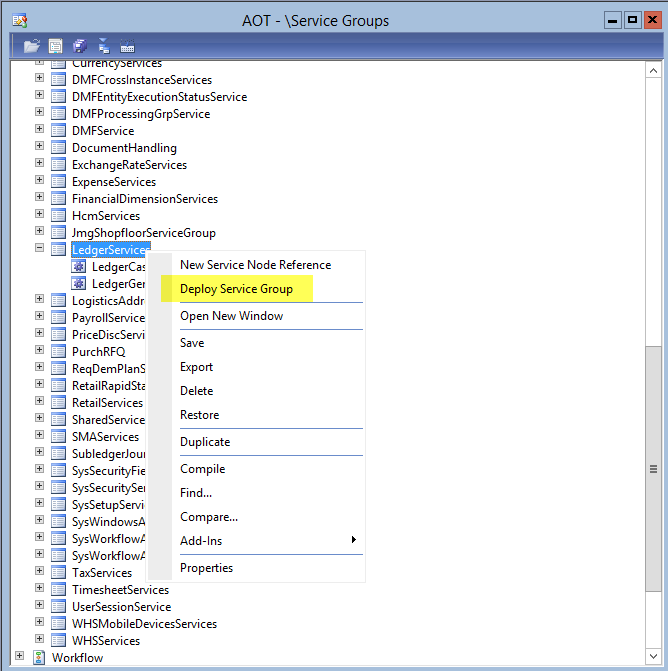
EN_35_0010

Schritt 2: Aktivierung des eingehenden Ports
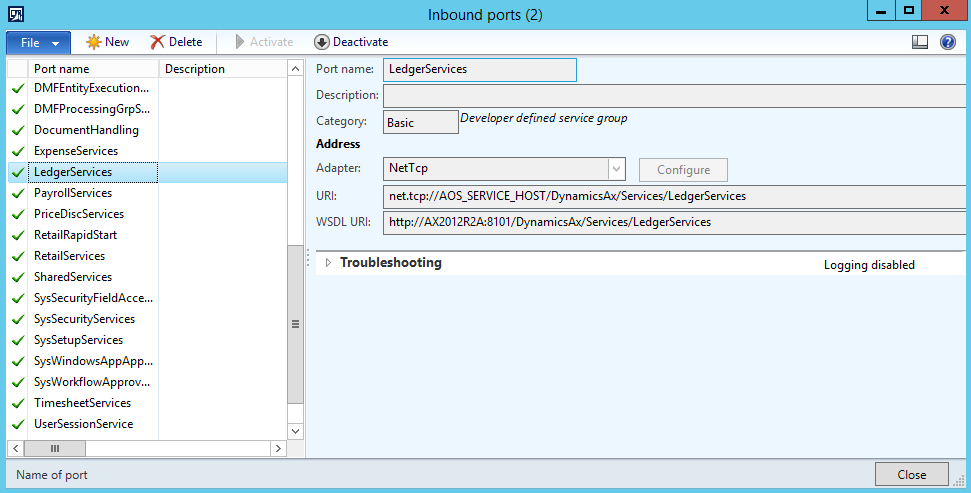
Nach der grundlegenden Bereitstellung der LedgerServices ist im Systemverwaltungsmodul unter den eingehenden Ports sicherzustellen, dass der entsprechende Dienst aktiviert ist.
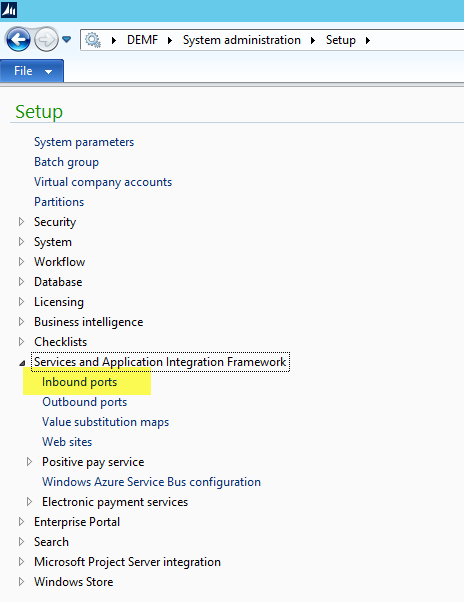
EN_35_0015 EN_35_0020

Schritt 3: Einrichtung Dokumentendatenquelle
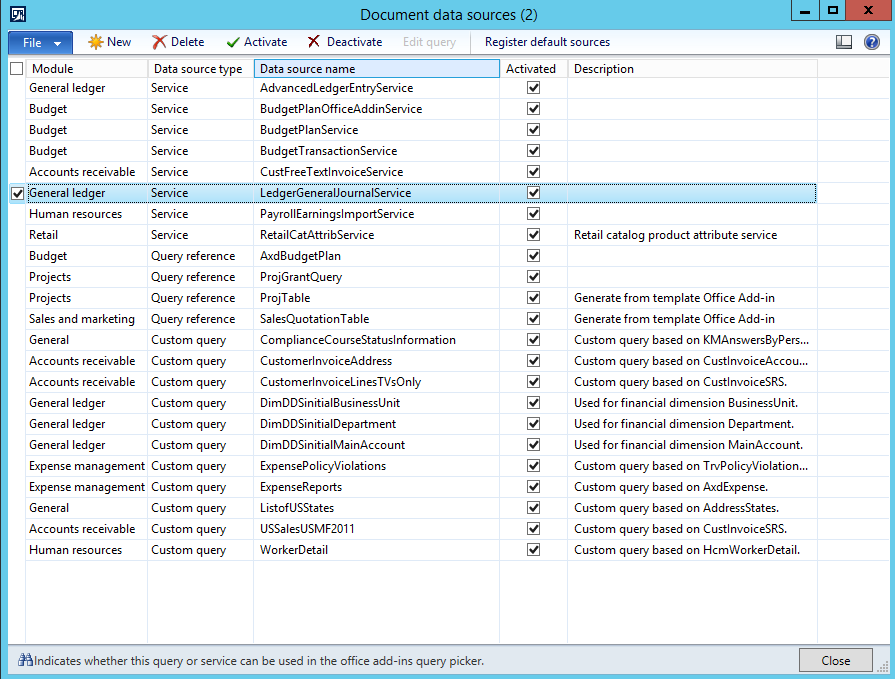
Im dritten Schritt ist dafür Sorge zu tragen, dass im Organisationsverwaltungsmodul eine entsprechende Dokumentendatenquelle bereitgestellt wird, wie dies in den folgenden Screenshots beispielhaft dargestellt ist.
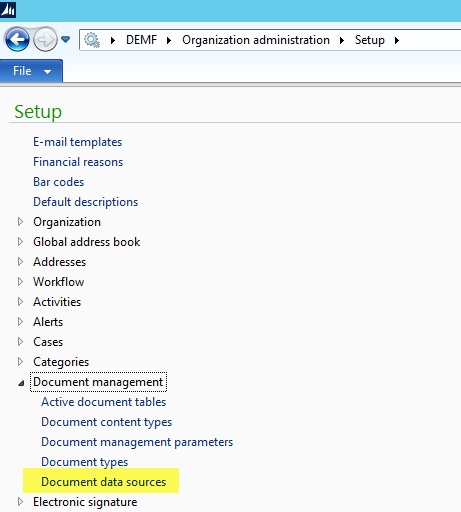
EN_35_0025
EN_35_0030

Schritt 4: Einrichtung Excel-Vorlagedokument
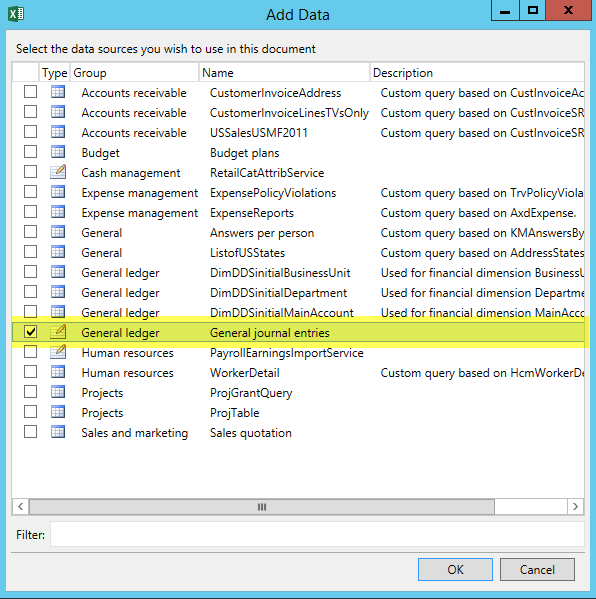
Schließlich kann in Excel über die Auswahl „Add Data“ eine Verbindung zu der eingerichteten Dokumentendatenquelle hergestellt werden. Beispiel:
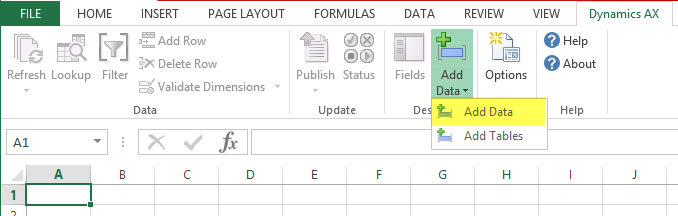
EN_35_0035 EN_35_0040

Ist diese Verbindung hergestellt, so können zum einen die Journalkopfdaten per drag & drop aus dem am linken Bildrand eingeblendeten Tabellenbereich eingerichtet werden.
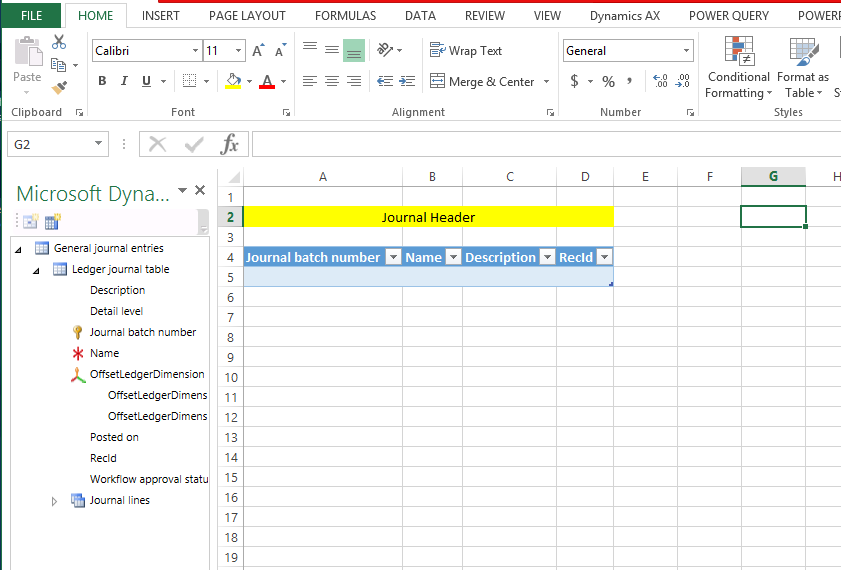
EN_35_0045
In gleicher Weise können anschließend die einzelnen Journalbuchungszeilenfelder eingerichtet werden. Der nachfolgende Screenshot zeigt dies beispielhaft zusammen mit der Verknüpfung der Journalkopf- und Journalzeilenpositionen auf.
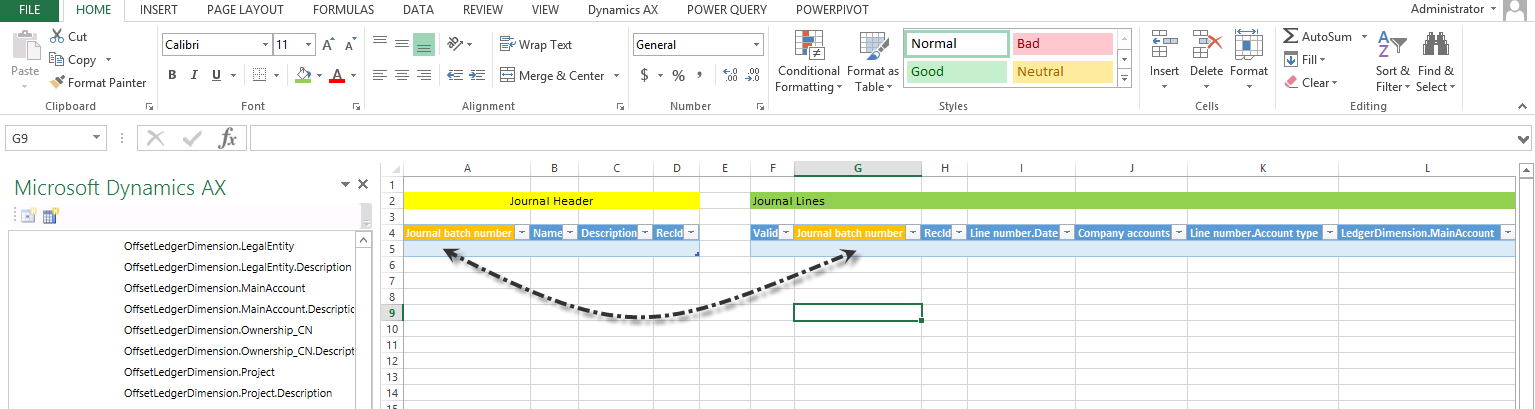
EN_35_0050

Hinweis: Anstatt ein eigenes Excel-Vorlagendokument einzurichten, kann stattdessen auch das von Microsoft bereitgestellte Vorlagendokument genutzt werden. In einer Dynamics AX „Contoso“ Demoumgebung kann man dieses Dokument unter den Hauptbuchvorlagen finden. Wenn Sie das Microsoft Vorlagendokument in einer Liveumgebung nutzen möchten, dann fragen Sie bitte ihren Systemadministrator, der ihnen dieses Vorlagendokument bereitstellen kann.
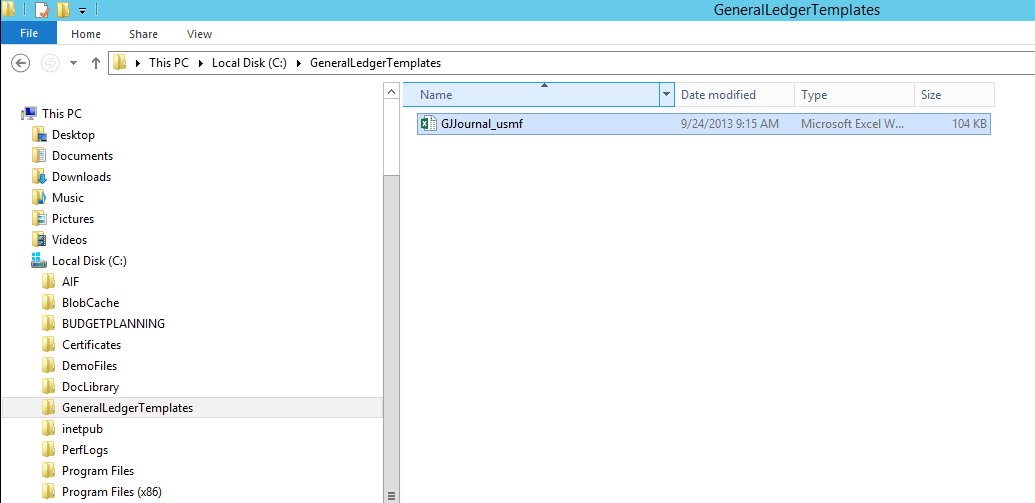
EN_35_0055
Bitte beachten Sie dass im Microsoft Vorlagendokument die Journalkopfdaten, die Journalpositionen und Notizen in eigenen Tabellenblätter dargestellt werden. Dies ändert an der generellen Funktionsweise allerdings nichts. Beispiel:
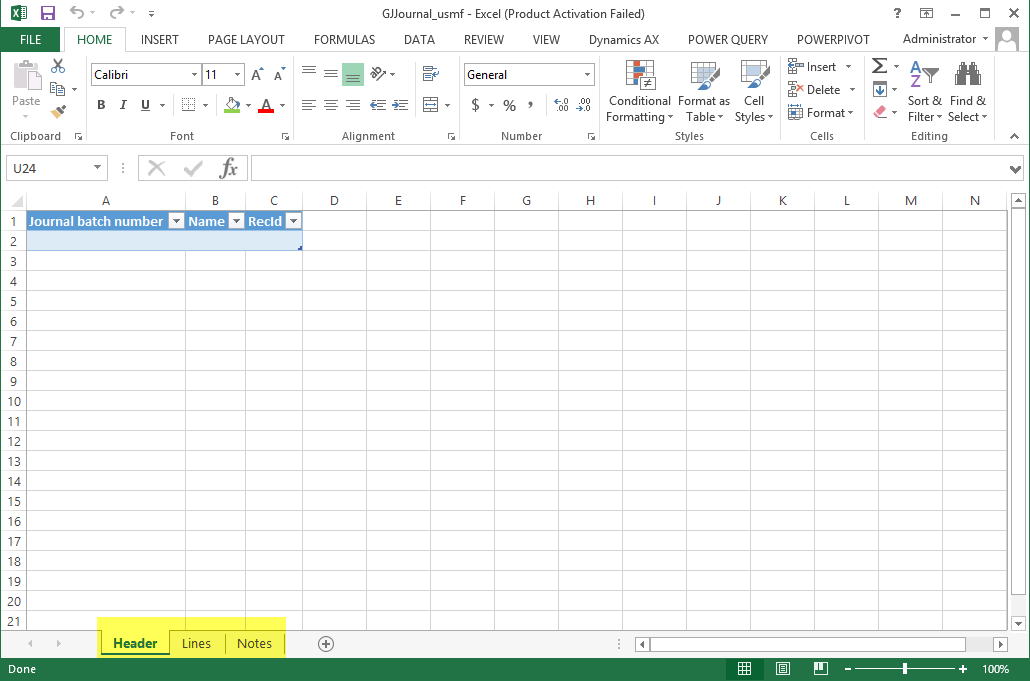
EN_35_0060


Problemstellungen der Standard Excel add-in Funktion für den Import von Sachkontobuchungen
Sobald Sie das Excel-Vorlagendokument eingerichtet haben, können Sie dieses mit Buchungsdaten befüllen und diese nach Dynamics AX importieren. In meinem Beispiel schlug der Versuch die Daten nach Dynamics AX zu importieren fehl, weil das Excel add-in standardmäßig nicht alle Buchungsarten unterstützt; in meinem Fall die kundenbezogene Buchung in der dritten Zeile des Vorlagendokuments.
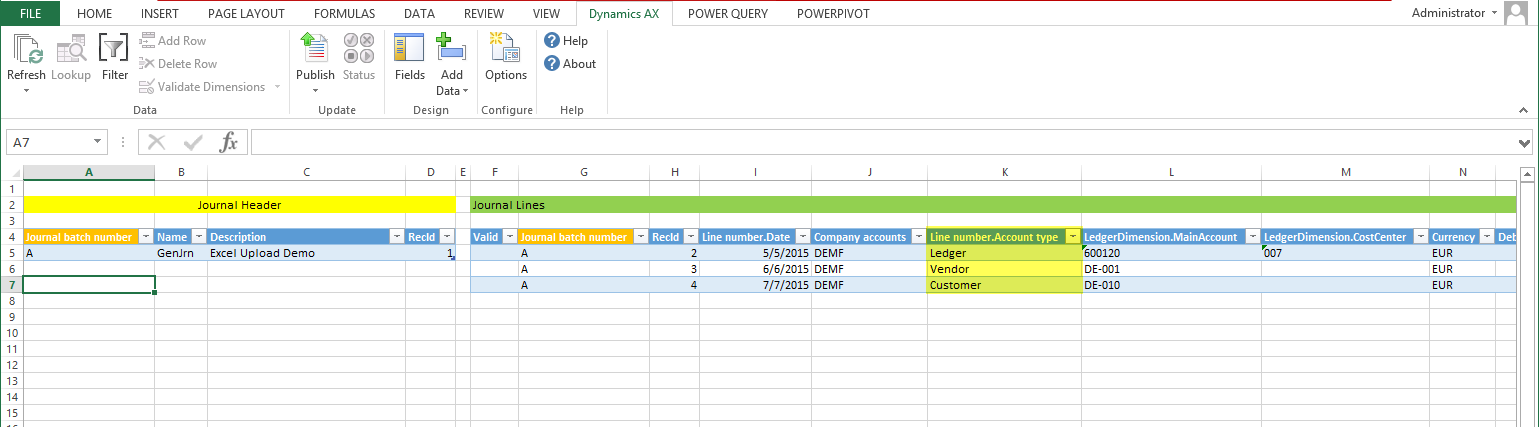
EN_35_0065
Der nachfolgende Screenshot zeigt nochmals die zugehörige Status-(Fehler-) Meldung auf und verdeutlicht, dass die Standard Excel add-in Funktion lediglich für den Import von Sachkonto-, Bank- und Kreditorenbuchungen konzipiert wurde.
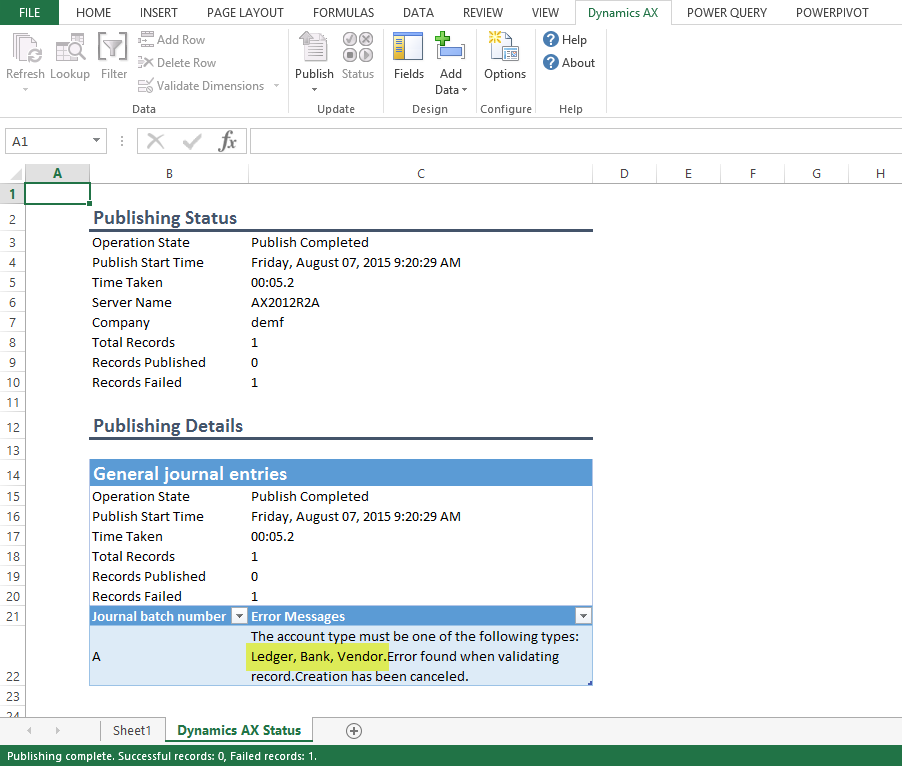
EN_35_0070


Erweiterung der Standard Excel add-in Funktion
Um das Problem der für den Upload zugelassenen Buchungsarten zu umgehen, habe ich die folgenden Erweiterungen in den validateAccountType und validateOffsetAccountType Methoden der LedgerJournalTransType Klasse vorgenommen.
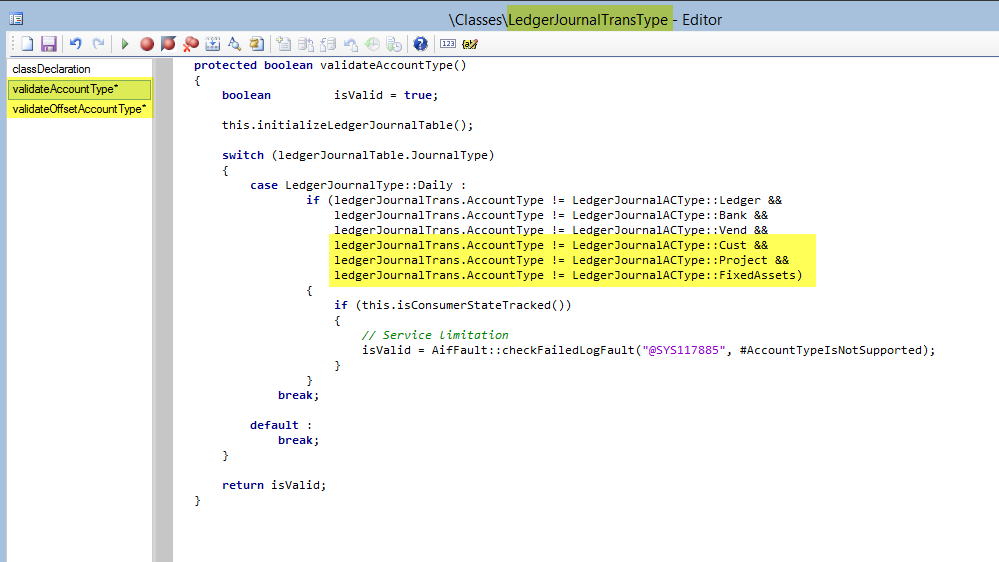
EN_35_0075
Neben dem aufgezeigten Problem der zulässigen Buchungsarten besteht ein weiteres Problem der standardmäßig bereitgestellten Excel add-in Funktion darin, dass nicht alle für Belegbuchungen erforderlichen Felder bereitgestellt werden. So sind im Standard Excel-Vorlagendokument bspw. keine Felder für den Import von Steuerfeldern, Rechnungsinformationen, usw. vorhanden.

Glücklicherweise gibt es auch für diese Problemstellung eine Lösung, die darin besteht alle zusätzlich notwendigen Felder von der LedgerJournalTrans Tabelle in die AxdLedgerGeneralJournal Query zu kopieren, wie dies im nächsten Screenshot beispielhaft dargestellt ist.
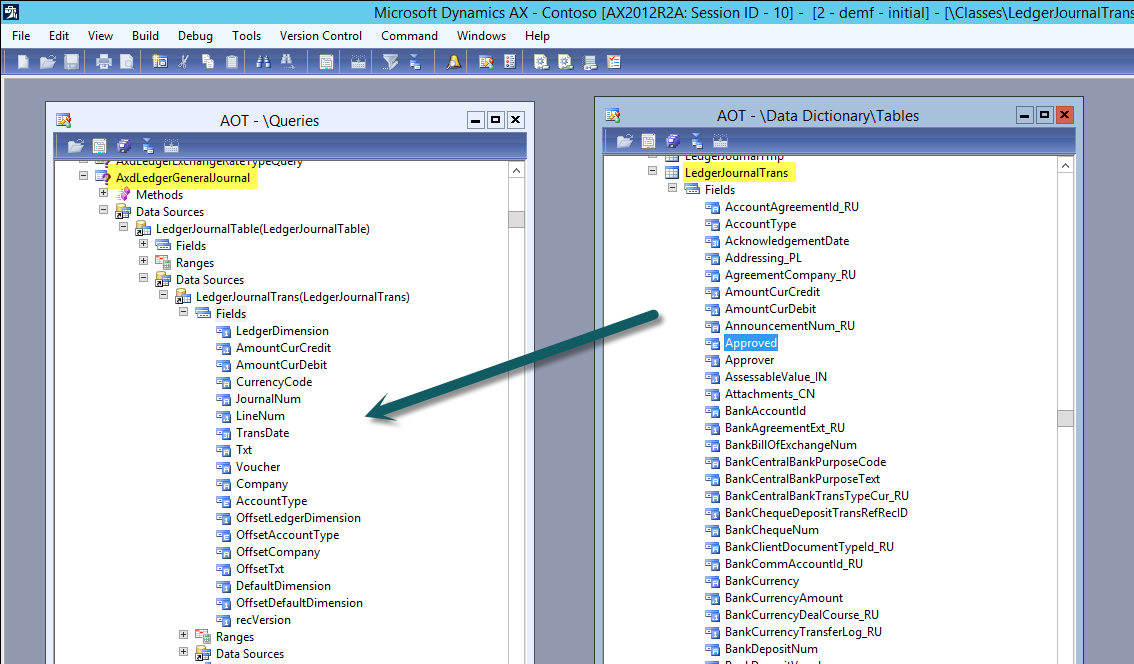
EN_35_0080
Nachdem die neuen Felder wie aufgezeigt der Query hinzugefügt wurden, sind die folgenden Schritte erforderlich, um den Import dieser zusätzlich erforderlichen Felder in Dynamics AX Hauptbuchjournale zu gewährleisten:

  • Volle CIL Generierung
  • Aktualisierung der AIF Services in der AIF Service Form, die über den AOT aufgerufen werden kann und
  • Deaktivierung und erneute Aktivierung des eingehenden LedgerServices Ports

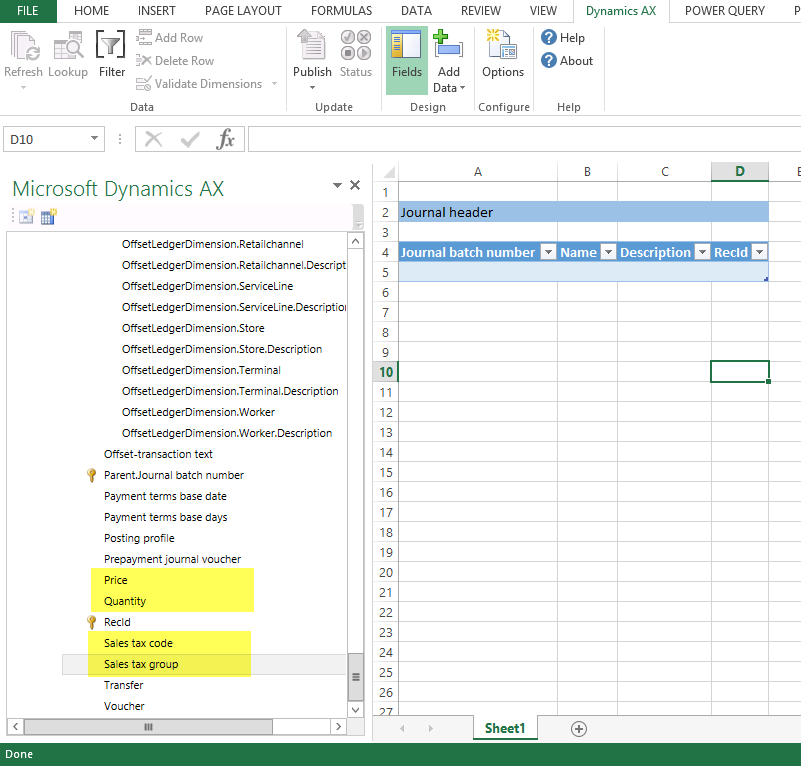
Nachdem all diese Schritte durchlaufen wurden stehen die neu hinzugefügten Felder im Auswahlbereich des Excel-Vorlagendokuments zur Verfügung und können eingefügt werden. Der folgende Screenshot stellt dies nochmals dar.
EN_35_0090
Bitte beachten Sie dass an dieser Stelle das Excel-Vorlagedokument vollständig neu aufgebaut werden muss. Eine Erweiterung eines zuvor genutzten Vorlagendokuments ist regelmäßig nicht möglich.

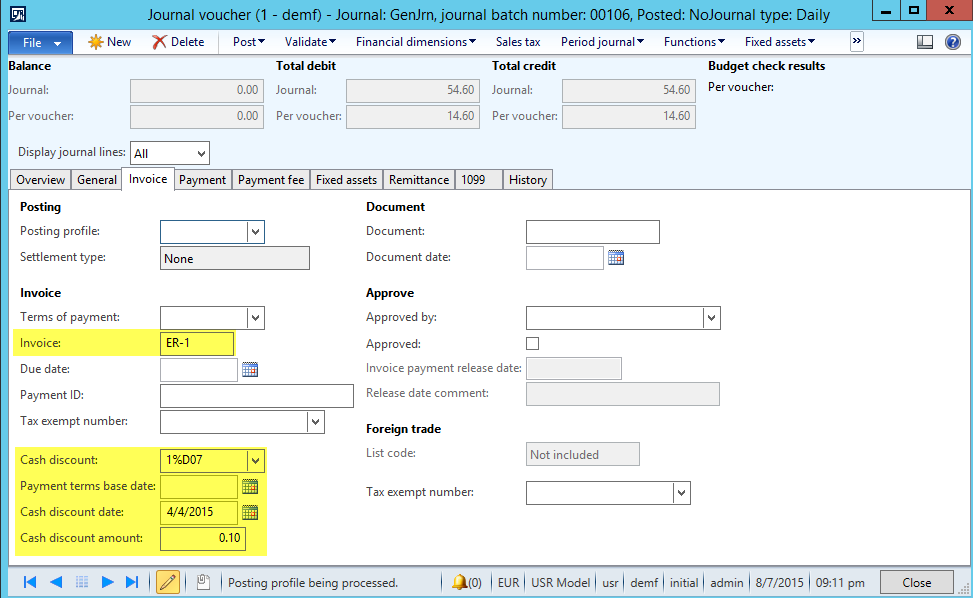
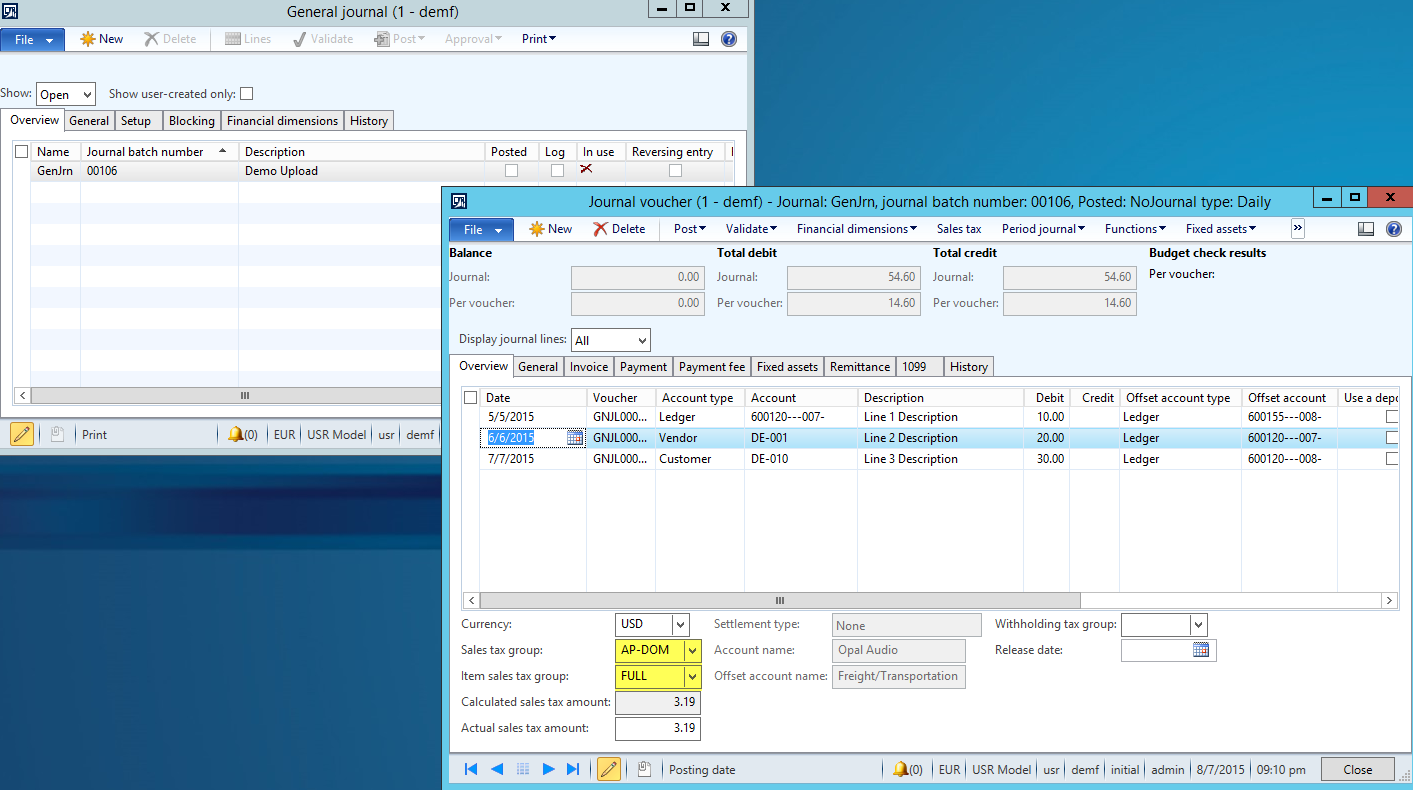
Nachdem die neu hinzugefügten Felder im Excel-Vorlagendokument eingefügt und mit Daten gefüllt wurden kann der Inhalt dieser Felder nach dem Upload im entsprechenden Dynamics AX Journal identifiziert werden. In den beiden folgenden Screenshots sind diese zusätzlich bereitgestellten und importierten Felder gelb hervorgehoben.
EN_35_0095
EN_35_0100


Weitere Tipps & Tricks
Vor dem Abschluss dieses Beitrags möchte ich an dieser Stelle noch einige wichtige Tipps im Zusammenhang mit Nutzung der Excel add-in Importfunktion erwähnen.

Tipp 1:
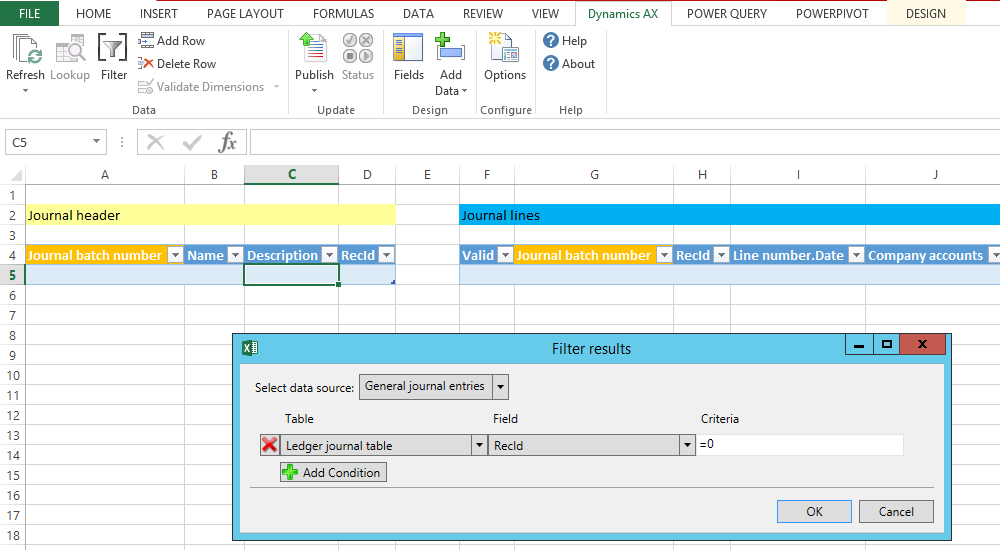
Um zu verhindern, dass nach dem Upload der Buchungsdaten das Excel-Vorlagendokument mit allen bislang durchgeführten Buchungen aktualisiert wird, was viel Zeit in Anspruch nehmen kann, empfiehlt es sich einen Filter wie im folgenden Screenshot dargestellt einzurichten.
EN_35_0105

Tipp 2:
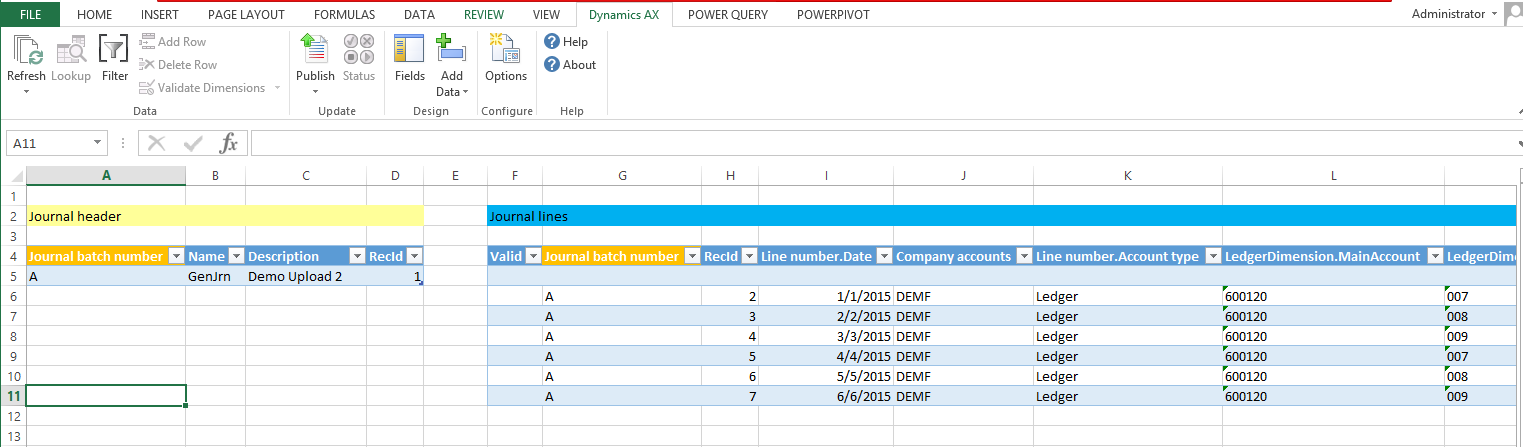
Buchhalter bereiten ihre Buchungsdaten häufig in eigenen separaten Excel-Dokumenten auf, die sie anschließend in das Excel-Vorlagendokument importieren. Bei diesem Import ist mir aufgefallen, dass häufig die erste Zeile nicht nach Dynamics AX importiert wird. Eine Lösung dieses Problems besteht darin den Import in die zweite Buchungsjournalzeile des Excel-Vorlagendokuments vorzunehmen.
EN_35_0111

Tipp 3:
Nach dem Import der Buchungen in Dynamics AX Hauptbuchjournale kann es vorkommen, dass Sie eine Fehlermeldung erhalten die besagt dass bestimmte Buchungsbelege nicht ausgeglichen sind. Beispiel:
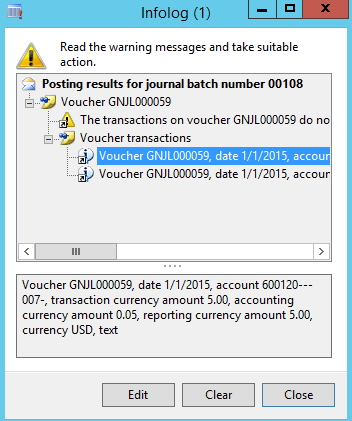
EN_35_0115
Anstatt an dieser Stelle das komplette Buchungsjournal zu löschen und zu versuchen den Fehler im Excel-Vorlagendokument zu korrigieren empfiehlt es sich von der „Buchen und Übertragen“ Funktion Gebrauch zu machen. Diese Buchungsfunktion führt dazu, dass die als nicht ausgeglichen identifizierten Belege in ein neues Journal übertragen werden. Hierbei werden auch die Dynamics AX Rundungsregeln angewandt, so dass sich die scheinbar fehlerhaft nicht ausgeglichenen Buchungen über dieses neue Journal i.d.R. problemlos buchen lassen.
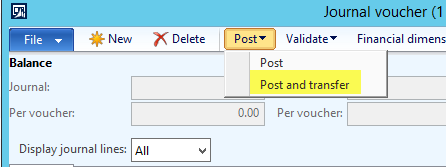
EN_35_0120


Zusammenfassung
Die aufgezeigten Erweiterungen an der Excel add-in Funktion für Buchungsimporte ins Hauptbuch erlauben Ihnen nahezu alle Arten von Buchungen in Excel aufzubereiten, um diese nach Dynamics AX zu übergeben und dort zu buchen. In diesem Zusammenhang sind allerdings die folgenden Fallstricke zu beachten:

  • Hauptbuchjournale beinhalten standardmäßig keine Funktion zur Prüfung von Rechnungsnummern, so dass man über den Import leicht Rechnungsnummern doppelt verwenden und buchen kann.
  • Auch wenn man über Hauptbuchjournale debitorische Rechnungsbelege erfassen kann, fehlt es an einer entsprechenden steuerlich anerkannten Rechnungsbelegdruckfunktion.
  • Änderungen in den Kontostrukturen erfordern regelmäßig eine Neueinrichtung der Excel-Vorlagendokumente
  • Versuchen Sie bitte keine Massendaten über das Excel add-in nach Dynamics AX zu importieren, da solche Imports häufig sehr viel Zeit in Anspruch nehmen und auch scheitern können. Wenn regelmäßig mehr als 1000 Buchungszeilen zu importieren sind empfiehlt es sich aus Sicht des Verfassers über andere Importmethoden wie z.B. das DataMigrationFramework nachzudenken.
  • Ein letzter Fallstrick besteht darin, dass trotz der aufgezeigten Erweiterungen keine Anlagen- und Projektbuchungen nach Dynamics AX importiert werden können. Wie sich dieser Fallstrick lösen lässt zeige ich Ihnen im nächsten Beitrag auf.

Max. Anzahl von Finanzdimensionen

07 Sonntag Jun 2015

Posted by Ludwig Reinhard in Hauptbuch

≈ Hinterlasse einen Kommentar

Schlagwörter

Anzahl Finanzdimensionen, Dynamics AX 2012, Hauptbuch, Kontostruktur

Wer mehr als 10 Finanzdimensionen – zusätzlich zum Hauptkonto – benötigt, wird bei der Einrichtung der Kontostrukturkonfiguration feststellen, dass keine Möglichkeit besteht mehr als 10 Finanzdimensionen in der folgenden Kontostrukturkonfigurationsmaske hinzuzufügen.DE_20-01x

Dies bedeutet allerdings nicht, dass man in Dynamics AX 2012 nicht mit mehr als 10 Finanzdimensionen arbeiten kann, denn über die Einrichtung sog. erweiterter Regelstrukturen besteht die Möglichkeit weitere 11 Finanzdimensionen hinzuzufügen, so dass man zusätzlich zum Hauptkonto mit 21 Finanzdimensionen arbeiten kann. Siehe hierzu beispielhaft die folgenden Screenshots. DE_20-02x DE_20-03x

All diese Finanzdimensionen lassen sich problemlos über den Management Reporter auswerten. Beispiel:
DE_20-04x

Eine Auswertung aller 21 Finanzdimensionen (zusätzlich zum Hauptkonto) über die Dynamics AX Zwischenbilanzmaske ist allerdings ohne weitergehende Anpassungen nicht möglich, da in der hierfür notwendigen Finanzdimensionssatzmaske maximal 11 Finanzdimensionen aufgenommen werden können.DE_20-05x

Aufgrund dessen bleibt für eine Auswertung im Standard von Dynamics AX 2012 nur die Möglichkeit mehrere Finanzdimensionssätze mit max. 11 Finanzdimensionen anzulegen um alle Finanzdimensionen auswerten zu können.

T-Konto Funktionalität

04 Donnerstag Jun 2015

Posted by Ludwig Reinhard in Hauptbuch

≈ Hinterlasse einen Kommentar

Schlagwörter

Dynamics AX 2012, Splitbuchung, T-Konto

Wenn Sie mit der Handhabung der im Standard von Dynamics AX verfügbaren Splitbuchungsfunktion Probleme haben, dann kann Ihnen die im Folgenden beschriebene T-Konto Funktion evtl. Erleichterung verschaffen.

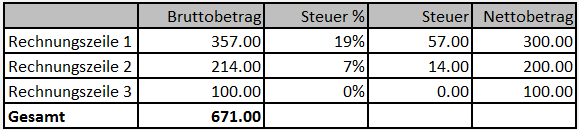
Betrachten wir zunächst die Standard Splitbuchungsfunktion und wie diese für die Eingabe der folgenden Rechnung genutzt werden kann:
DE_21_090

Die Erfassung dieser Rechnung mit Hilfe der Splitbuchungsfunktion erfordert die folgenden Schritte:

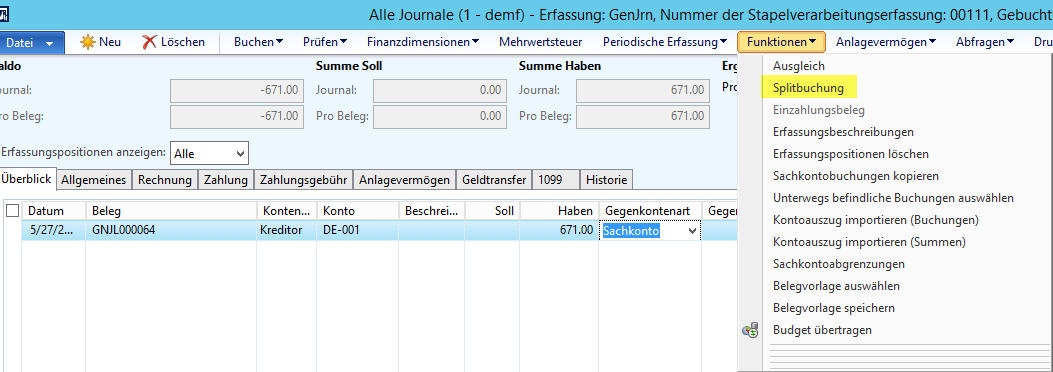
Schritt 1: Wählen Sie zunächst das Kreditorenkonto aus, tragen Sie den Rechnungsbetrag ein und treffen Sie anschließend die Auswahl „Funktionen-Splitbuchung“
DE_21_100

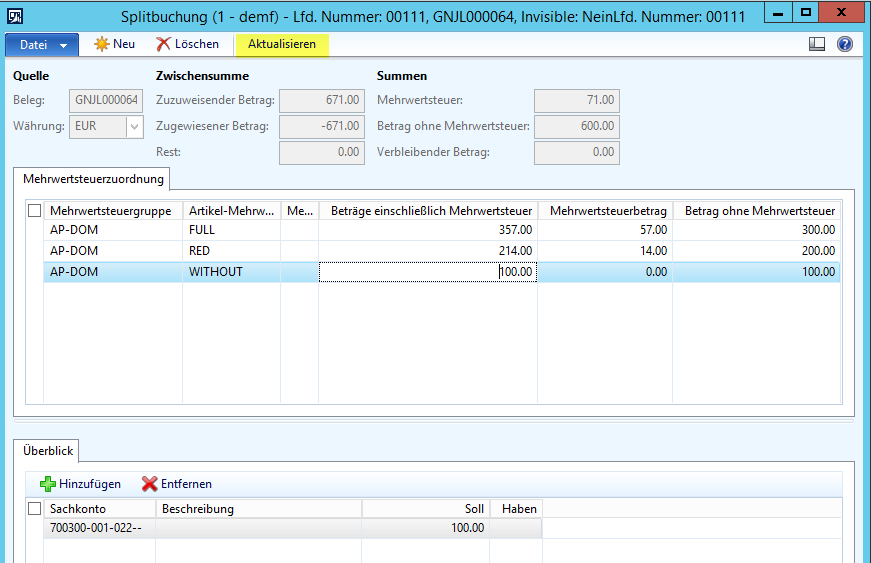
Schritt 2: Erfassen Sie im oberen Bereich der Splitbuchungsmaske die Steuer und Betragsinformationen und im unteren Bereich das entsprechend zugehörige Sachkonto. Bitte beachten Sie dass diese Eingaben pro Steuerkombination vorzunehmen sind, was u.U. eine mehrfache Navigation zwischen den beiden Bereichen der Splitbuchungsmaske erforderlich macht.
DE_21_110

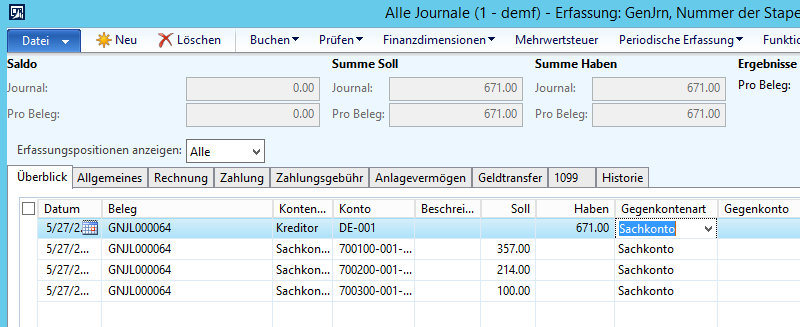
Schritt 3: Sobald sich die Soll- und Habenbeträge entsprechen, wird der Aktualisieren-Button aktiv, der es Ihnen erlaubt die Splitbuchungszeilen in das Journal zu übertragen.
DE_21_120

Schauen wir uns nun zum Vergleich die Erfassung der gleichen Rechnung über die T-Konto Funktion an:

Schritt 1: Wählen Sie zunächst das Kreditorenkonto aus, tragen Sie dann den Rechnungsbetrag ein und treffen Sie anschließend die Auswahl “T-Konto”
DE_21_130

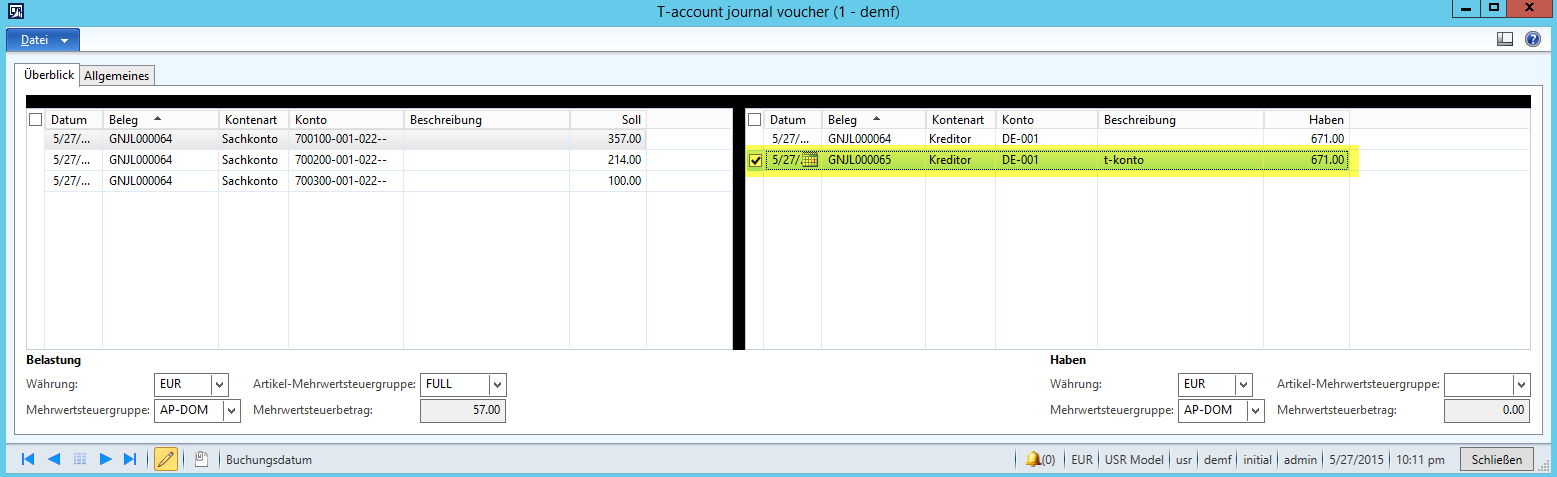
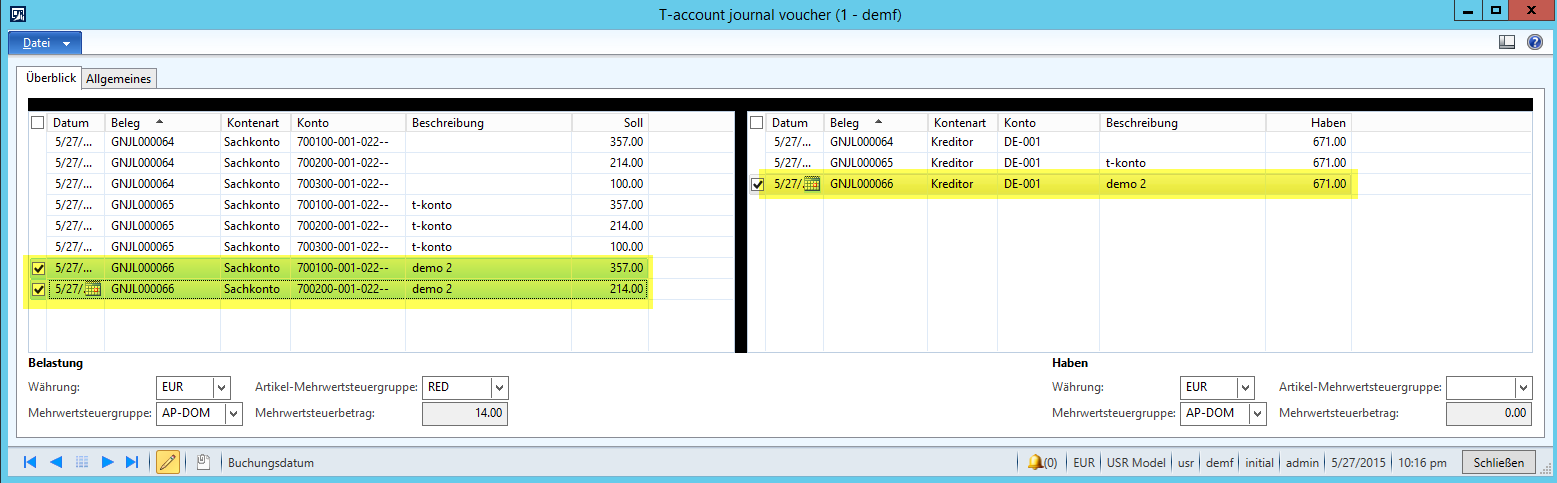
Schritt 2: Beim Öffnen der T-Konto Maske können Sie die erfassten Kreditoren Informationen bereits erkennen.
DE_21_140
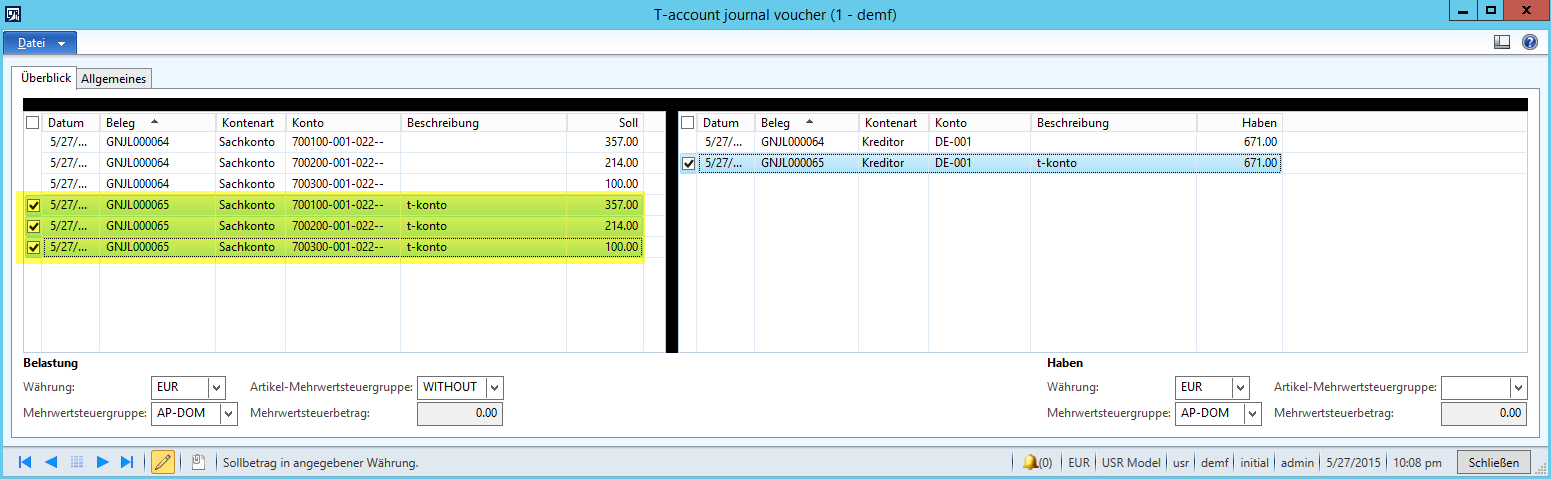
Vervollständigen Sie die Buchung indem Sie die zugehörigen Soll-Positionen eingeben wie dies im folgenden Screenshot dargestellt ist.
DE_21_150

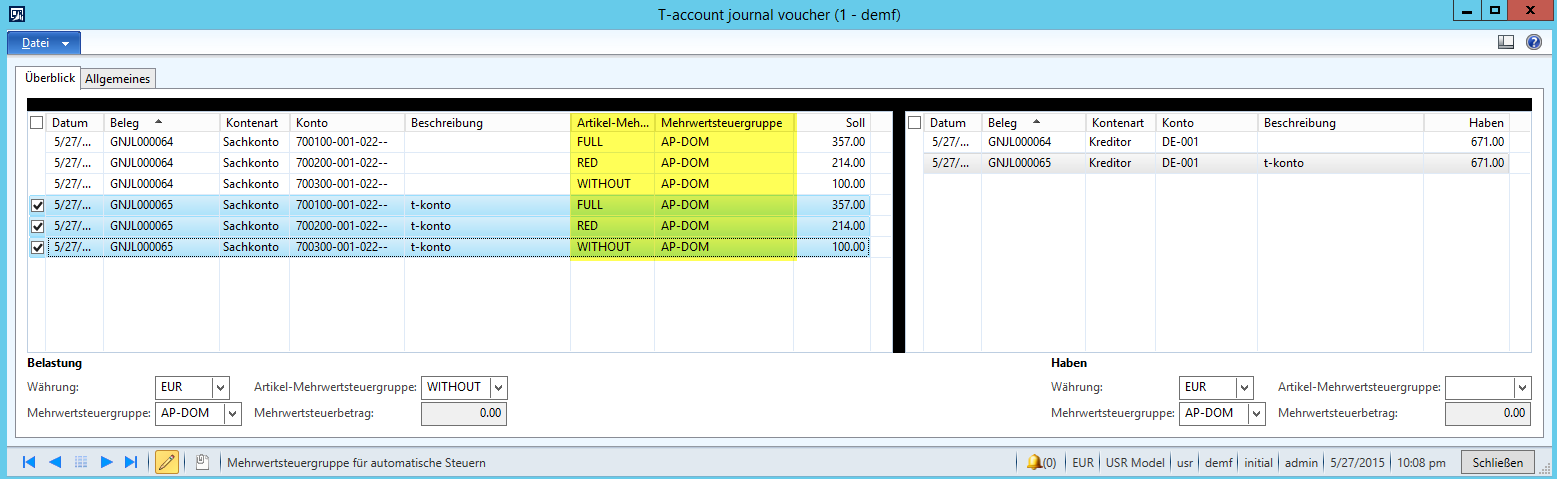
Hinweis: Für eine schnellere Buchungserfassung können Sie die T-Konto Maske personalisieren indem Sie bspw. die Steuerfelder in die T-Konto Zeilen aufnehmen.
DE_21_160

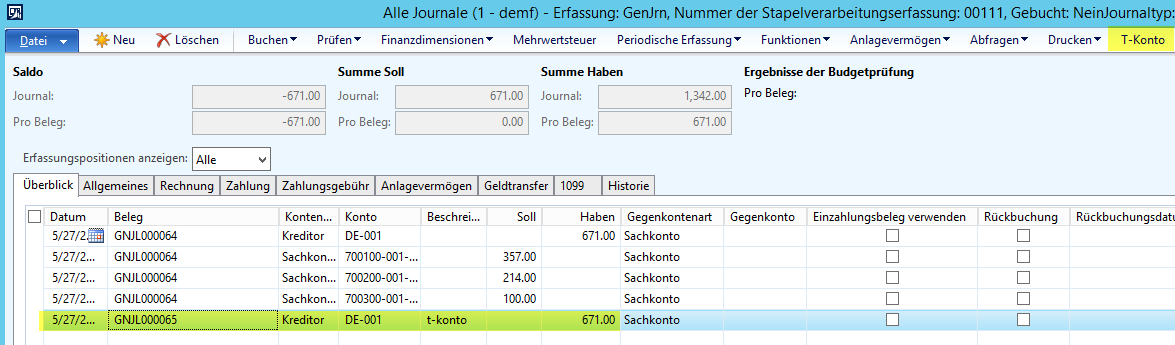
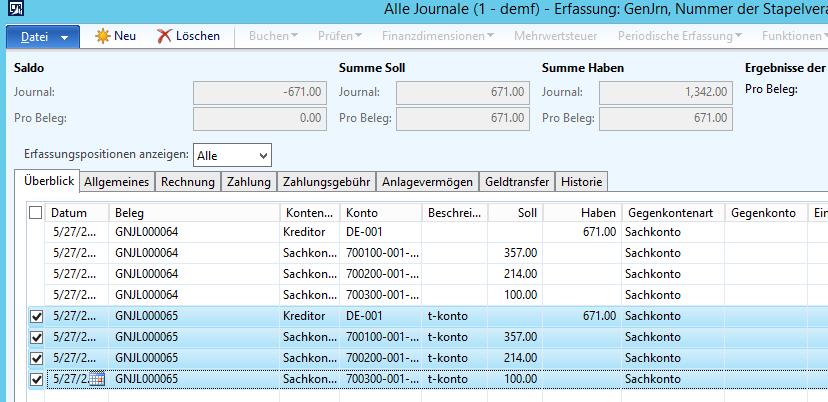
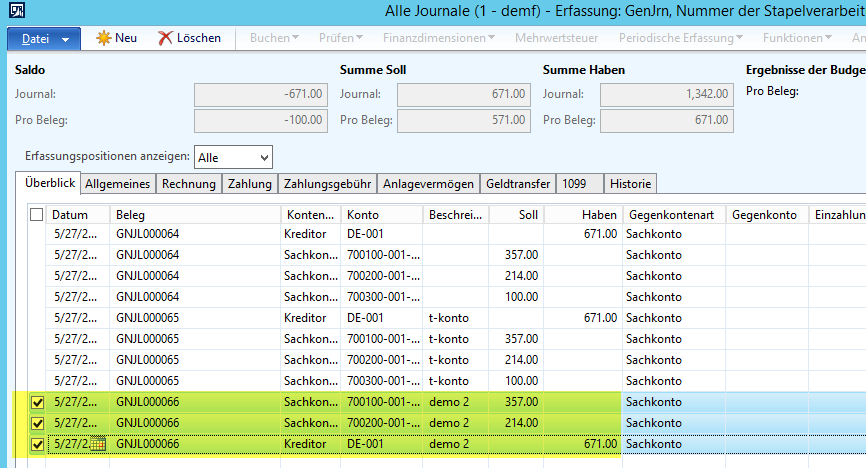
Schritt 3: Mit dem Schließen der T-Konto Maske werden die Buchungszeilen in das Journal übertragen
DE_21_170

Hinweis: Wie aufgezeigt erlaubt Ihnen die T-Konto Maske eine größere Flexibilität in Bezug auf die Erfassung von Buchungszeilen. Im Gegensatz zur Splitbuchungsmaske ist es über die T-Konto Maske bspw. auch möglich andere Kontotypen (Debitoren, Kreditoren, Sachanlagen, usw.) auszuwählen. Darüber hinaus erfordert der Übertrag der Splitbuchungszeilen in das Buchungsjournal nicht, dass die Splitbuchung vollständig fertiggestellt ist wie die folgenden beiden Screenshots aufzeigen.
DE_21_180 DE_21_190

Die Übertragung unvollständiger Splitbuchungszeilen bedeutet natürlich nicht dass eine solche Buchung durchgeführt werden kann; es erlaubt Ihnen allerdings eine größere Flexibilität in der Erfassung und im Übertrag der einzelnen Buchungszeilen.


Nach der Darstellung der T-Konto Funktionalität wird im Folgenden dargestellt wie diese Standardfunktion bereitgestellt werden kann. Für diese Bereitstellung sind die folgenden geringfügigen Systemmodifikationen erforderlich.

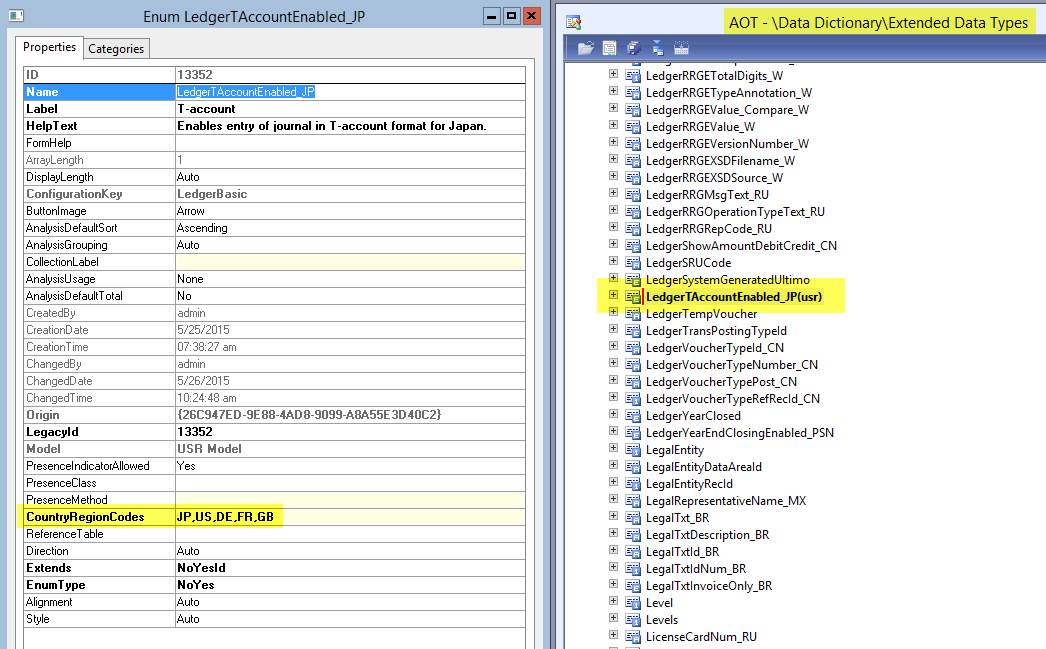
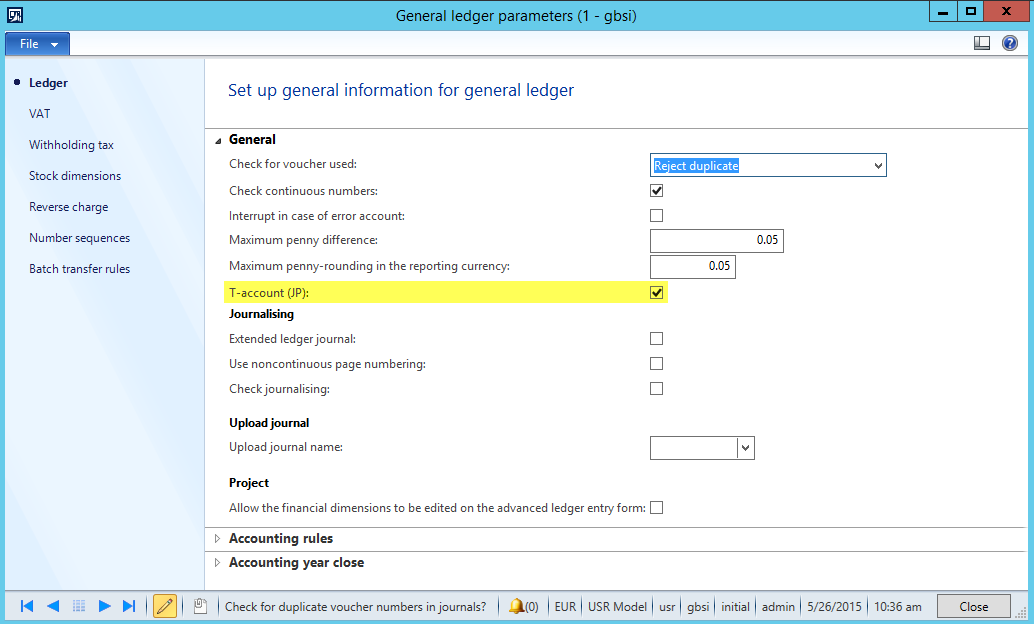
Modifikation 1: Aktivieren Sie den Extended Data Type “LedgerTAccountEnabled_JP” für die Länder in denen Sie diese Funktion benötigen.
DEEN_21_201
Nach der Bereitstellung dieses Parameters wird der folgende Hauptbuchparameter aktiv, den Sie auswählen sollten.
DEEN_21_202

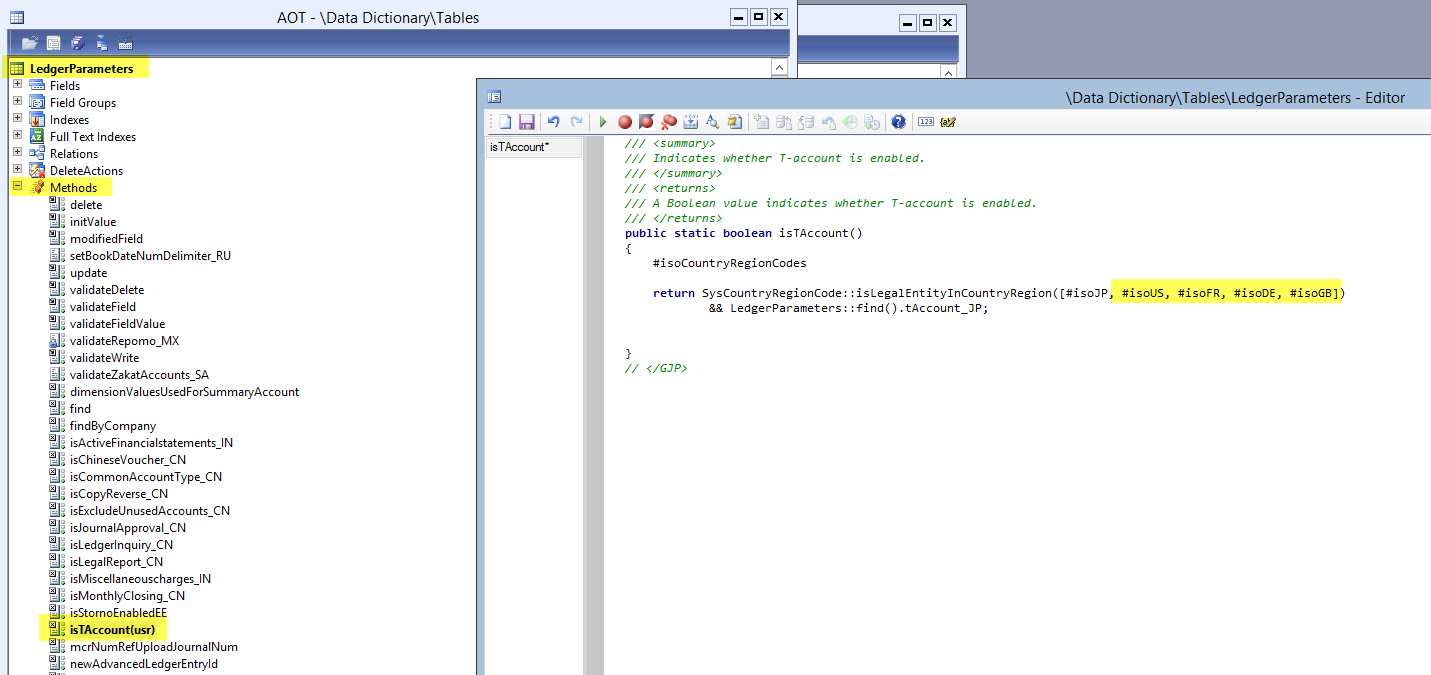
Modifikation 2: Tragen Sie die iso Ländercodes die Sie benötigen in der LedgerParameters Tabellenmethode “isTAccount” ein.
DEEN_21_203

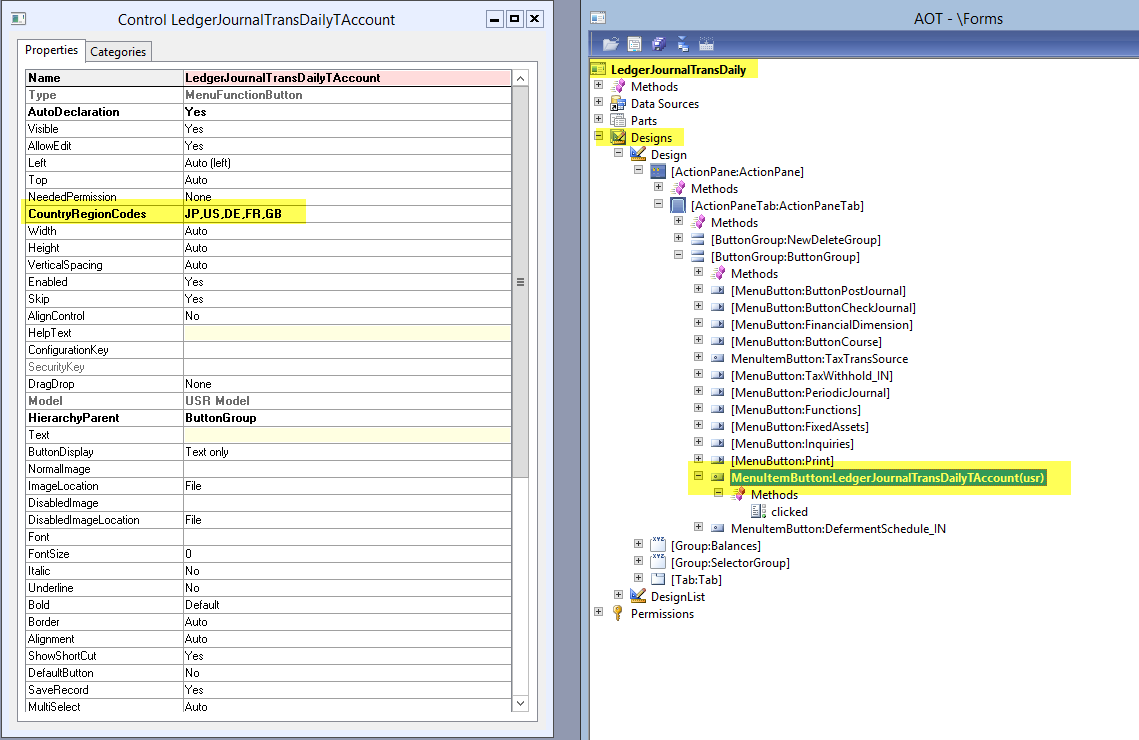
Modifikation 3: Aktivieren Sie die Länderschlüssel für den TAccount menu item button in der LedgerJournalTransDailyTAccount Maske wie nachfolgend dargestellt
DEEN_21_204

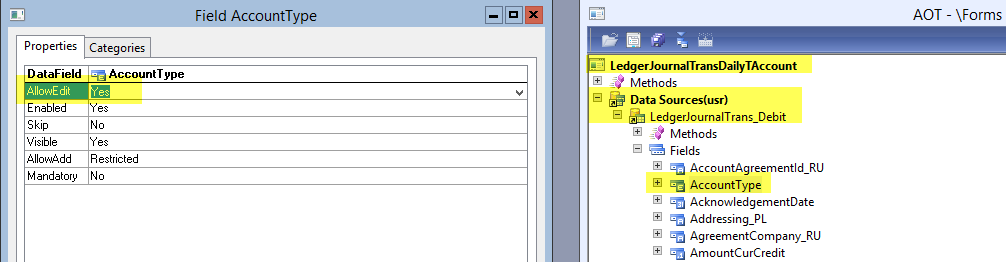
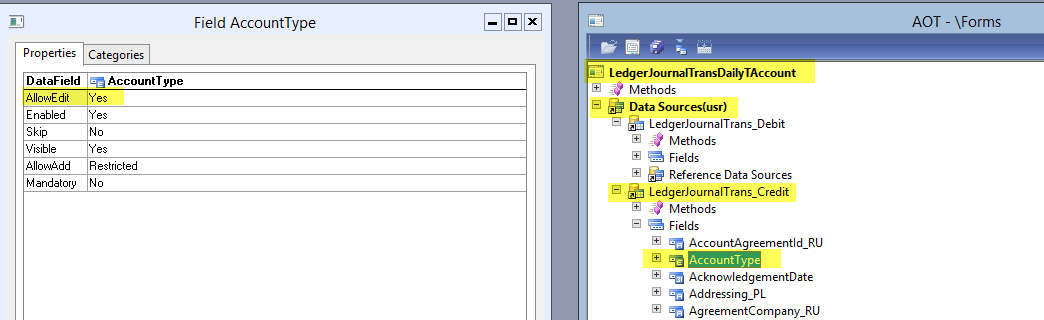
Modifikation 4: Erlauben Sie das Editieren der Kontotypen in der T-Konto Maske für die Soll- und Habenseite wie in den folgenden beiden Screenshots aufgezeigt.
DEEN_21_205 DEEN_21_206

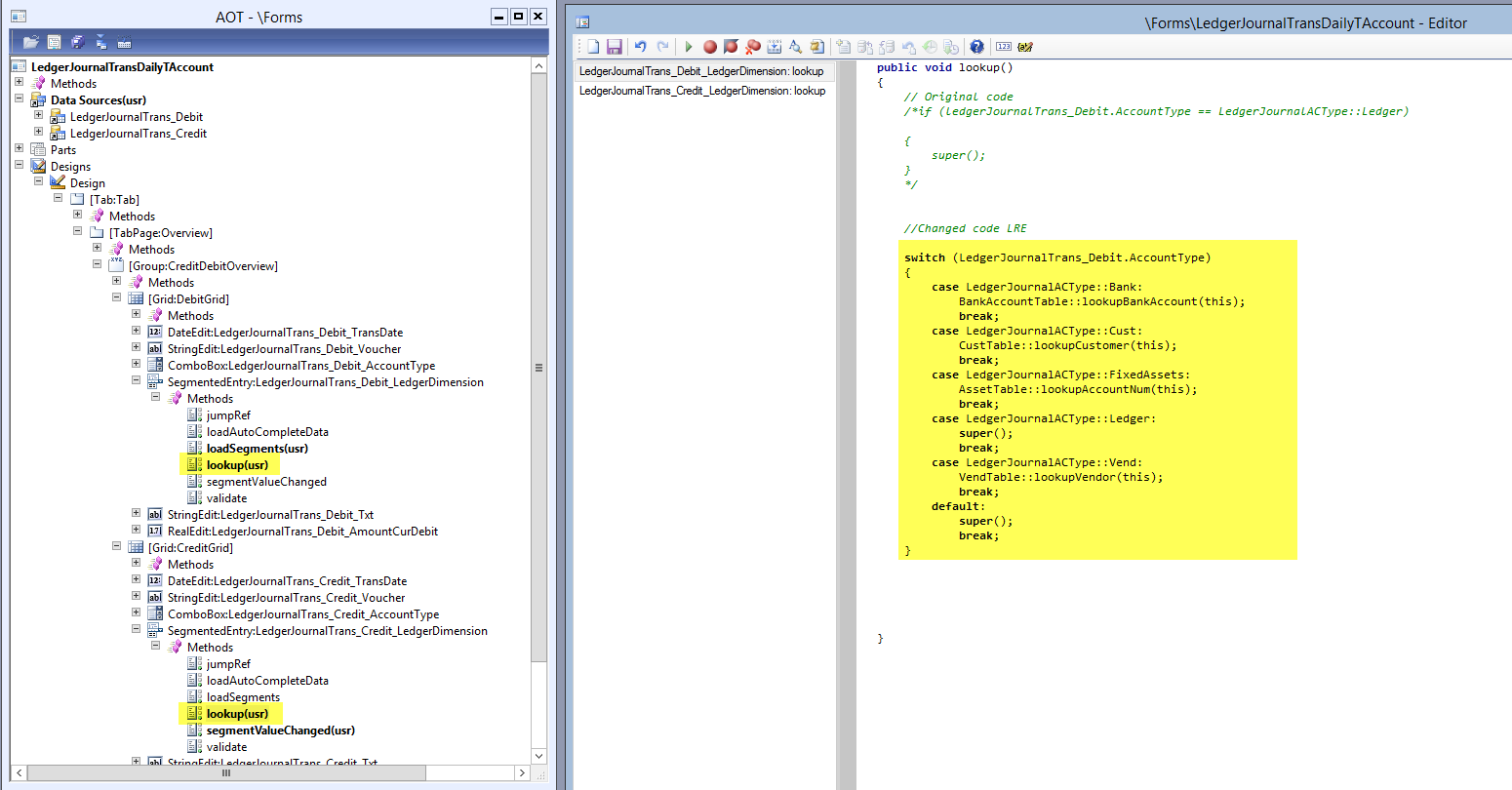
Modifikation 5: Passen Sie die Lookup Methode für die Soll- und Habenseite wie nachfolgend beispielhaft dargestellt an um die entsprechenden Konten für die verschiedenen Kontotypen die Sie benötigen auswählen zu können. Beispiel:
DEEN_21_207

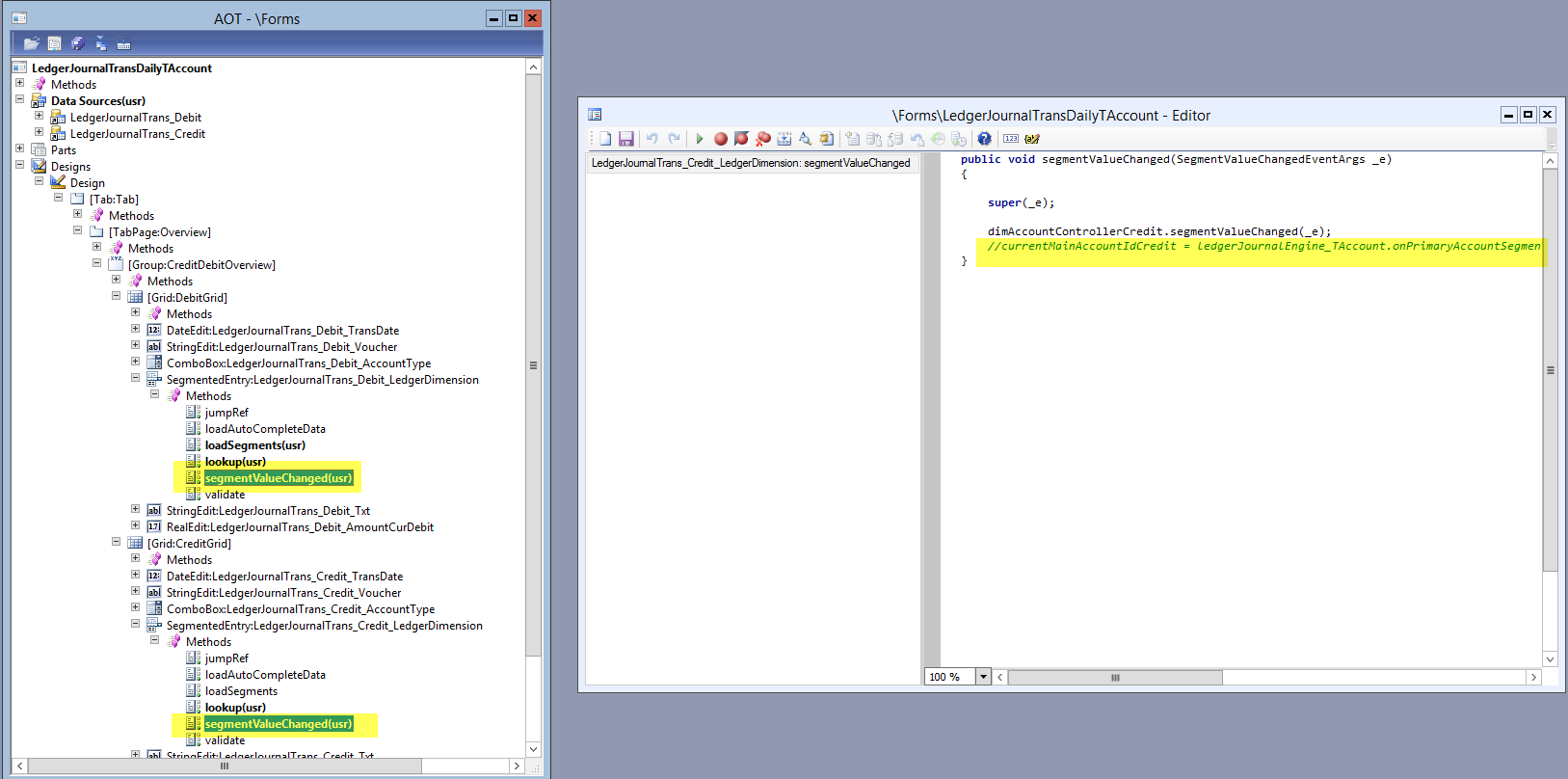
Modifikation 6: Passen Sie die SegmentValueChanged Methoden in der LedgerJournalTransDailyTAccount Maske an wie im folgenden Screenshot aufgezeigt.
DEEN_21_208

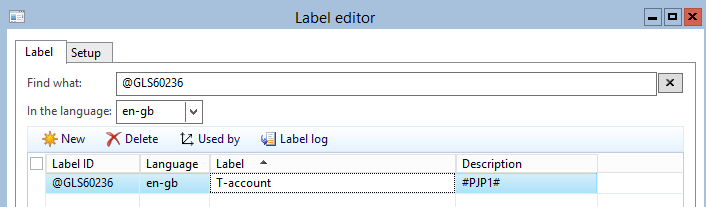
Modifikation 7: Passen Sie das Label @GLS60236 nach Bedarf an
DEEN_21_209

Bitte beachten Sie dass die aufgeführten Modifikationen die T-Konto Maske lediglich für Hauptbuchjournale bereitstellt. Eine Erweiterung auf andere Journale wie z.B. Kreditorenrechnungsjournale ist – basieren auf den aufgezeigten Modifikationen – vergleichsweise einfach analog möglich.

← Ältere Beiträge
Neuere Beiträge →

Microsoft BizApps Deutschland Podcast

Meetup Dynamics Deutschland

Kategorien

  • Anlagen
  • Bank
  • Buchrezension
  • Budgetierung
  • Debitoren
  • Hauptbuch
  • Kostenrechnung
  • Kreditoren
  • Lager
  • Management Reporter
  • Nachhaltigkeit
  • Podcast
  • PowerPlatform
  • Projekt
  • Sonstiges
  • Uncategorized

Tags

Artificial Intelligence Budgetierung Controlling Copilot Studio D365 D365FO Dynamics 365 Dynamics AX Dynamics AX 2012 Electronic Reporting Email Finanzberichte Flow Genehmigung Globale Erwaermung Intercompany IOT Kontoauszugsverarbeitung Kostenrechnung Kostenstellenrechnung Kreditorenzahlungen Kuenstliche Intelligenz Lager Lagerabstimmung Lagerbewertung Management Reporter Modern Finance MS Flow MT940 Nachhaltigkeit Neues Kostenrechnungsmodul PowerApps PowerAutomate PowerPlatform Projekt Projektmodul Rechnung Rechnungserfassung RPA SharePoint Steuer Sustainability Sustainability Accounting Sustainability Manager time&attendance Umlagen Umwelt WBS Workflow Zeiterfassung

Wichtige Webseiten

  • Dynamics AX Links

Rechtliches

  • Impressum

Abbonieren

  • RSS - Beiträge
  • RSS - Kommentare

Klicken Sie hier um diesem Blog zu folgen und automatische Emails bei der Veröffentlichung neuer Beiträge zu erhalten.

Archiv

  • März 2024
  • Februar 2024
  • Januar 2024
  • Dezember 2023
  • November 2023
  • Oktober 2023
  • September 2023
  • August 2023
  • Juli 2023
  • Juni 2023
  • Mai 2023
  • April 2023
  • März 2023
  • Februar 2023
  • Januar 2023
  • Dezember 2022
  • November 2022
  • Oktober 2022
  • September 2022
  • August 2022
  • Juli 2022
  • Juni 2022
  • Mai 2022
  • April 2022
  • März 2022
  • Februar 2022
  • Januar 2022
  • Dezember 2021
  • November 2021
  • Oktober 2021
  • September 2021
  • August 2021
  • Juli 2021
  • Juni 2021
  • Mai 2021
  • April 2021
  • März 2021
  • Februar 2021
  • Januar 2021
  • Dezember 2020
  • November 2020
  • Oktober 2020
  • September 2020
  • August 2020
  • Juli 2020
  • Juni 2020
  • Mai 2020
  • April 2020
  • März 2020
  • Februar 2020
  • Januar 2020
  • Dezember 2019
  • November 2019
  • Oktober 2019
  • September 2019
  • August 2019
  • Juli 2019
  • Juni 2019
  • Mai 2019
  • April 2019
  • März 2019
  • Februar 2019
  • Januar 2019
  • Dezember 2018
  • November 2018
  • Oktober 2018
  • September 2018
  • August 2018
  • Juli 2018
  • Juni 2018
  • Mai 2018
  • April 2018
  • März 2018
  • Februar 2018
  • Januar 2018
  • Dezember 2017
  • November 2017
  • Oktober 2017
  • September 2017
  • August 2017
  • Juli 2017
  • Juni 2017
  • Mai 2017
  • April 2017
  • März 2017
  • Februar 2017
  • Januar 2017
  • Dezember 2016
  • November 2016
  • Oktober 2016
  • September 2016
  • August 2016
  • Juli 2016
  • Juni 2016
  • Mai 2016
  • April 2016
  • März 2016
  • Februar 2016
  • Januar 2016
  • Dezember 2015
  • November 2015
  • Oktober 2015
  • September 2015
  • August 2015
  • Juli 2015
  • Juni 2015
  • Mai 2015
  • April 2015
  • März 2015
  • Februar 2015

Bloggen auf WordPress.com.

  • Abonnieren Abonniert
    • Microsoft BizApps Finance & Controlling
    • Schließe dich 121 anderen Abonnenten an
    • Du hast bereits ein WordPress.com-Konto? Melde dich jetzt an.
    • Microsoft BizApps Finance & Controlling
    • Abonnieren Abonniert
    • Registrieren
    • Anmelden
    • Melde diesen Inhalt
    • Website im Reader anzeigen
    • Abonnements verwalten
    • Diese Leiste einklappen

Kommentare werden geladen …