• Home
  • Über mich
  • Kontakt
  • Englisch
  • FAQs

Microsoft BizApps Finance & Controlling

Microsoft BizApps Finance & Controlling

Kategorien-Archiv: Hauptbuch

Dynamics AX Hauptbuch

Lagerabstimmung (Lagerwertbericht) – Teil 1/3

11 Freitag Sept 2015

Posted by Ludwig Reinhard in Hauptbuch, Lager

≈ Hinterlasse einen Kommentar

Schlagwörter

Dynamics AX, Lagerabstimmung, Lagerwertbericht

Wenn Sie schon einmal versucht haben die Lager- und Finanzwerte in Dynamics AX abzustimmen, sind Sie bestimmt schon einmal auf den sog. Lagerwertbericht gestoßen. Der Inhalt und Aufbau dieses Berichtes sind bereits vielfach dokumentiert. Nichtsdestotrotz habe ich die Erfahrung gemacht, dass die Lagerwertberichteinstellungen für viele Dynamics AX Anwender aufgrund der Vielzahl der Einstellmöglichkeiten und fehlender „best practice“ Vorgaben sehr verwirrend sein können.

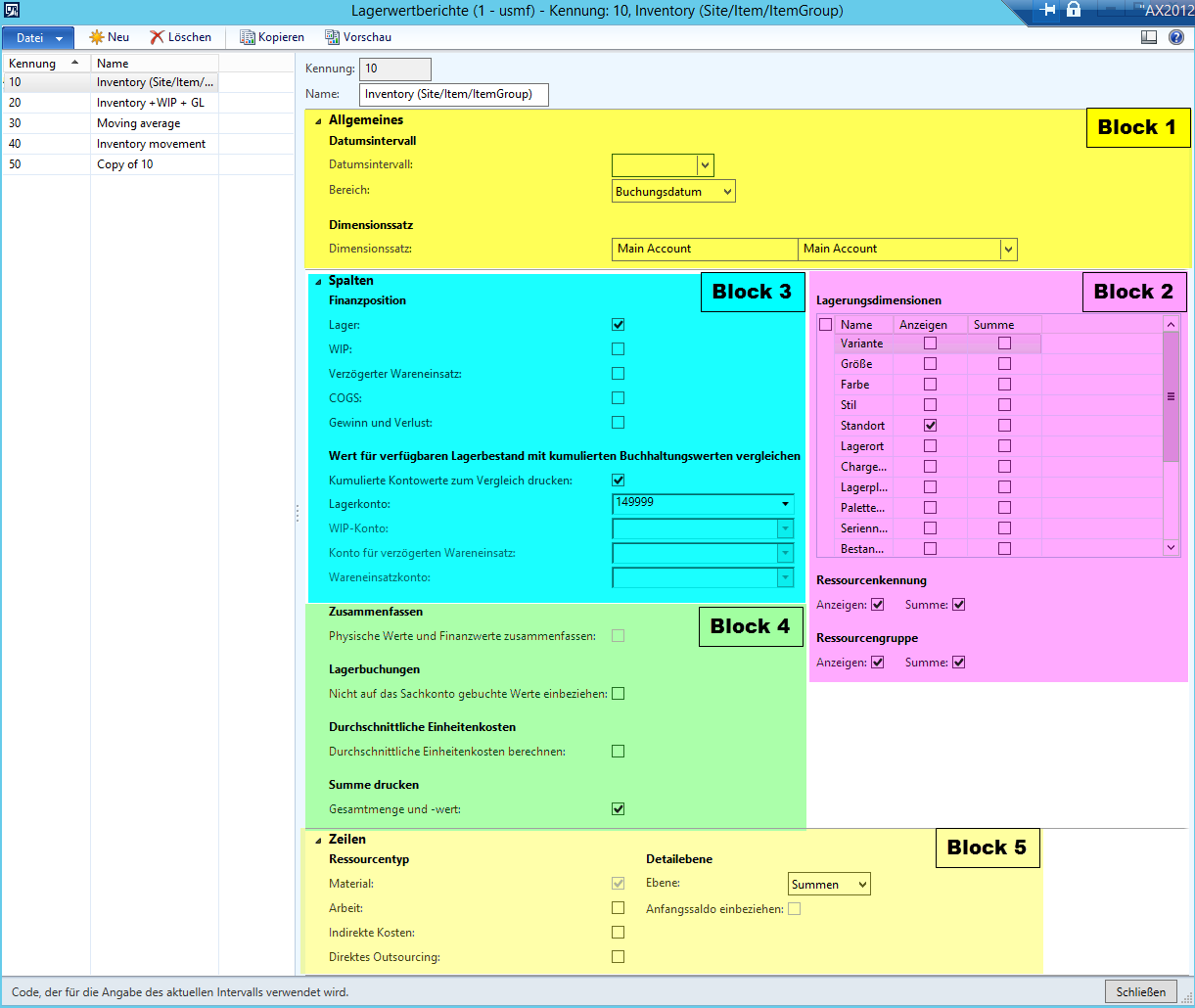
Die Zielsetzung dieses Beitrags besteht demnach darin, die verschiedenen Einrichtungsparameter des Lagerwertberichtes mit einem speziellen Fokus auf Finanz- und Abstimmgesichtspunkte darzustellen. Für diese Darstellung wurden die verschiedenen Einrichtungsbereiche des Berichts in die folgenden Blöcke unterteilt: DE_22_001
(Hinweis: Aus Gründen der Übersichtlichkeit und Lesbarkeit wird dieser Beitrag aufgrund seines Umfangs in insgesamt drei Teile unterteilt)

Block 1:
DE_22_002

Datumsintervall:
Hier kann das Datumsintervall hinterlegt werden, welches standardmäßig beim Berichtsaufruf zur Auswahl vorgeschlagen wird.

Bereich:
Zur Auswahl steht an dieser Stelle „Buchungsdatum“ oder „Transaktionsuhrzeit“. Beachten Sie, dass letztere speziell für das neue Lagerwertmodell „flexiblen Durchschnitt“ dem Lagerwertbericht hinzugefügt wurde. Siehe hierzu auch die folgende Seite.

Dimensionssatz:
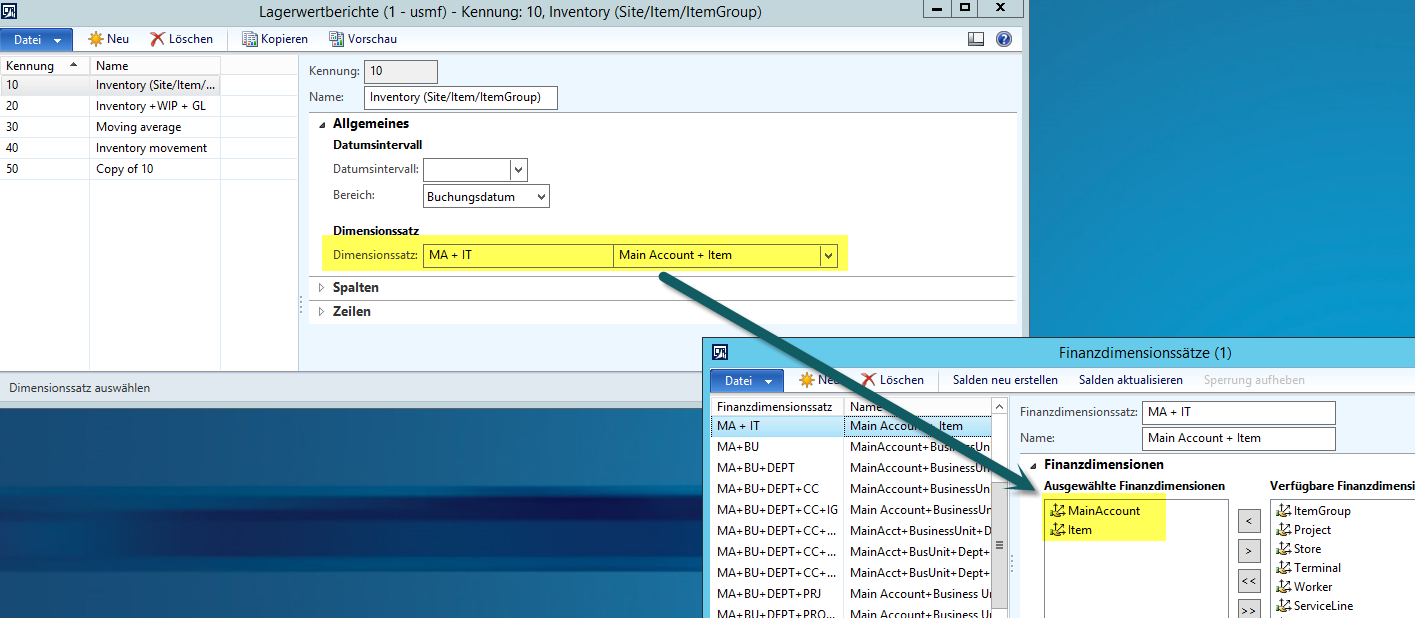
Die Auswahl des (Finanz-) Dimensionssatzes erlaubt es – in Abhängigkeit von den getroffenen Spalteneinstellungen (siehe hierzu weiter unten) – Finanzsaldenwerte am Ende des Berichtes anzuzeigen. Beispiel:
DE_22_003

Best practice:
Solange keine Differenzen auftreten ist es prinzipiell gleichgültig mit welchem Dimensionssatz der Lagerwertbericht gestartet wird, um auf diese Weise zu dokumentieren, dass die Werte des Hauptbuches mit dem des Nebenbuches Lager übereinstimmen. Sobald allerdings Abweichungen zwischen beiden Büchern auftreten hat es sich als hilfreich erwiesen den Bericht nochmals mit einem Dimensionssatz zu starten, der neben dem Hauptbuch auch die Artikelnummer beinhaltet, weil sich hierdurch die Abweichungssuche erheblich einfacher gestaltet. Beispiel:
DE_22_004
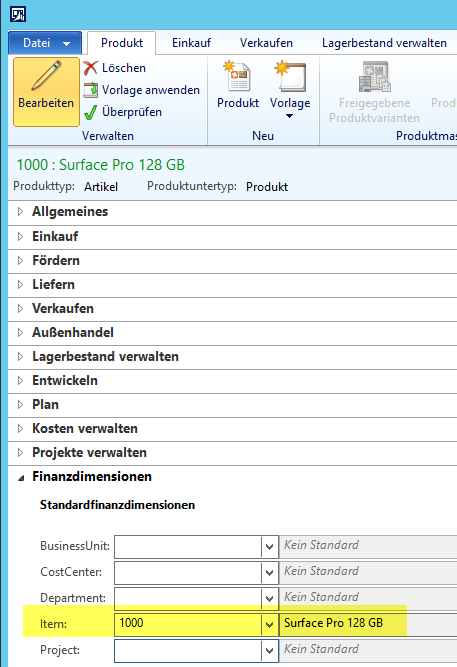
Bitte beachten Sie dass ein Berichtsaufruf mit einem Dimensionssatz, der sowohl das Hauptkonto als auch die Artikelnummer beinhaltet voraussetzt, dass die Artikelnummer mitgebucht wird. Dies wiederum setzt voraus, dass zum einen die Hauptbuchkontostrukturen entsprechend mit der Artikelfinanzdimension eingerichtet wurden und zum anderen jeder Artikel mit seiner entsprechend zugehörigen Artikel-Finanzdimension eingerichtet wurde, wie dies beispielhaft in den folgenden beiden Screenshots dargestellt ist.
DE_22_006
DE_22_005_neu


Block 2:
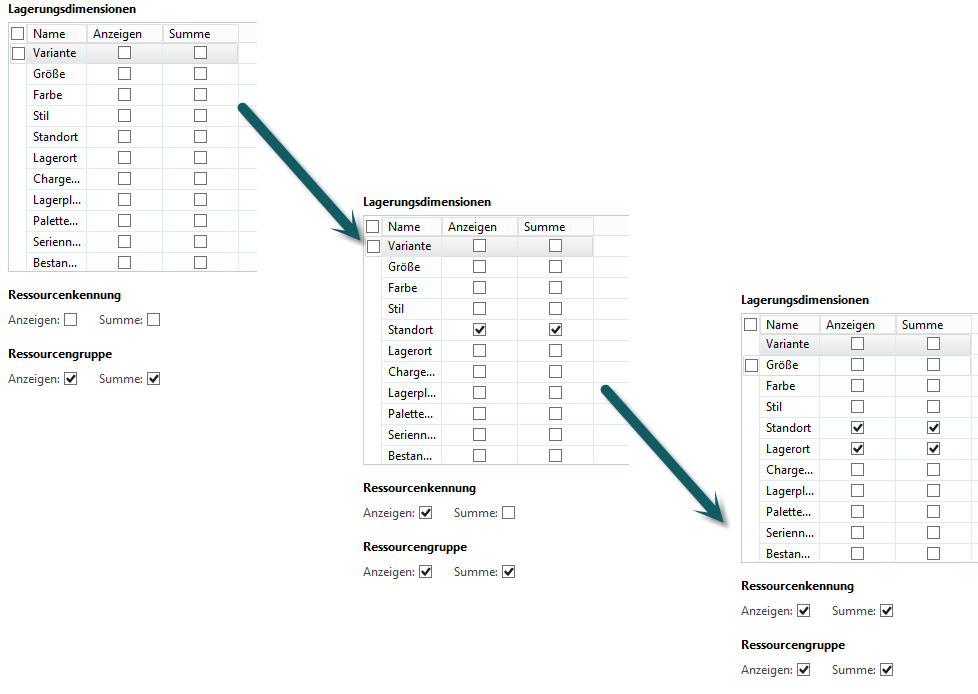
Die Parameter die im Bereich der Lagerungsdimensionen eingestellt werden beeinflussen über die Festlegung der Anzeige von Artikeln, Artikelgruppen, Zwischensummen, usw. das Layout des Lagerwertberichts unmittelbar.
DE_22_008

Beispiel:
 DE_22_009
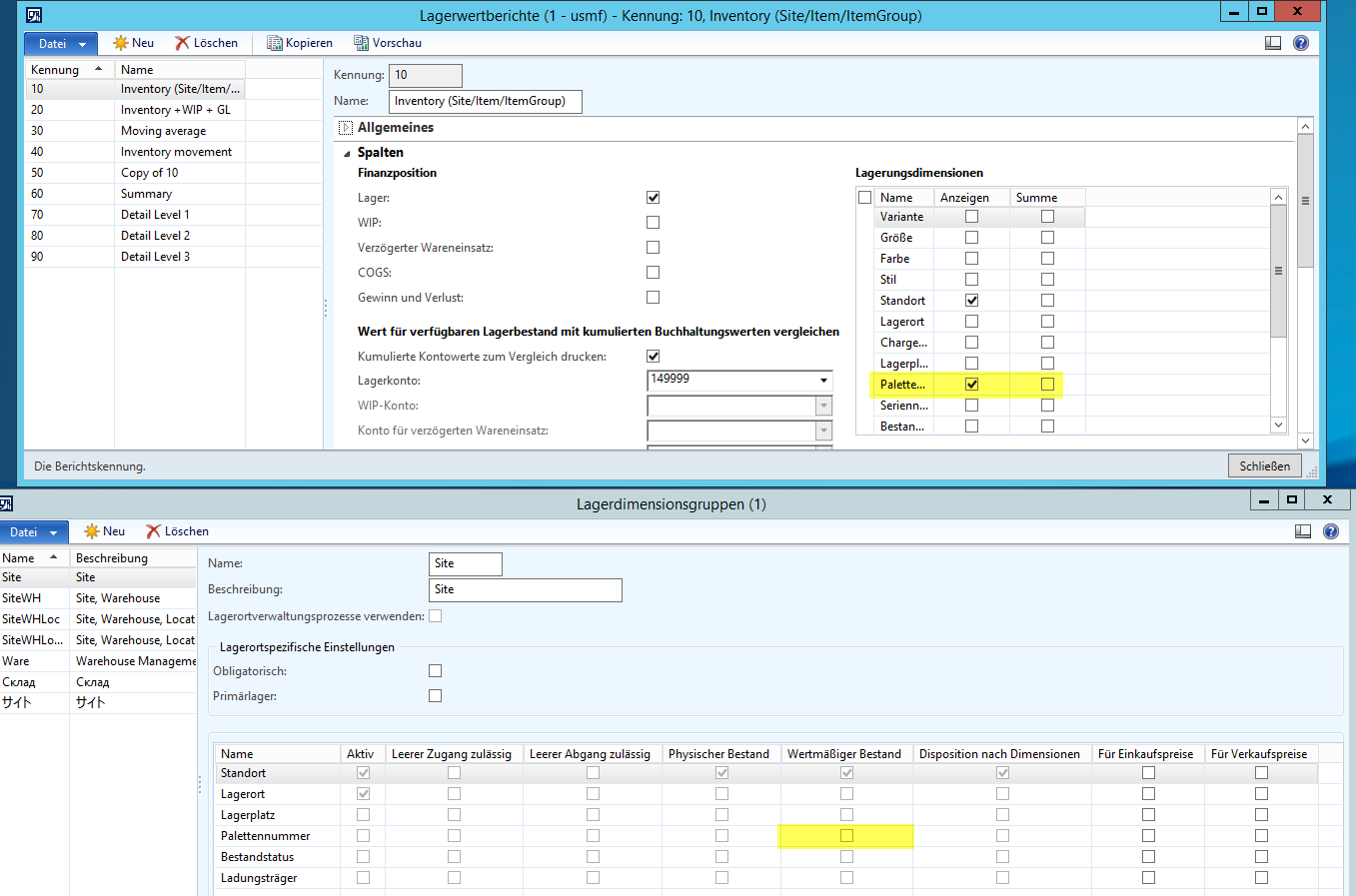
Bitte beachten Sie dass die Einstellungen des Lagerwertberichtes mit denen der Lagerdimensionsgruppen im Einklang stehen müssen. So ist es bspw. wenig sinnvoll den Lagerwertbericht mit der Lagerdimension „Palettennummer“ einzurichten, wenn finanzielle Lagerwerte auf dieser Ebene gar nicht nachgehalten werden. Siehe hierzu beispielhaft die Darstellungen im folgenden Screenshot.
DE_22_010

Von einem „best practice“ Standpunkt aus betrachtet empfiehlt es sich verschiedene Berichtsversionen mit unterschiedlichem Detaillierungsgrad einzurichten, um im Falle auftretender Differenzen möglichst schnell die Ursache der Abweichung identifizieren zu können.
DE_22_011

…Fortsetzung folgt im nächsten Beitrag.

Buchungsschnellerfassungen

05 Samstag Sept 2015

Posted by Ludwig Reinhard in Hauptbuch, Kreditoren

≈ Hinterlasse einen Kommentar

Schlagwörter

Buchungsschnellerfassung, Buchungsvorlagen, Dynamics AX 2012, Sachkontoalias

Manuelle Buchungserfassungen können in Dynamics AX sehr schnell zeitaufwendig werden insbesondere dann, wenn viele Finanzdimensionswerte wie Kostenstellen, Kostenträger, usw. zu erfassen sind. Glücklicherweise gibt es verschiedene Standardfunktionen, welche einem die manuelle Erfassung von Buchungsbelegen erleichtern. Nachfolgend sollen einige dieser Buchungsschnellerfassungen dargestellt werden.


Sachkontoalias
Eine erste Möglichkeit der Buchungsschnellerfassung besteht in der Nutzung von sog. Sachkontoalias, die im Hauptbuch angelegt, aber auch in anderen Modulen wie z.B. dem Kreditoren- oder Projektmodul genutzt werden können. Die Einrichtung von Sachkontoalias gestaltet sich recht einfach, da für eine bestimmte Buchungskombination (bestehend aus Sachkonto und Finanzdimensionen) ein eindeutiger Schlüssel angelegt wird.
DE_10_Teil1_001
Anstatt mühsam Sachkonten und Finanzdimensionen manuell erfassen zu müssen, kann im Buchungsjournal einfach der eingerichtete Sachkontoalias-Schlüssel eingegeben werden. Dynamics AX ersetzt diesen Schlüssel bei der Betätigung der Tab-Taste durch die entsprechende Buchungskombination, so dass die Buchung nur noch geprüft und ggf. vervollständigt werden muss. Im folgenden Beispiel wird die Finanzdimension „Department“ ergänzt, weil dieses nicht über den Buchungsschlüssel vordefiniert wurde.
DE_10_Teil1_002 DE_10_Teil1_003


Standardkontoeinstellungen
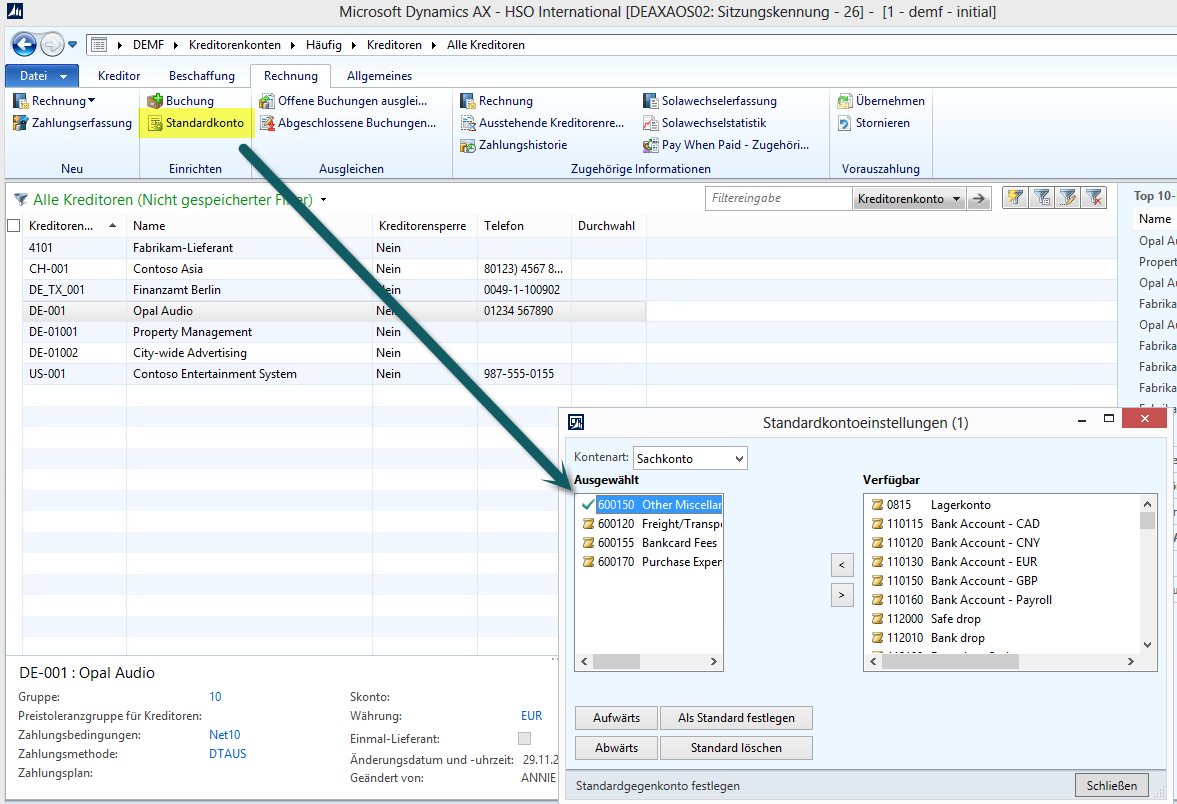
Eine zweite Möglichkeit der Buchungsschnellerfassung besteht in der Nutzung von Standardkontoeinstellungen im Kreditorenmodul. Diese Einstellungen können zum einen auf Ebene der Kreditorengruppe als auch auf Ebene des einzelnen Kreditors vorgenommen werden. Beispiel:
DE_10_Teil2_001 DE_10_Teil2_002a
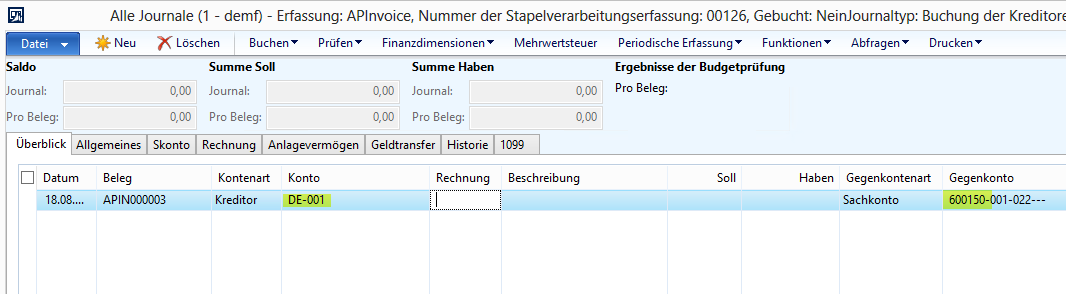
Wird das entsprechende Kreditorenkonto ausgewählt, so schlägt Dynamics AX automatisch das entsprechende Sachkonto zur Buchung vor. Siehe hierzu beispielhaft den folgenden Screenshot.
DE_10_Teil2_003


Excel add-in
Eine dritte Möglichkeit manuelle Buchungen schnell in AX erfassen und buchen zu können ist deren Aufbereitung in einem Excel-Vorlagendokument sowie ein entsprechender Upload dieser Buchungen nach Dynamics AX. Einzelheiten zu dieser Funktionalität wurden bereits in früheren Beiträgen aufgezeigt. Von daher wird an dieser Stelle auf weitergehende Ausführungen verzichtet. Zu Einzelheiten, siehe dort.


Buchungsvorlagen
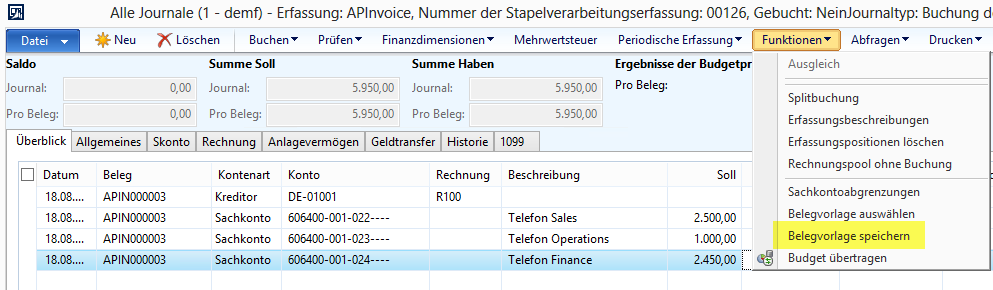
Die letzte im Rahmen dieses Beitrags dargestellte Möglichkeit für die Buchungsschnellerfassung besteht in der Nutzung von Buchungsvorlagen. Buchungsvorlagen können bspw. in Hauptbuch- oder Kreditorenrechnungsjournalen angelegt und für die spätere Widerverwendung gespeichert werden. Der folgende Screenshot stellt dies beispielhaft dar.
DE_10_Teil4_001
Nachdem die Buchungsvorlagen angelegt wurden, können diese zu einem späteren Zeitpunkt über eine entsprechende Selektion abgerufen und wiederverwendet werden. Beispiel:
DE_10_Teil4_003 DE_10_Teil4_004 DE_10_Teil4_006


Zusammenfassend kann man somit an dieser Stelle festhalten, dass Dynamics AX verschiedene Möglichkeiten zur Schnellerfassung von Buchungsbelegen bietet. Alle aufgezeigten Möglichkeiten erlauben vor der Durchführung der Buchung eine entsprechende Überarbeitung und ggf. notwendige Änderung der vorgeschlagenen Buchungen und ermöglichen somit einen flexiblen Einsatz.

Excel add-in Erweiterungen (2)

22 Samstag Aug 2015

Posted by Ludwig Reinhard in Hauptbuch

≈ Hinterlasse einen Kommentar

Schlagwörter

Dynamics AX, Excel add-in, Hauptbuchjournale

Innerhalb dieses Beitrags möchte ich Ihnen aufzeigen, wie das Excel add-in für den Import von Hauptbuchjournalen dafür verwendet werden kann projekt- und anlagenbezogene Buchungen nach Dynamics AX zu importieren.

Im Gegensatz zu den im vorherigen Beitrag aufgezeigten Importen muss der Import von projekt- und anlagenbezogenen Buchungen sicherstellen, dass neben der LederJournalTrans Tabelle gleichzeitig auch die zugehörigen LederJournalTrans_Asset bzw. LederJournalTrans_Project Tabellen mit den im Excel-Vorlagendokument aufbereiteten Daten gefüllt werden.
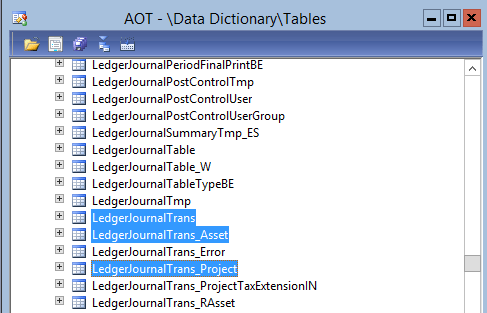
EN_36_0010

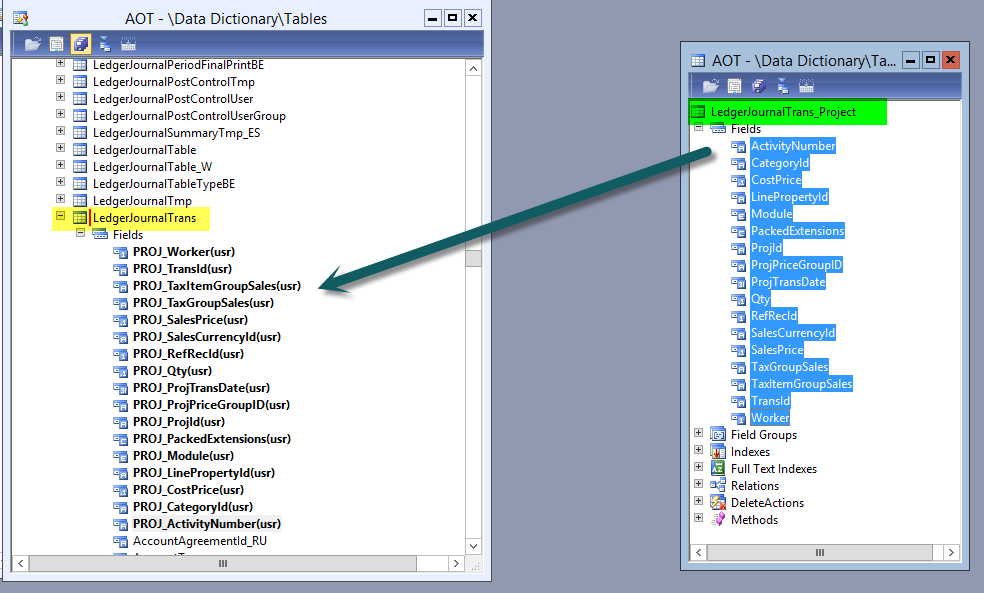
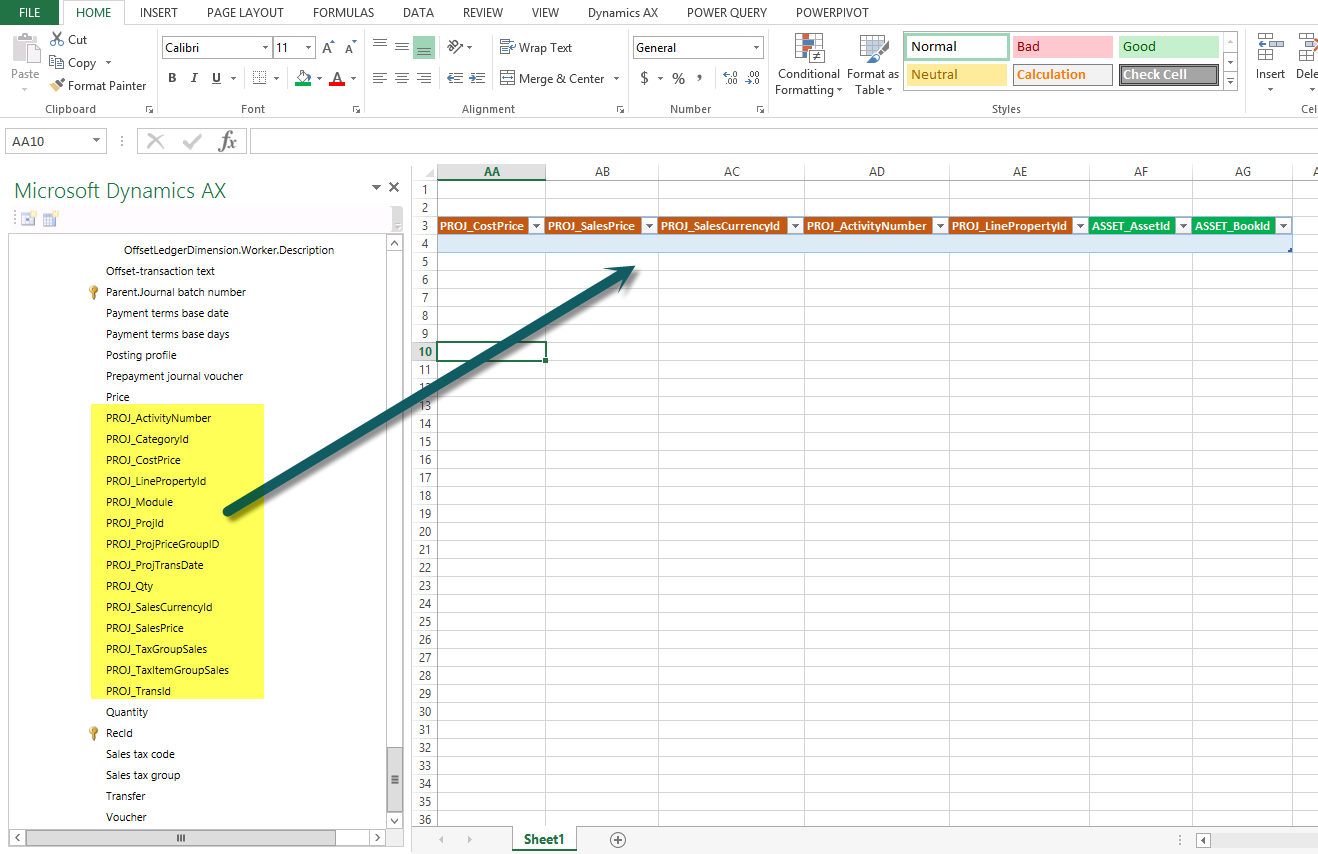
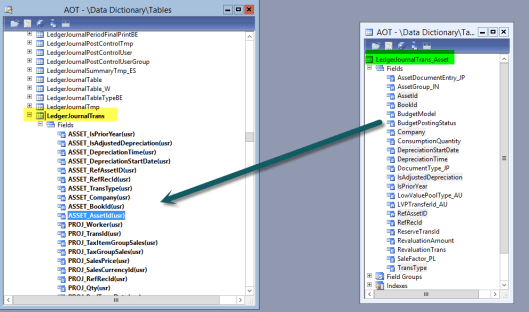
Um dies zu realisieren bin ich zunächst wie im vorherigen Beitrag aufgezeigt vorgegangen und habe zunächst alle für die Buchung notwendigen Felder aus der LedgerJournalTrans_Project Tabelle in die LedgerJournalTrans Tabelle per drag & drop übernommen.
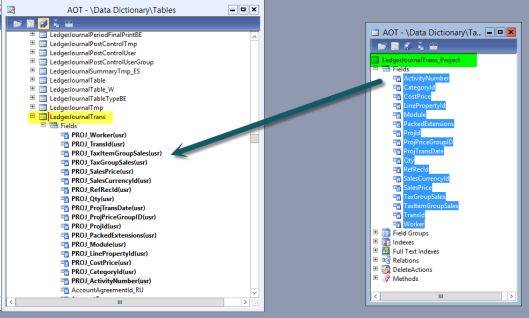
EN_36_0015
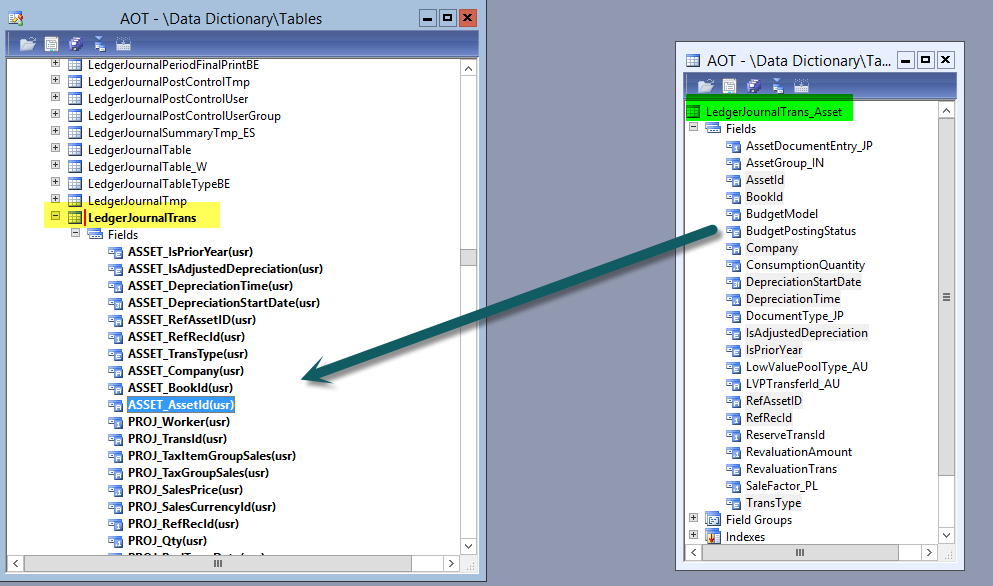
Das gleiche habe ich im Anschluss für die notwendigen Felder der LedgerJournalTrans_Asset Tabelle gemacht.
EN_36_0020
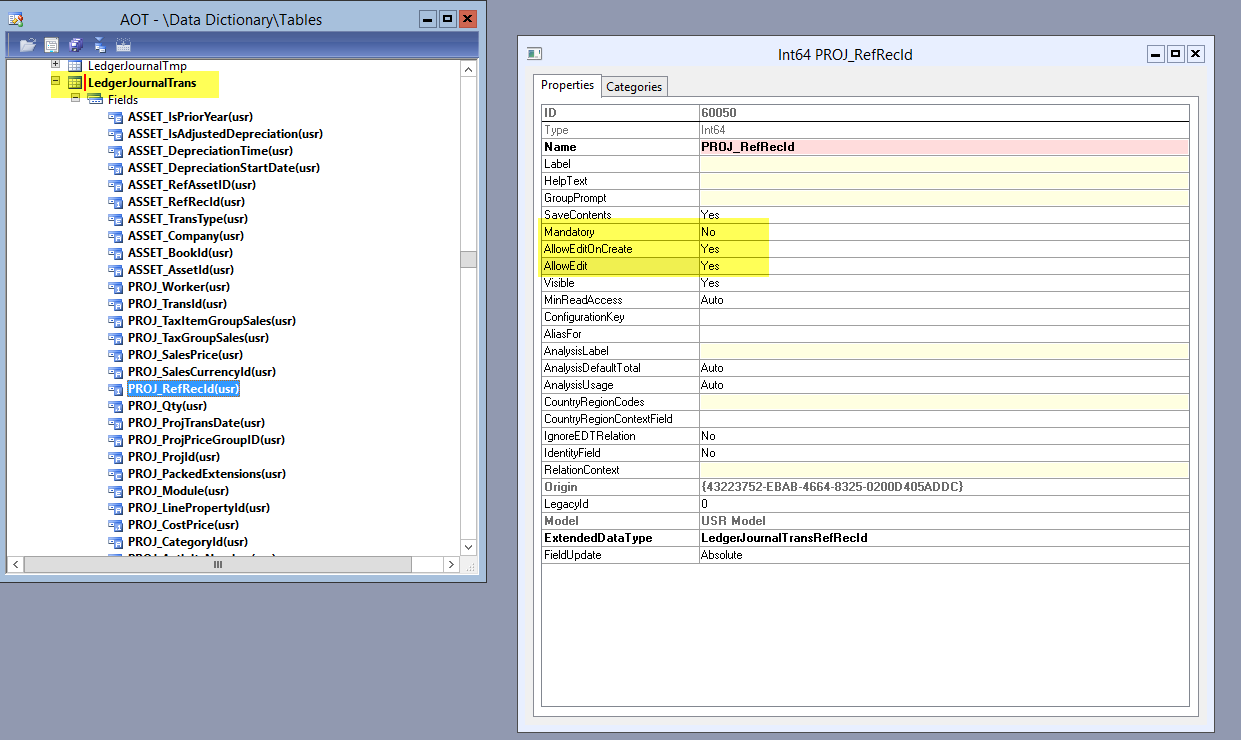
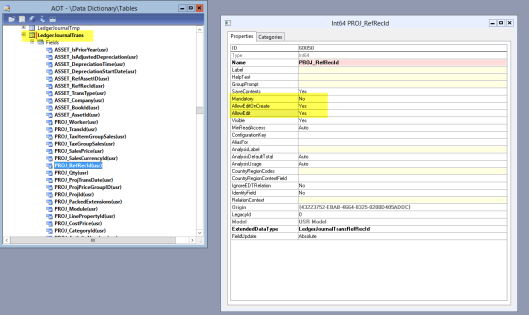
Im Anschluss hieran habe ich die Pflichtfeld- und Bearbeitungs-Feldeigenschaften der neu hinzugefügten Felder der LedgerJournalTrans Tabelle sowie – zur besseren Identifikation der Felder – das zugehörige Label geändert.
EN_36_0025
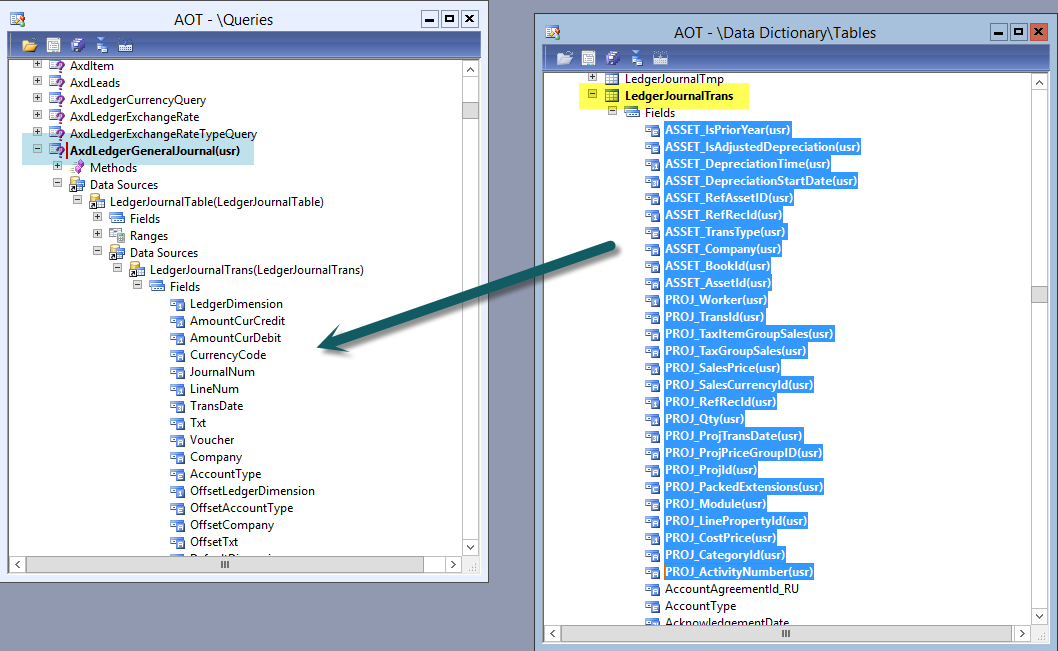
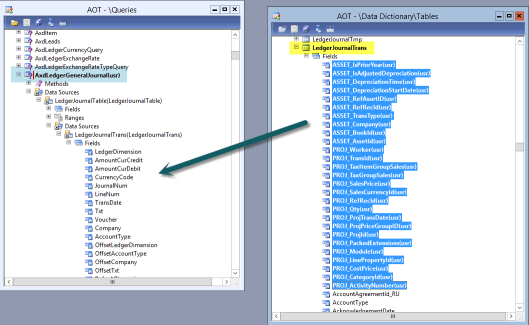
Schließlich habe ich die neu der LedgerJournalTrans Tabelle hinzugefügten Felder per drag & drop in die AxdLedgerGeneralJournal Query übernommen.
EN_36_0030
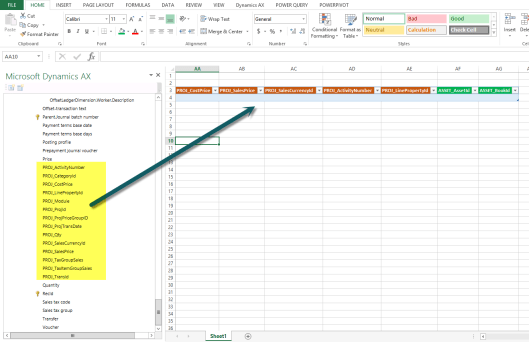
Nach Durchführung einer vollständigen CIL Generierung, der Aktualisierung der AIF Services in der AIF Service Form im AOT sowie der Deaktivierung und erneuten Aktivierung des eingehenden LedgerServices Ports, konnten die neu hinzugefügten Felder im Excel-Vorlagendokument identifiziert werden. Der folgende Screenshot zeigt dies exemplarisch auf.
EN_36_0035
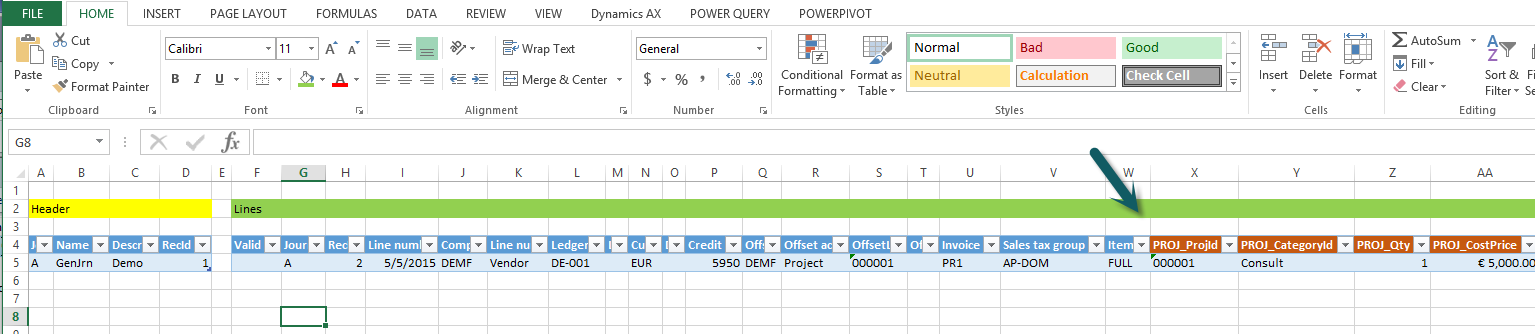
Wie im vorherigen Blogbeitrag aufgezeigt habe ich schließlich die neuen Felder in das Excel-Vorlagendokument eingebunden, eine Test-Projektbuchung erfasst und nach Dynamics AX hochgeladen.
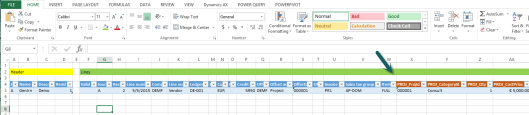
EN_36_0040 EN_36_0045
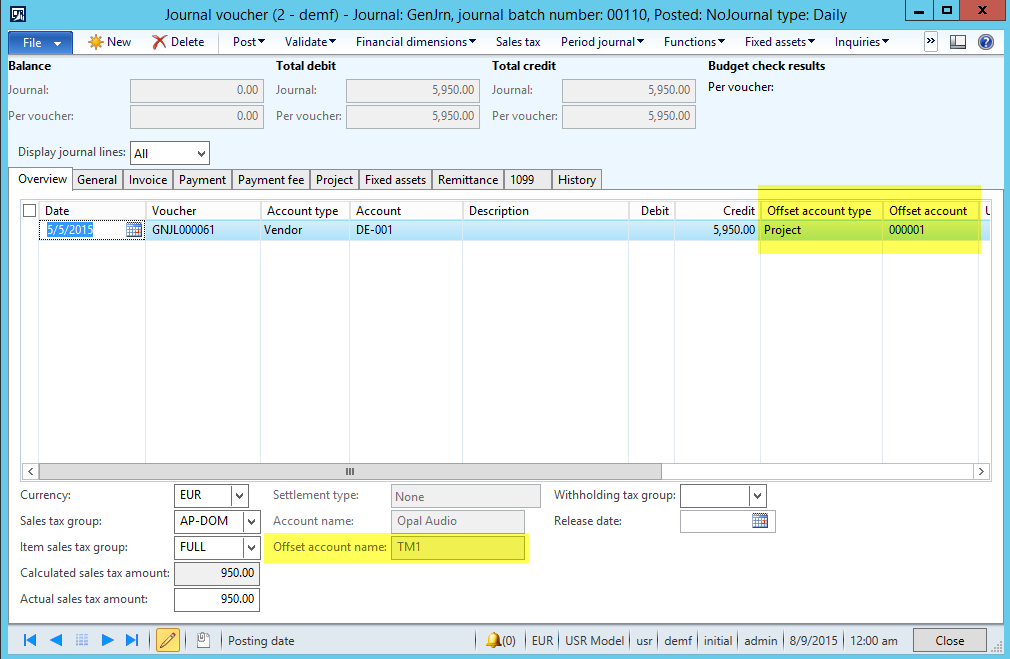
Im Ergebnis schien alles soweit in Ordnung. D.h. nach dem Import in das Hauptbuchjournal konnte ich im Gegenkontenbereich das entsprechend angesprochene Projekt „TM1“ identifizieren.
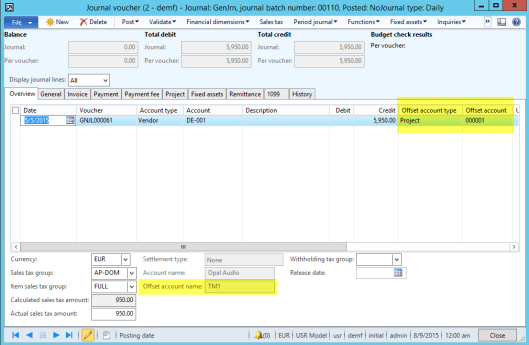
EN_36_0050
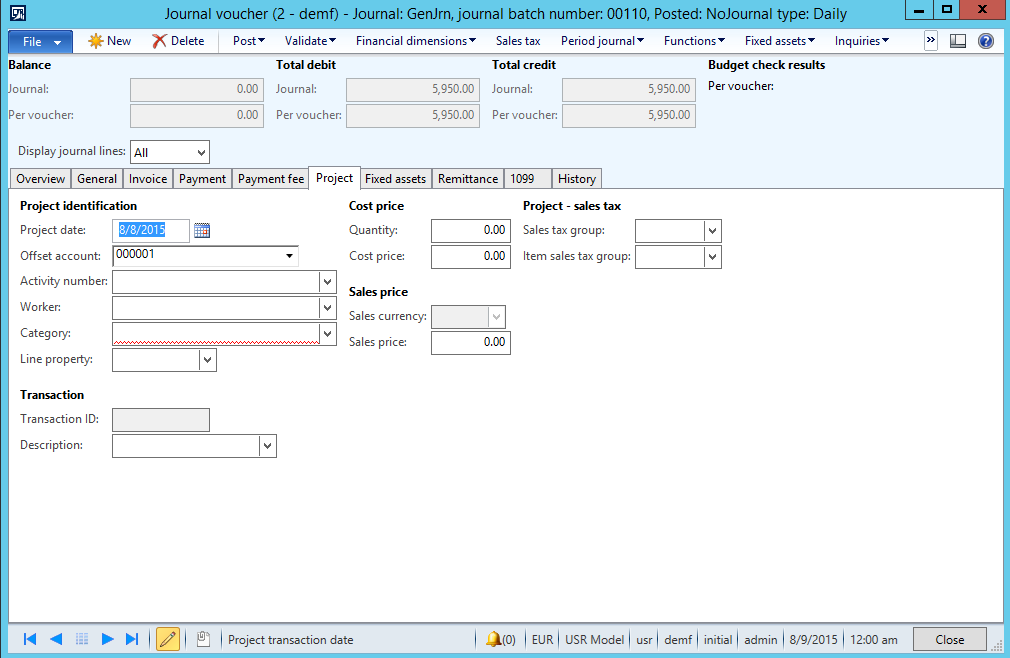
Nachdem ich mir allerdings Details der Projektbuchung im Projektreiter betrachten wollte, musste ich feststellen, dass kein Import der projektbezogenen Felder stattgefunden hat.
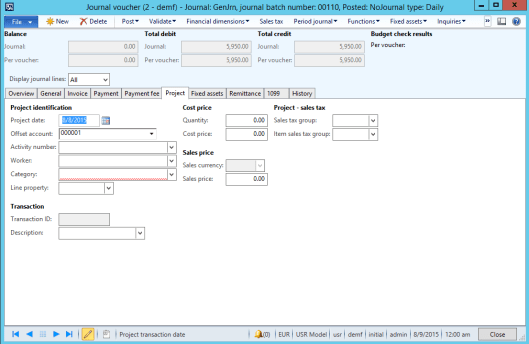
EN_36_0060

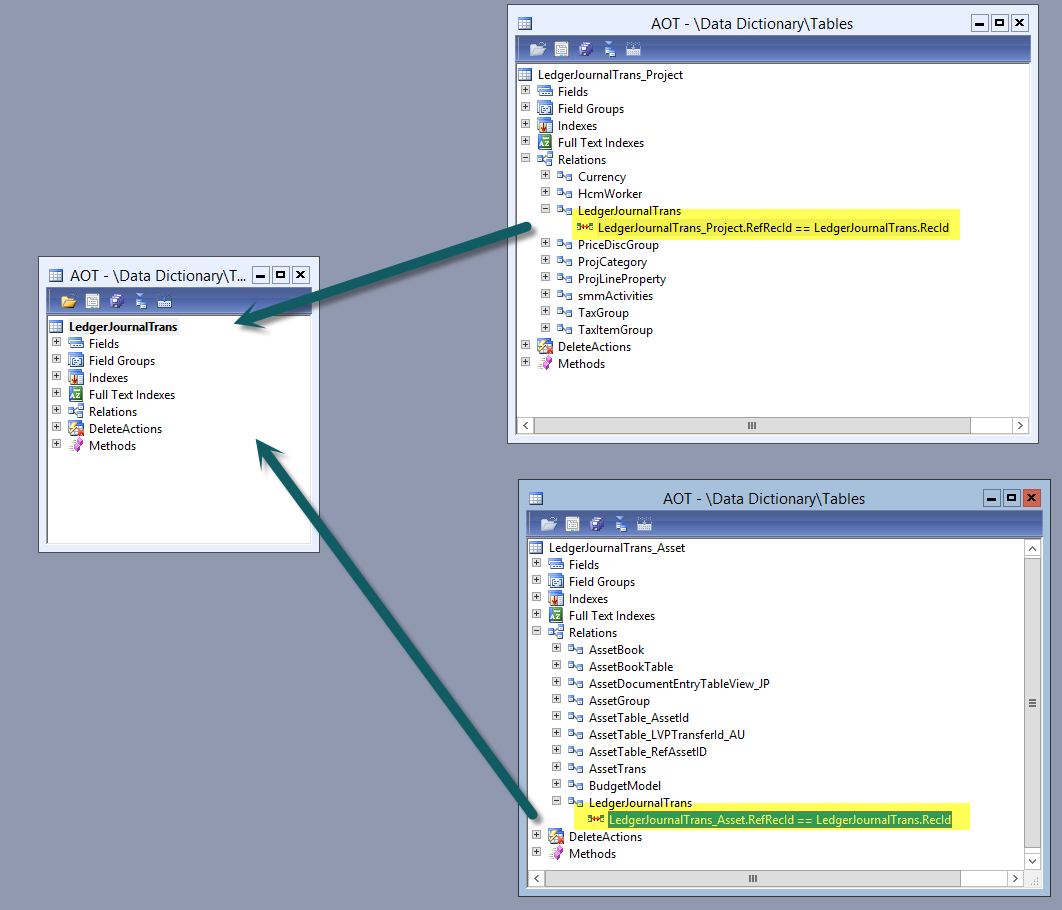
Nachdem ich mir nochmals die Beziehungen der drei eingangs erwähnten Tabellen angeschaut habe, musste ich feststellen, dass der Excelimport von projekt- und anlagenbezogene Buchungen ohne eine entsprechende Erweiterung nicht funktionieren kann.

Dies liegt darin begründet, dass die LedgerJournalTrans_Asset bzw. LedgerJournalTrans_Project Tabellen über die RecId mit der LedgerJournalTrans Tabelle verbunden sind und die RecId erst nach dem Import der Werte in die LedgerJournalTrans Tabelle feststeht. Mit anderen Worten, nach dem Import der Werte in das Hauptbuchjournal müsste eine Aktualisierungsfunktionalität sicherstellen, dass die entsprechenden Werte in den zugehörigen LedgerJournalTrans_Asset bzw. LedgerJournalTrans_Project Tabellen gefüllt werden.
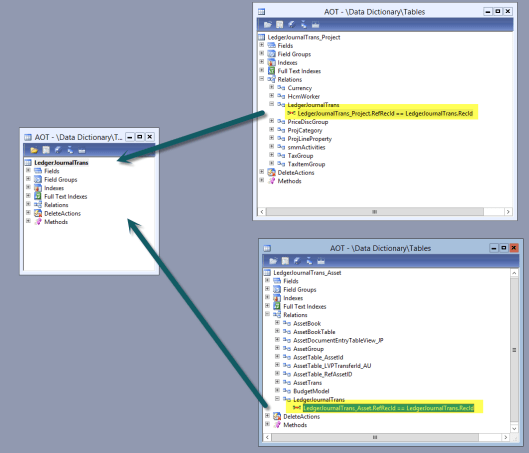
EN_36_0065


Lösungsansatz
Nach einigem hin und her habe ich schließlich meine Kollegin Ewa Watkins um Rat gefragt. Das Ergebnis unserer Diskussionen war die Integration eines sog. event handlers in der insert Methode der LedgerJournalTrans Tabelle. Der angesprochene event handler stellt sicher, dass mit dem Import der Daten aus dem Excel-Vorlagendokument eine entsprechende Aktualisierung der LedgerJournalTrans_Asset/ LedgerJournalTrans_Project Tabellen erfolgt.

In den folgenden Unterkapiteln möchte ich Ihnen die angesprochene Erweiterung rund um den angesprochenen event handler aufzeigen. Bitte beachten Sie in diesem Zusammenhang, dass der nachfolgend bereitgestellte Beispielcode nicht ohne weiteres in einer Liveumgebung implementiert werden sollte, da er lediglich zu Demonstrationszwecken verwendet wurde. Es empfiehlt sich daher die nachfolgend dargestellten Schritte in einer Entwicklungs-/Testumgebung nachzuvollziehen.

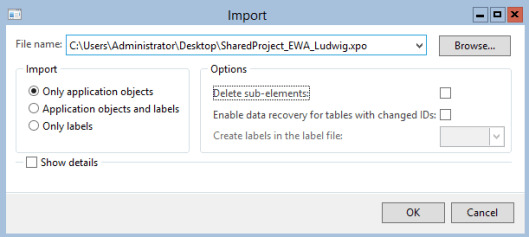
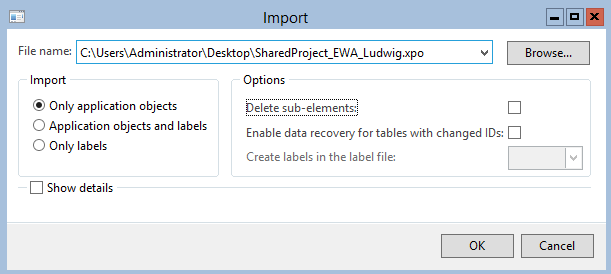
Schritt 1: Import des beigefügten xpo-Dokuments
Bitte beachten Sie, dass ich aufgrund von Sicherheitseinschränkungen auf dieser Webseite lediglich ein Dokument mit dem Typ “.docx” beifügen konnte. Um den Beispielcode nutzen zu können ist es daher erforderlich das Dokument zunächst herunterzuladen und anschließend den Dokumententyp von „.docx“ in „.xpo“ zu ändern. SharedProject_EWA_Ludwig

EN_36_0070 EN_36_0075
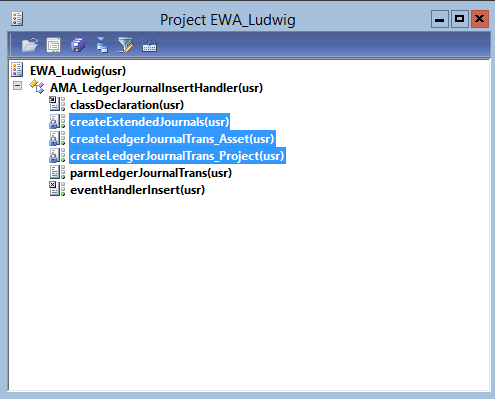
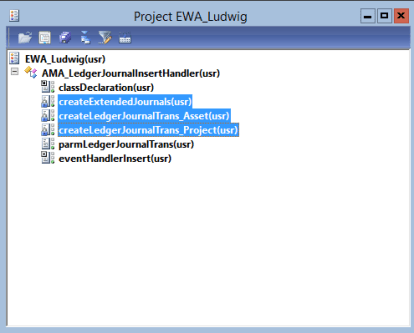
Nach dem Import können Sie das folgende Projekt identifizieren, in dem Anpassungen in den blau hervorgehobenen Methoden vorgenommen werden müssen.
EN_36_0080

Schritt 2: Mapping der Tabellenfelder
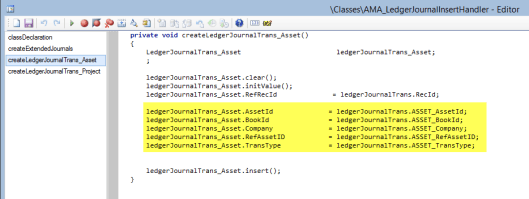
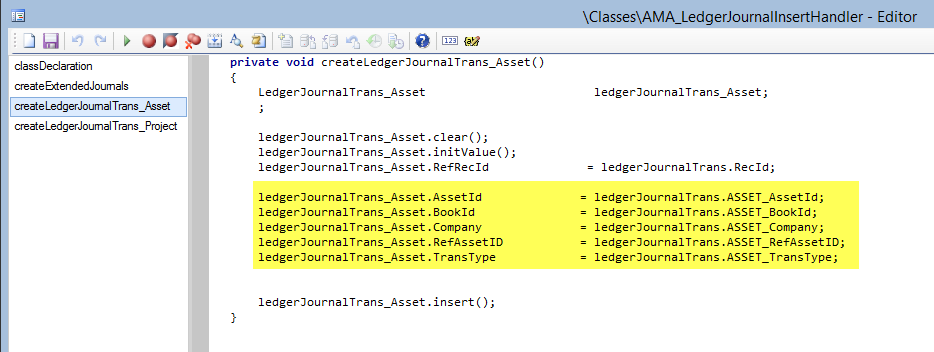
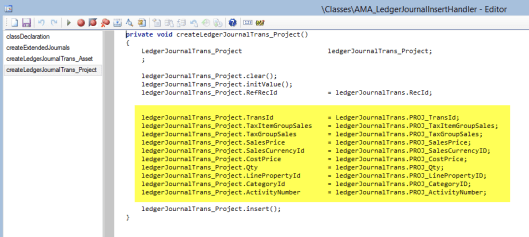
Nach dem Import des xpo Dokuments ist eine Zuordnung der Felder der LedgerJournalTrans Tabelle zu den entsprechenden Feldern der LedgerJournalTrans_Asset und LedgerJournalTrans_Project Tabelle erforderlich. Diese Zuordnung ist beispielhaft in den folgenden beiden Screenshots dargestellt.
EN_36_0085 EN_36_0090

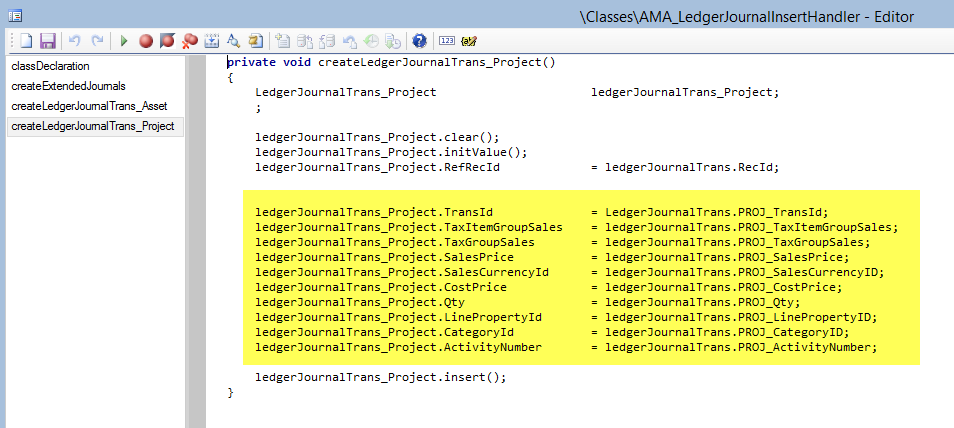
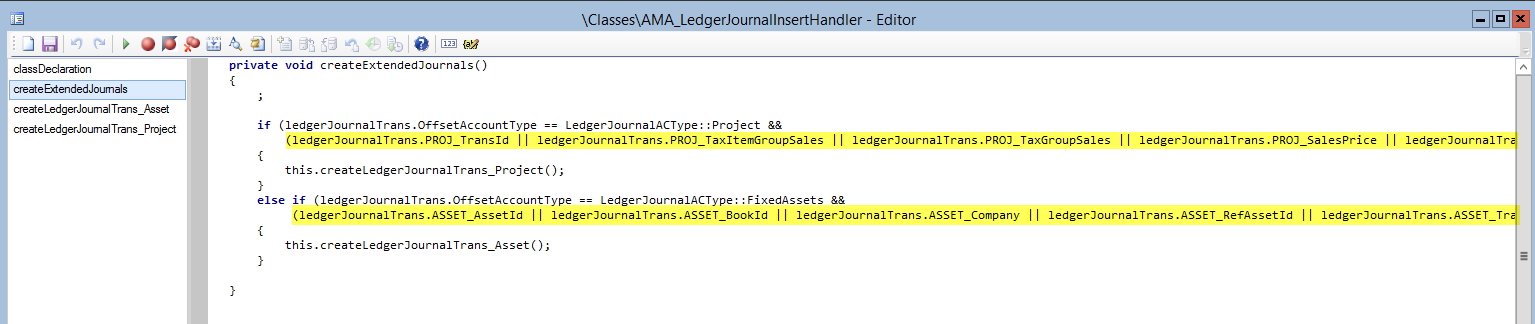
Schritt 3: Angabe der zusätzlich zu importierenden Felder
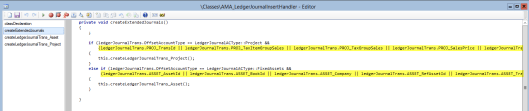
In der createExtendedJournals Methode sind schließlich die projekt- und anlagenbezogenen Felder anzugeben, die zusätzlich zu importieren sind. Beispiel:
EN_36_0095

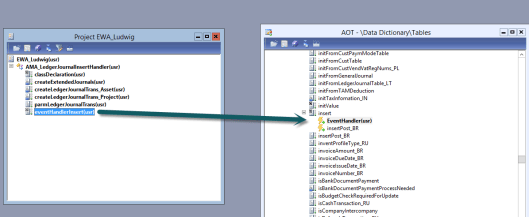
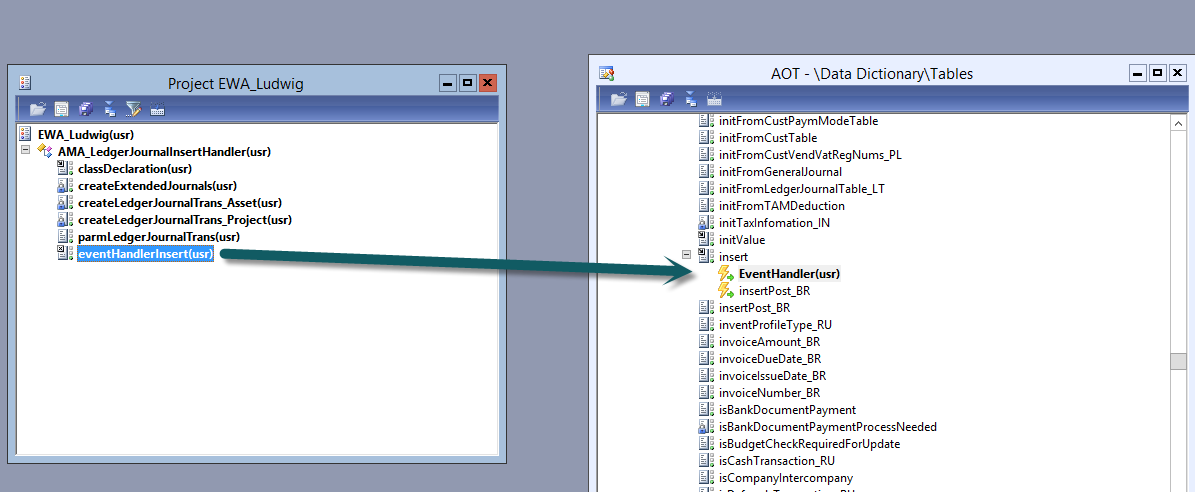
Schritt 4: Drag & drop der event handler Methode in die insert Methode der LedgerJournalTrans Tabelle
Beispiel:
EN_36_0100

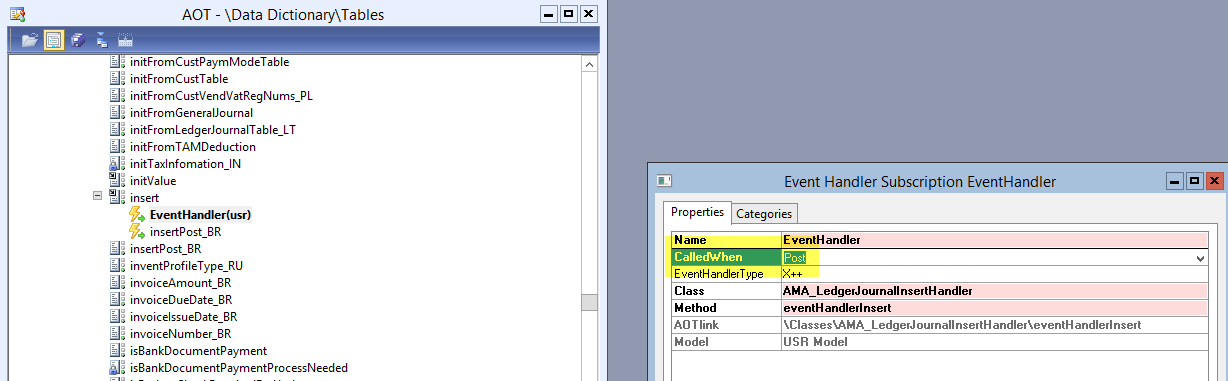
Schritt 5: Änderung der Eigenschaften des event handlers
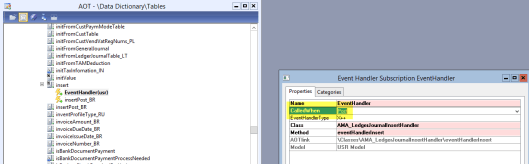
Nachdem der event handler der insert Methode der ledgerJournalTrans Tabelle zugeordnet wurde, ist dessen CalledWhen Eigenschaft von „PRE“ auf „POST“ abzuändern, wie dies im nächsten Screenshot dargestellt ist.
EN_36_0105

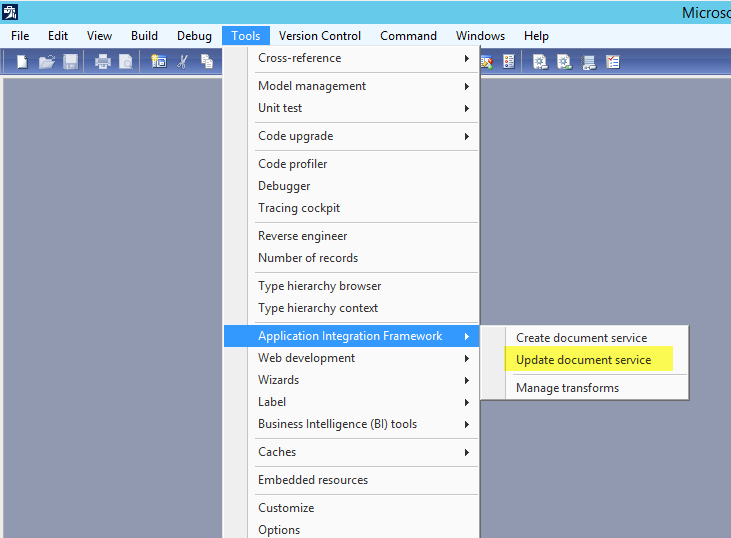
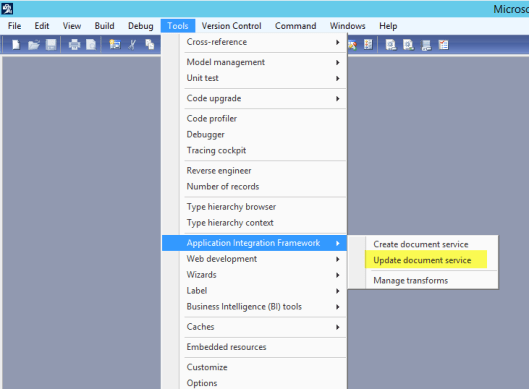
Schritt 6: Aktualisierung der Dokumentendienste
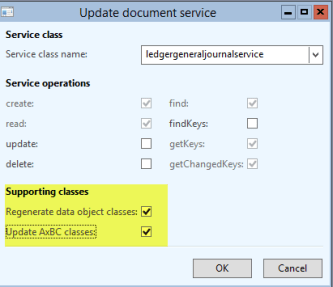
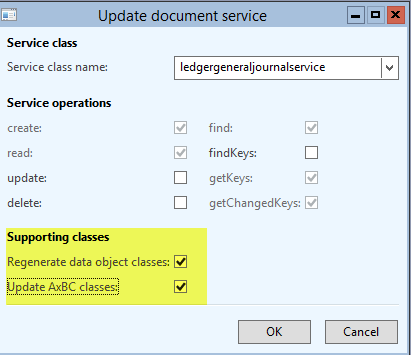
Der nächste Erweiterungsschritt besteht in der Aktualisierung des LedgerGeneralJournalService Dienstes. Beispiel:
EN_36_0110
EN_36_0115

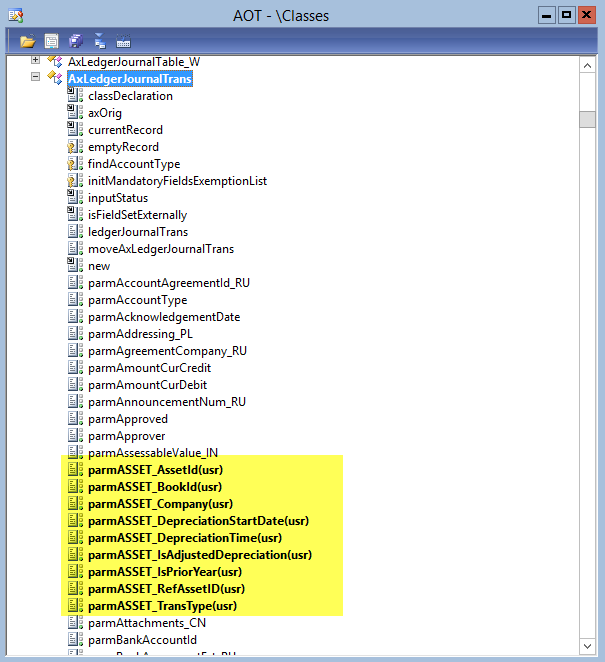
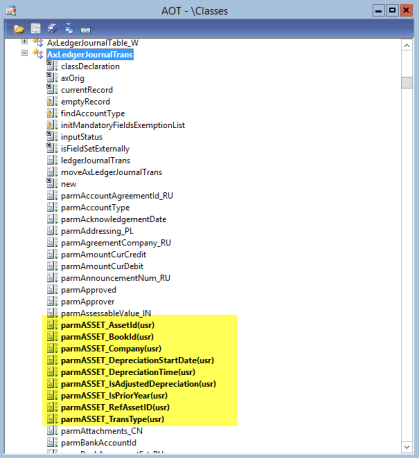
Ergebnis dieser Aktualisierung ist eine entsprechende Erweiterung der AxLedgerJournalTrans Klasse um projekt- und anlagenbezogene Parameter.
EN_36_0120

Schritt 7: Einrichtung eines neuen Excel-Vorlagendokuments und Import der Daten nach Dynamics AX
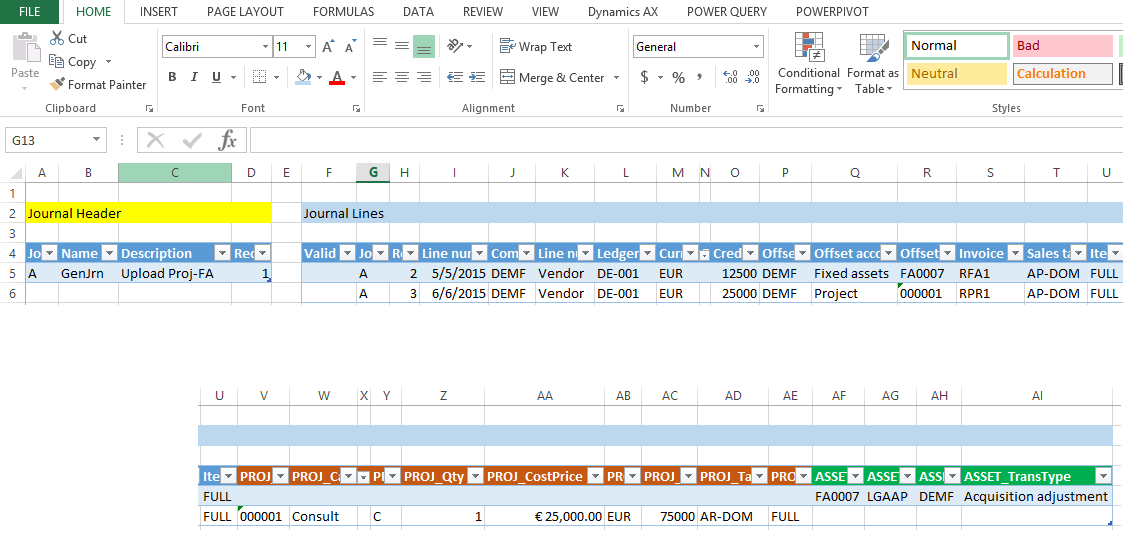
Nach Durchführung einer vollständigen CIL Generierung, der Aktualisierung der AIF Services in der AIF Service Form im AOT sowie der Deaktivierung und erneuten Aktivierung des eingehenden LedgerServices Ports, können die projekt- und anlagenbezogenen Zusatzfelder schließlich dem Excel-Vorlagendokument hinzugefügt werden.
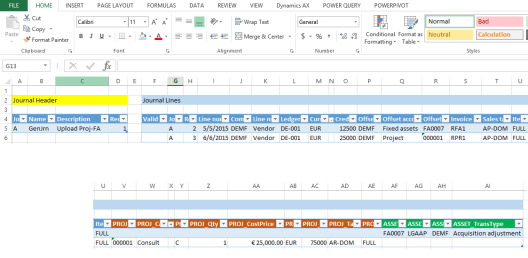
Der folgende Screenshot zeigt jeweils eine projekt- und anlagenbezogene Buchung auf, die anschließend nach Dynamics AX importiert wurde.
EN_36_0125

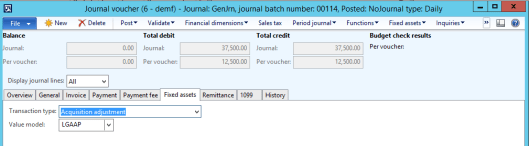
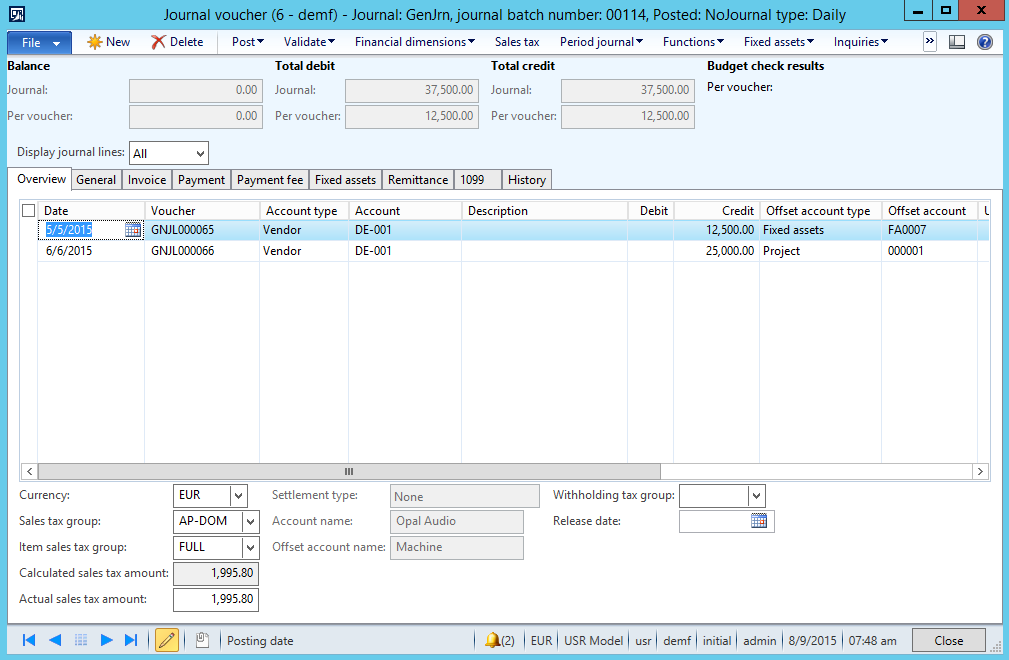
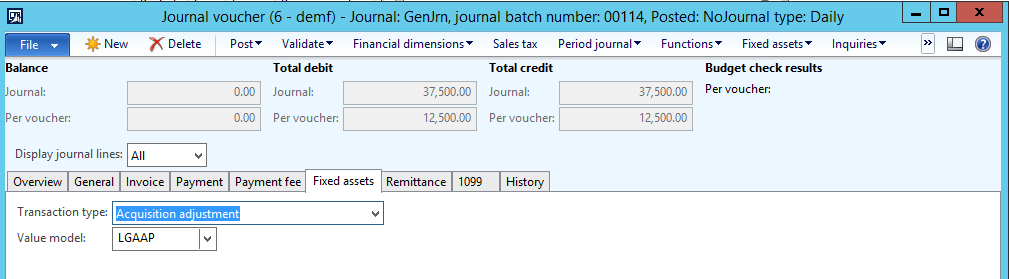
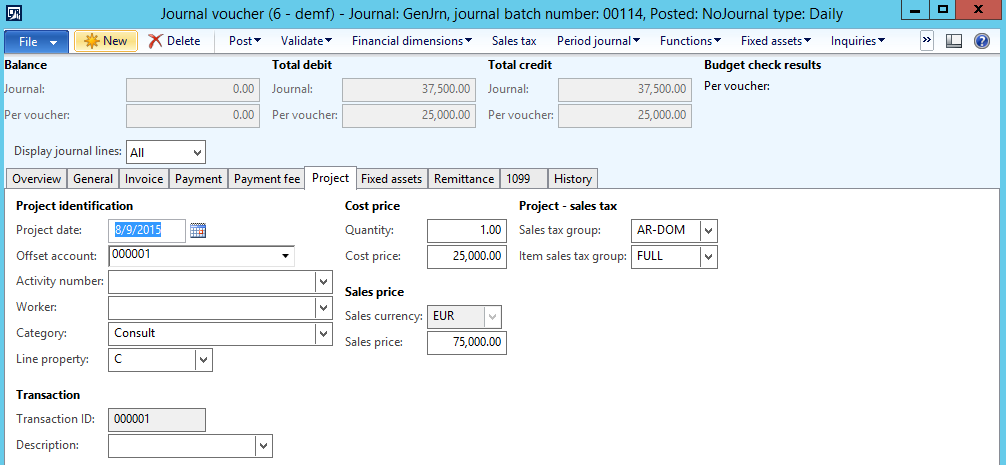
Im entsprechenden Dynamics AX Hauptbuchjournal können nun die importierten Buchungen im Überblicksreiter identifiziert werden. Darüber hinaus ist über die beschriebene Erweiterung über den event handler sichergestellt, dass auch die Daten im Anlagen- und Projektreiter des Journals mit den Daten aus der Excel-Vorlage gefüllt wurden. Dies ist in den nächsten Screenshots beispielhaft dargestellt.
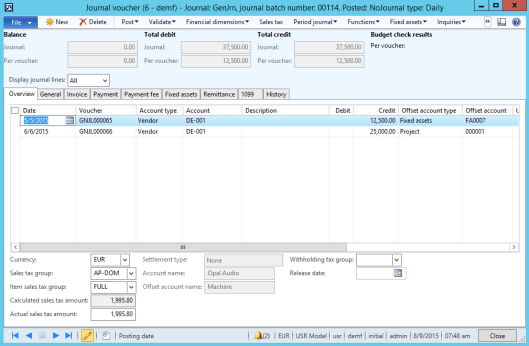
EN_36_0130 EN_36_0135 EN_36_0140


Zusammenfassung
Über in diesem und im vorherigen Beitrag beschriebenen Erweiterungen können nahezu alle in der Finanzbuchhaltung und im Controlling erforderlichen Buchungen in Excel aufbereitet und nach Dynamics AX zur Buchung übergeben werden.

Bitte beachten sie in diesem Zusammenhang allerdings die im vorherigen Beitrag erwähnten Fallstricke, die unter allen Umständen beachtet und abgewogen werden sollten.

Einen abschließenden Hinweis, den ich im Zusammenhang mit dem in diesem Beitrag bereitgestellten Beispielcode machen möchte ist, dass dieser Beispielcode so konzipiert wurde, dass projekt- bzw. anlagenbezogenen Buchungstransaktionen auf der Gegenkontoseite der Buchung zu erfassen sind. Wenn sie den bereitgestellten Beispielcode daher in einer Liveumgebung nutzen möchten, sind entsprechende Ergänzungen erforderlich um auch andere Buchungsfälle wie Splitbuchungen bzw. Projekt-/Anlagenbuchungen auf der Kontoseite der Buchung abbilden zu können.

Ungeachtet dieser Einschränkungen hoffe ich, dass ihnen dieser und der vorherige Beitrag einige nützliche Informationen zum Dynamics AX Excel add-in und dessen Einsatz im Finance & Controllingbereich liefern konnten.

Abschließend möchte ich mich an dieser Stelle ganz besonders bei meiner Kollegin Ewa Watkins bedanken ohne deren Unterstützung dieser Beitrag nicht möglich gewesen wäre.

← Ältere Beiträge
Neuere Beiträge →

Microsoft BizApps Deutschland Podcast

Meetup Dynamics Deutschland

Kategorien

  • Anlagen
  • Bank
  • Buchrezension
  • Budgetierung
  • Debitoren
  • Hauptbuch
  • Kostenrechnung
  • Kreditoren
  • Lager
  • Management Reporter
  • Nachhaltigkeit
  • Podcast
  • PowerPlatform
  • Projekt
  • Sonstiges
  • Uncategorized

Tags

Artificial Intelligence Budgetierung Controlling Copilot Studio D365 D365FO Dynamics 365 Dynamics AX Dynamics AX 2012 Electronic Reporting Email Finanzberichte Flow Genehmigung Globale Erwaermung Intercompany IOT Kontoauszugsverarbeitung Kostenrechnung Kostenstellenrechnung Kreditorenzahlungen Kuenstliche Intelligenz Lager Lagerabstimmung Lagerbewertung Management Reporter Modern Finance MS Flow MT940 Nachhaltigkeit Neues Kostenrechnungsmodul PowerApps PowerAutomate PowerPlatform Projekt Projektmodul Rechnung Rechnungserfassung RPA SharePoint Steuer Sustainability Sustainability Accounting Sustainability Manager time&attendance Umlagen Umwelt WBS Workflow Zeiterfassung

Wichtige Webseiten

  • Dynamics AX Links

Rechtliches

  • Impressum

Abbonieren

  • RSS - Beiträge
  • RSS - Kommentare

Klicken Sie hier um diesem Blog zu folgen und automatische Emails bei der Veröffentlichung neuer Beiträge zu erhalten.
Archiv

  • März 2024
  • Februar 2024
  • Januar 2024
  • Dezember 2023
  • November 2023
  • Oktober 2023
  • September 2023
  • August 2023
  • Juli 2023
  • Juni 2023
  • Mai 2023
  • April 2023
  • März 2023
  • Februar 2023
  • Januar 2023
  • Dezember 2022
  • November 2022
  • Oktober 2022
  • September 2022
  • August 2022
  • Juli 2022
  • Juni 2022
  • Mai 2022
  • April 2022
  • März 2022
  • Februar 2022
  • Januar 2022
  • Dezember 2021
  • November 2021
  • Oktober 2021
  • September 2021
  • August 2021
  • Juli 2021
  • Juni 2021
  • Mai 2021
  • April 2021
  • März 2021
  • Februar 2021
  • Januar 2021
  • Dezember 2020
  • November 2020
  • Oktober 2020
  • September 2020
  • August 2020
  • Juli 2020
  • Juni 2020
  • Mai 2020
  • April 2020
  • März 2020
  • Februar 2020
  • Januar 2020
  • Dezember 2019
  • November 2019
  • Oktober 2019
  • September 2019
  • August 2019
  • Juli 2019
  • Juni 2019
  • Mai 2019
  • April 2019
  • März 2019
  • Februar 2019
  • Januar 2019
  • Dezember 2018
  • November 2018
  • Oktober 2018
  • September 2018
  • August 2018
  • Juli 2018
  • Juni 2018
  • Mai 2018
  • April 2018
  • März 2018
  • Februar 2018
  • Januar 2018
  • Dezember 2017
  • November 2017
  • Oktober 2017
  • September 2017
  • August 2017
  • Juli 2017
  • Juni 2017
  • Mai 2017
  • April 2017
  • März 2017
  • Februar 2017
  • Januar 2017
  • Dezember 2016
  • November 2016
  • Oktober 2016
  • September 2016
  • August 2016
  • Juli 2016
  • Juni 2016
  • Mai 2016
  • April 2016
  • März 2016
  • Februar 2016
  • Januar 2016
  • Dezember 2015
  • November 2015
  • Oktober 2015
  • September 2015
  • August 2015
  • Juli 2015
  • Juni 2015
  • Mai 2015
  • April 2015
  • März 2015
  • Februar 2015

Bloggen auf WordPress.com.

  • Abonnieren Abonniert
    • Microsoft BizApps Finance & Controlling
    • Schließe dich 121 anderen Abonnenten an
    • Du hast bereits ein WordPress.com-Konto? Melde dich jetzt an.
    • Microsoft BizApps Finance & Controlling
    • Abonnieren Abonniert
    • Registrieren
    • Anmelden
    • Melde diesen Inhalt
    • Website im Reader anzeigen
    • Abonnements verwalten
    • Diese Leiste einklappen

Kommentare werden geladen …