
Schlagwörter
Speziell Mitarbeiter aus dem Vertriebs- und Debitorenbuchhaltungsbereich sehen sich häufig mit der Situation konfrontiert schnell nach Rechnungen suchen zu müssen, um im Gespräch mit dem Kunden am Telefon eine aktuelle Auskunft erteilen zu können.
Innerhalb dieses Beitrags möchte ich Ihnen verschiedene Möglichkeiten aufzeigen wie man in Dynamics AX schnell an Rechnungs- und Zahlungsinformationen gelangen kann, um Kunden eine entsprechende Auskunft erteilen zu können.
Die nachfolgenden Ausführungen sind hierbei so gegliedert, dass zunächst verschiedene Suchmöglichkeiten in AX2012 aufgezeigt werden, die im Anschluss mit den Suchmöglichkeiten in Dynamics AX7 verglichen werden.
Hinweis: Bei der im Rahmen dieses Beitrags verwendeten Dynamics AX7 Version handelt es sich um die sog. RTW (Ready To Web) Version die am 24.02.2016 veröffentlicht wurde.
Teil 1: Rechnungssuchfunktionen AX2012
Für die folgenden Darstellungen soll nach der Kundenrechnung „CIV-000015“ gesucht werden.
Option 1: Debitoren Rechnungserfassung-Abfragemaske
Eine erste Möglichkeit nach Rechnungen zu suchen besteht über die Rechnungserfassungsmaske im Debitorenmodul.

Über eine entsprechende Filterung z.B. nach der Rechnungsnummer, kann man über die Debitorenbuchungsmaske die Zahlungsinformationen abrufen, wie dies im folgenden Screenshot dargestellt ist.

Zu beachten sind bei dieser Suche die folgenden Problemstellungen (Nachteile):
- Kundenrechnungen, die über das Projektmodul generiert werden können über diese Maske nicht abgefragt werden und
- eine Suche über den Kundennamen ist in der Rechnungserfassungsmaske nicht möglich.
Option 2: Suche über Debitorenstammdatenmaske
Eine zweite Möglichkeit an die gewünschten Rechnungsinformationen zu gelangen besteht über eine Suche in den Debitorenstammdaten.

Hierbei empfiehlt es sich von der erweiterten Filterfunktion Gebrauch zu machen, da über eine entsprechende Filtererweiterung unmittelbar nach Rechnungsnummern gesucht werden kann. Siehe hierzu auch die Darstellungen in den folgenden Screenshots.

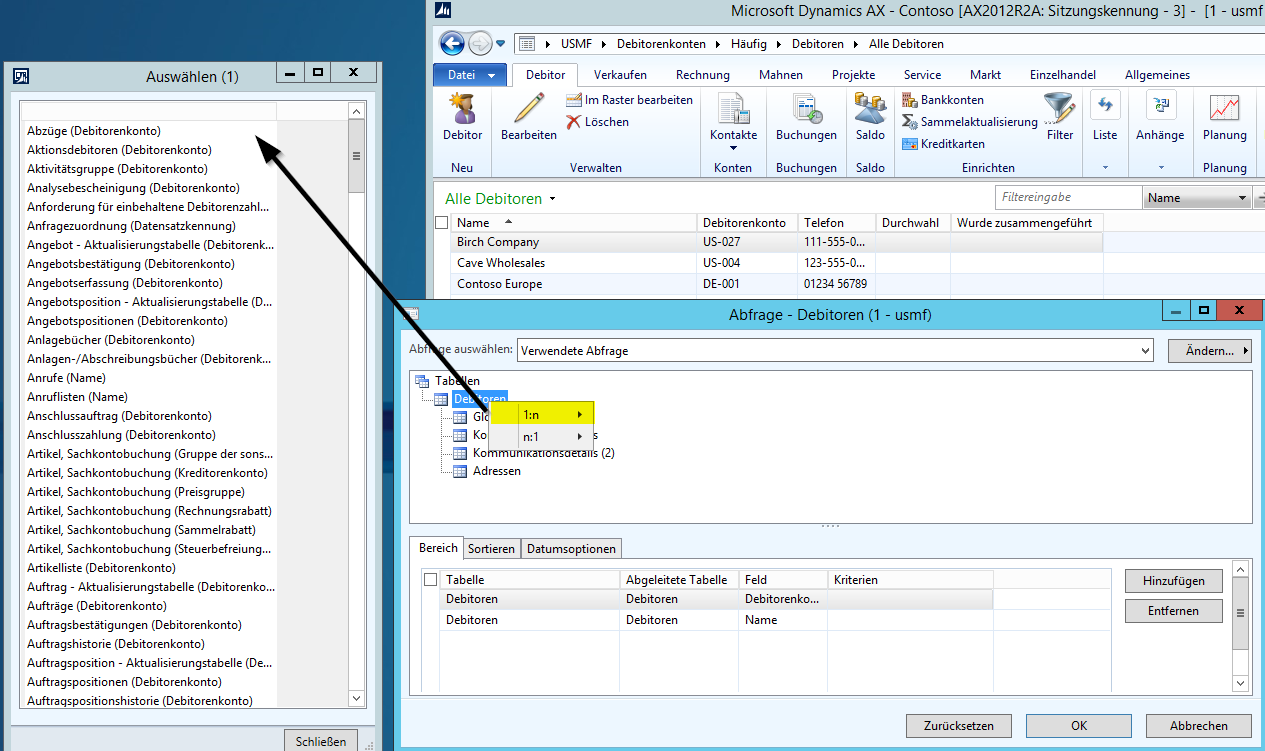
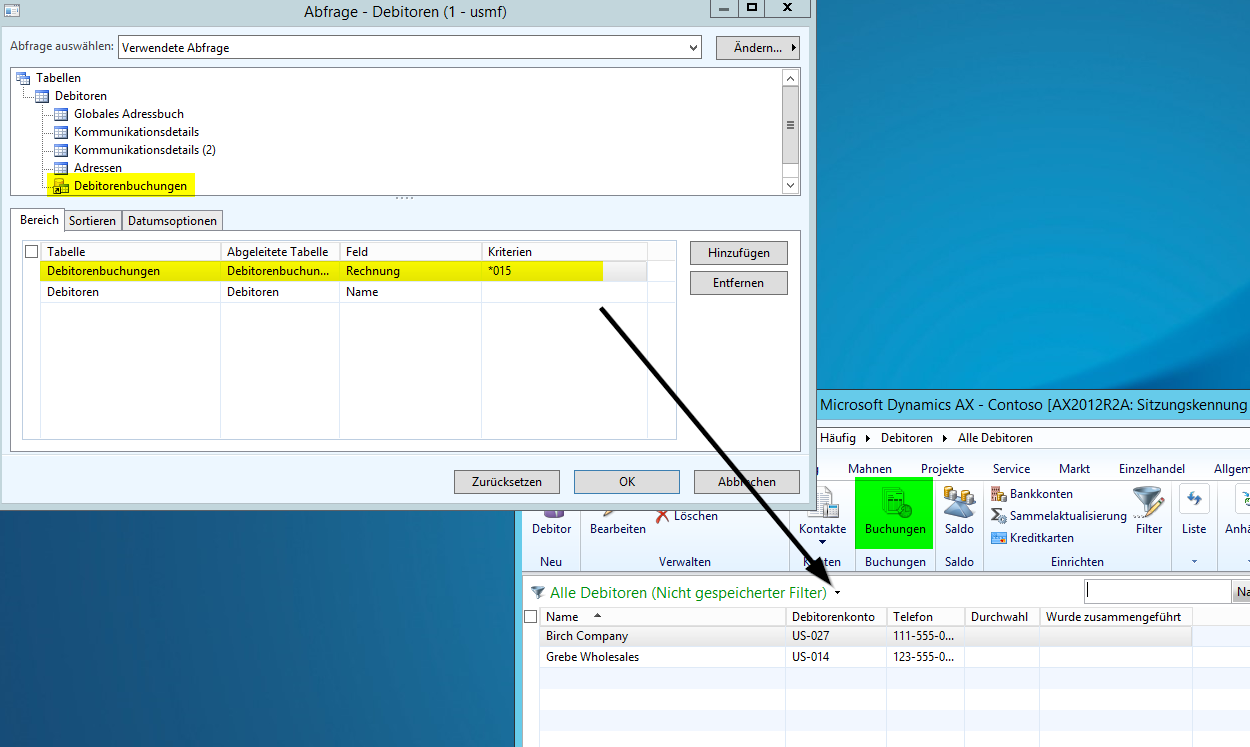
Bei einer Rechnungssuche über die Debitorenmaske sind folgende Besonderheiten zu beachten:
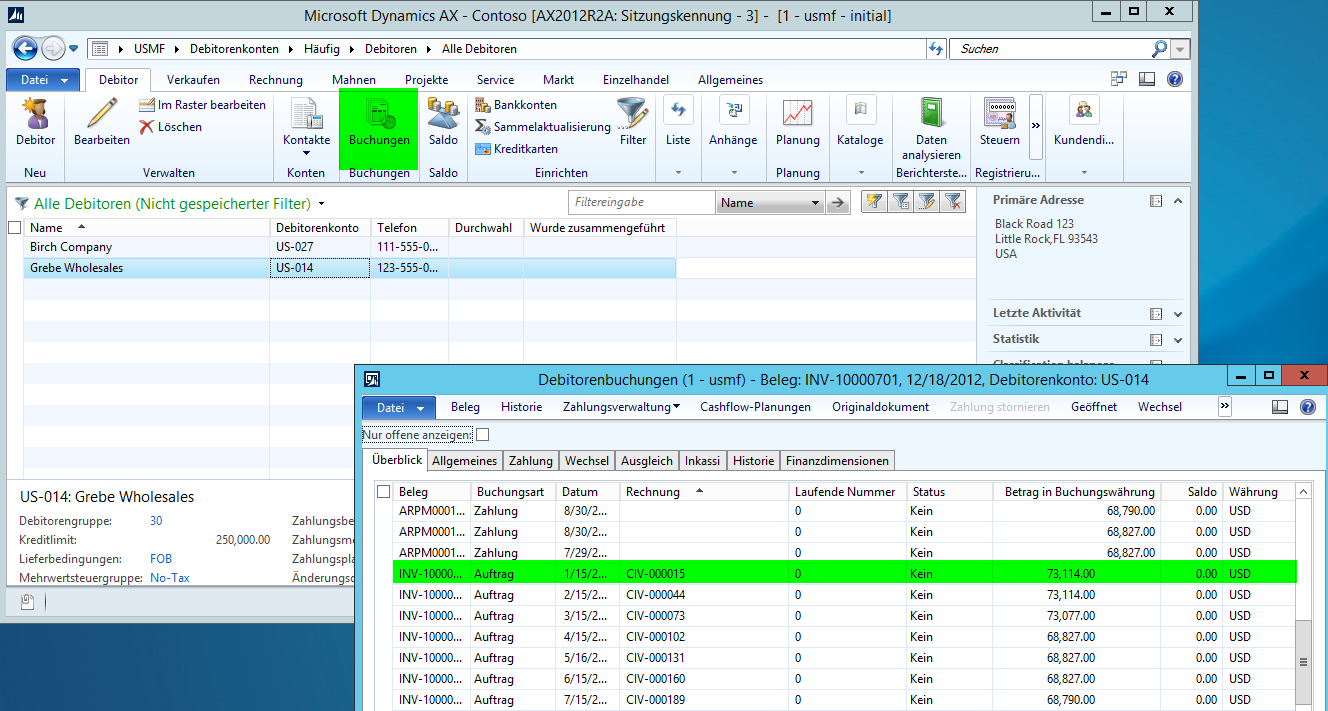
- Zum einen werden in der Maske Rechnungsinformationen nicht unmittelbar angezeigt, sondern müssen über den Aufruf der Buchungsmaske nochmals gefiltert werden.
- Darüber hinaus kann es vorkommen, dass eine Suche zu keinem eindeutigen Ergebnis führt. Im folgenden Screenshot ist ein solcher Sachverhalt dargestellt, bei dem für mehr als ein Debitorenkonto eine Rechnung mit der Endung „015“ gefunden wurde.
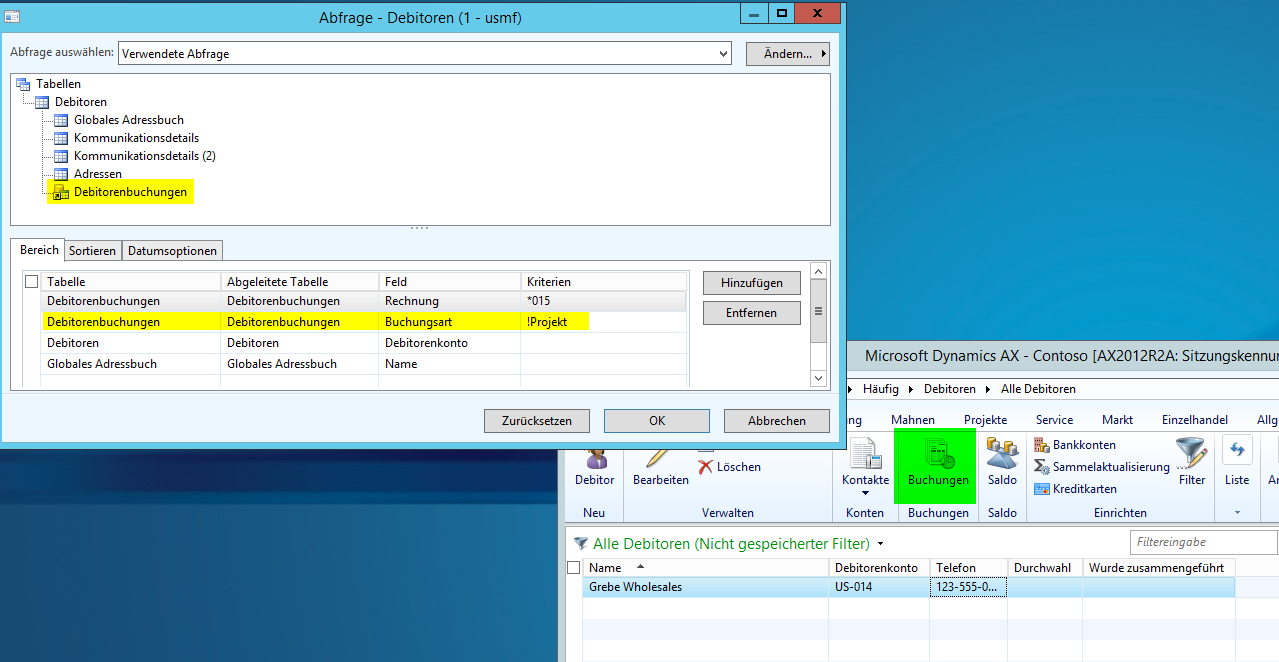
Hinweis: Ursache für das oben dargestellte mehrdeutige Suchergebnis war eine Projektrechnung mit gleicher Endung („015“). Über eine entsprechende Erweiterung des Filters, können allerdings auch Projektrechnungen entsprechend aus der Suche ausgeschlossen werden. Siehe hierzu beispielhaft den folgenden Screenshot.
Option 3: Suche über offene Debitorenrechnungsmaske
Eine dritte Möglichkeit nach Debitorenrechnungen zu suchen besteht über die offene Debitorenrechnungsmaske.

Diese führt allerdings nur dann zu einer korrekten Filterung und Rechnungsanzeige, wenn die gesuchte Rechnung auch tatsächlich noch offen, d.h. unbezahlt ist. Im gewählten Beispiel ist dies nicht der Fall, so dass aufgrund dessen auch keine Rechnung in der Maske angezeigt wird.

Option 4: Suche über Inkassimaske
Eine weitere alternative Suchmöglichkeit besteht über die Inkassimaske im Debitorenmodul. Für eine Rechnungssuche über diese Maske gilt das Gleiche, was bereits für die Suche über die Debitorenmaske gesagt wurde; d.h. zum einen kann eine solche Suche zu mehrdeutigen Ergebnissen führen und zum anderen ist nach erfolgreicher Suche eine zweite Suchabfrage in den zugehörigen Buchungsmasken erforderlich, wie dies beispielhaft in den folgenden Screenshots dargestellt ist.
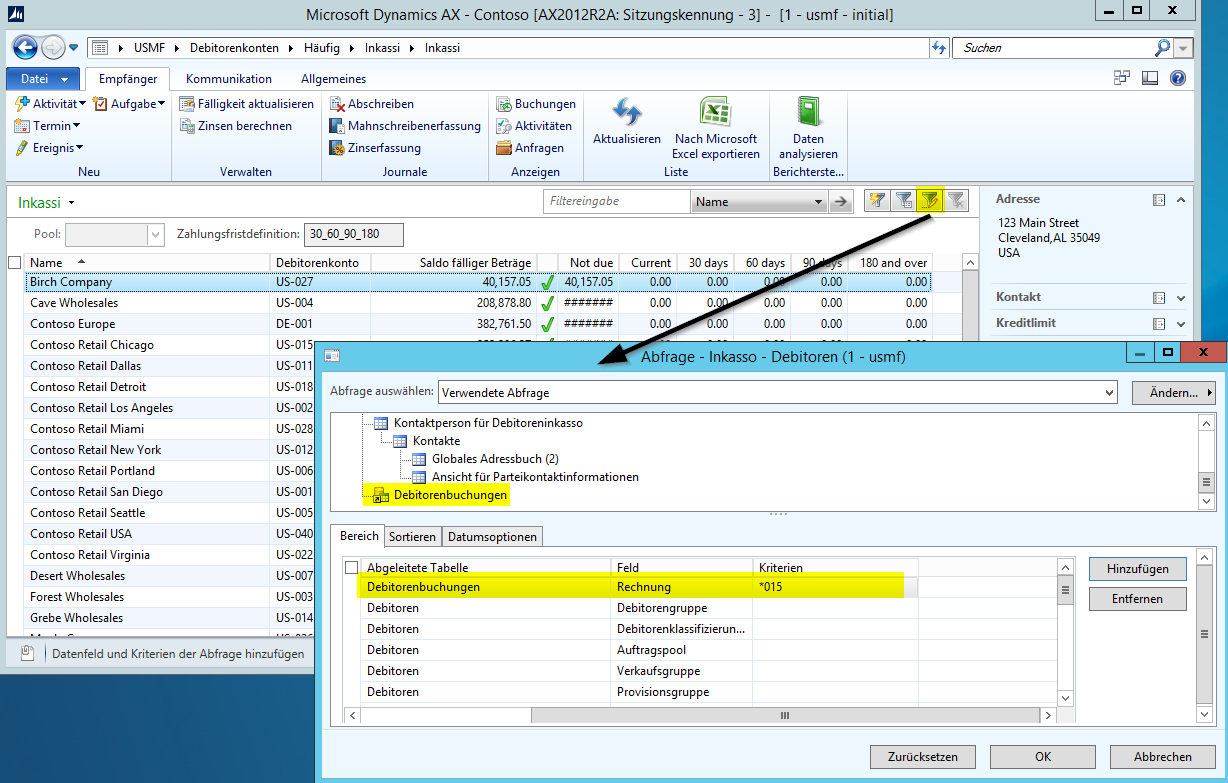
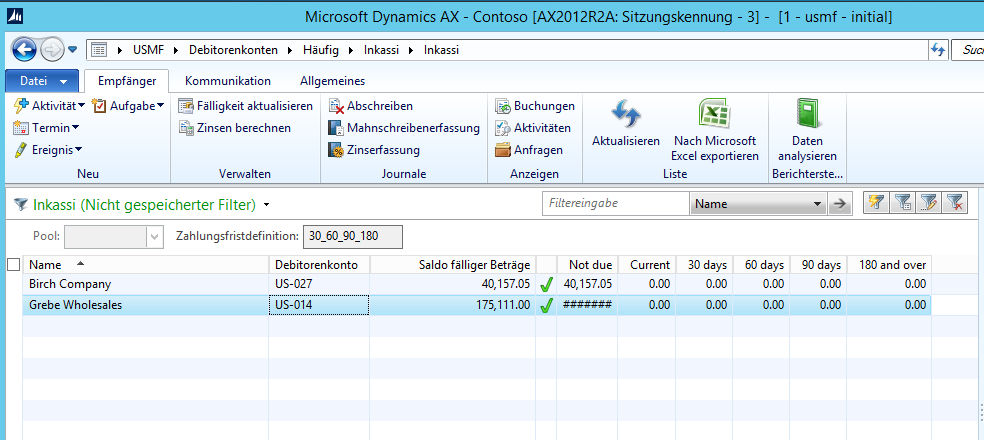
Da die gesuchte Rechnung im Beispielfall bereits beglichen ist, muss an dieser Stelle zusätzlich noch die Beleganzeige auf „offene und abgeschlossene“ abgeändert werden, um letztendlich an die Rechnungsinformation zu gelangen.

Option 5: Suche über Kundendienstmaske
Für den Fall dass in ihrem System die Retail-Funktionalitäten aktiviert wurden, kann darüber hinaus auch über die Kundendienstmaske im Callcenter-Modul nach Rechnungen gesucht werden.

Beispiel:
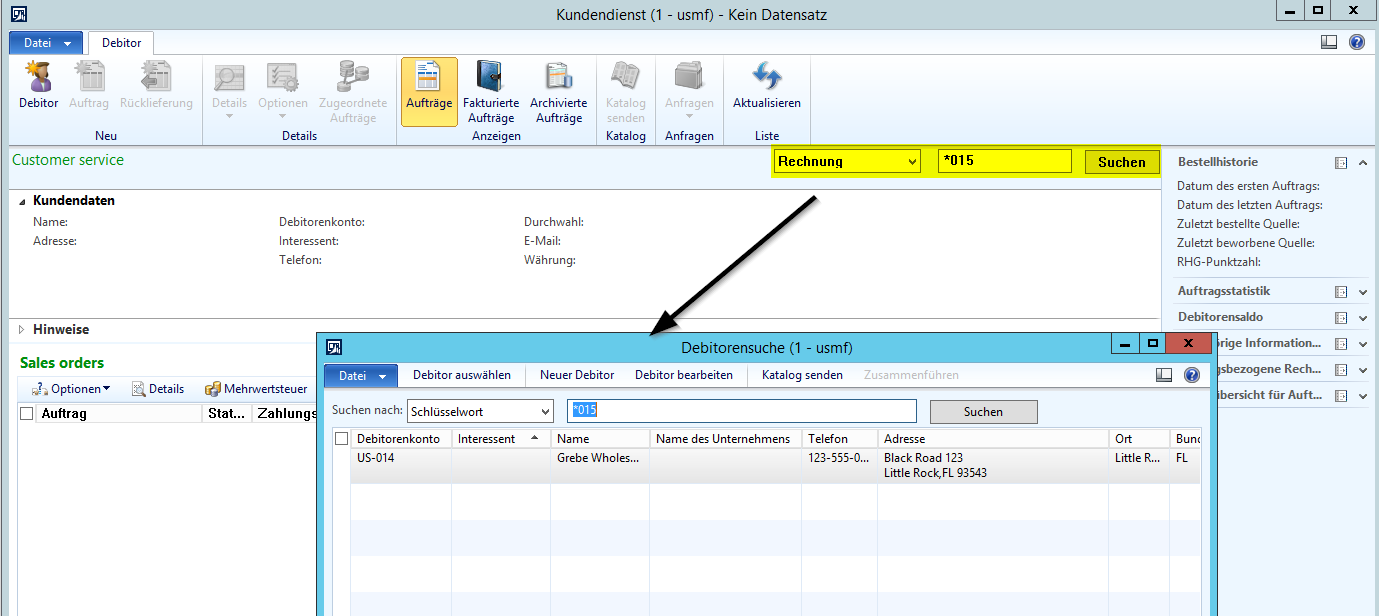
Im Ergebnis gelangt man über die Kundendienstmaske vergleichsweise schnell an die Kundenrechnung und kann über die standardmäßig verfügbaren Hyperlinks unmittelbar die Rechnungs- und Zahlungsinformationen abfragen.

Hinweis: Unabhängig von den Such- und Filtermöglichkeiten in der Kundendienstmaske gilt es zu beachten, dass über diese Maske ohne weitere Anpassung keine Projektrechnungen gefiltert werden können.
Option 6: Suche über Enterprise Kundenportal Seiten
Sollten Sie neben dem AX-Client auch die Enterpriseportal Funktionen nutzen, so können sie über die dort verfügbare Debitorenrechnungsmaske schnell und einfach nach Rechnungen suchen.
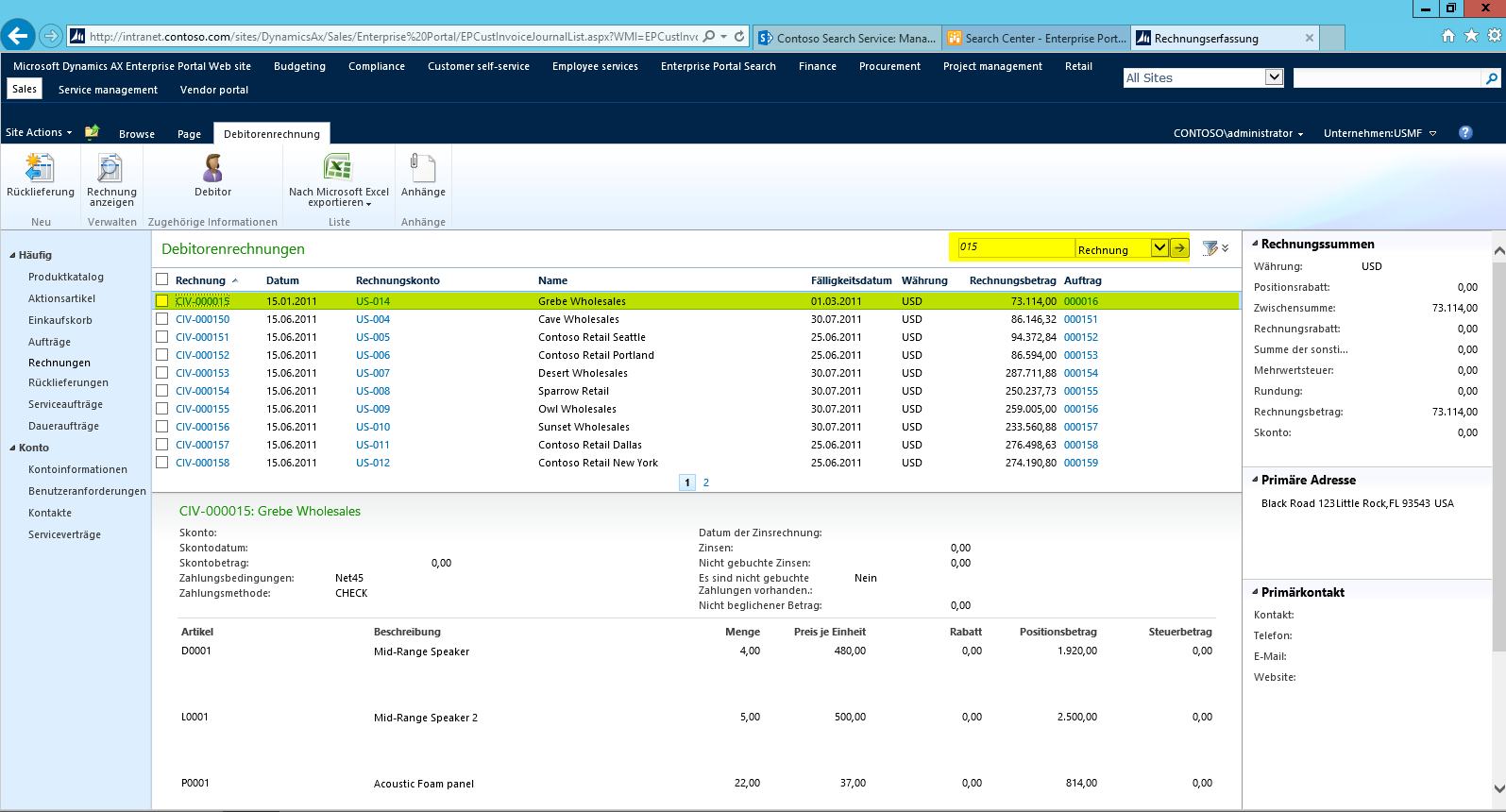
Ein wesentlicher Vorteil, der sich aus der Suche über das Enterpriseportal ergibt besteht in der Vielzahl der Filtermöglichkeiten wie im folgenden Screenshot dargestellt.
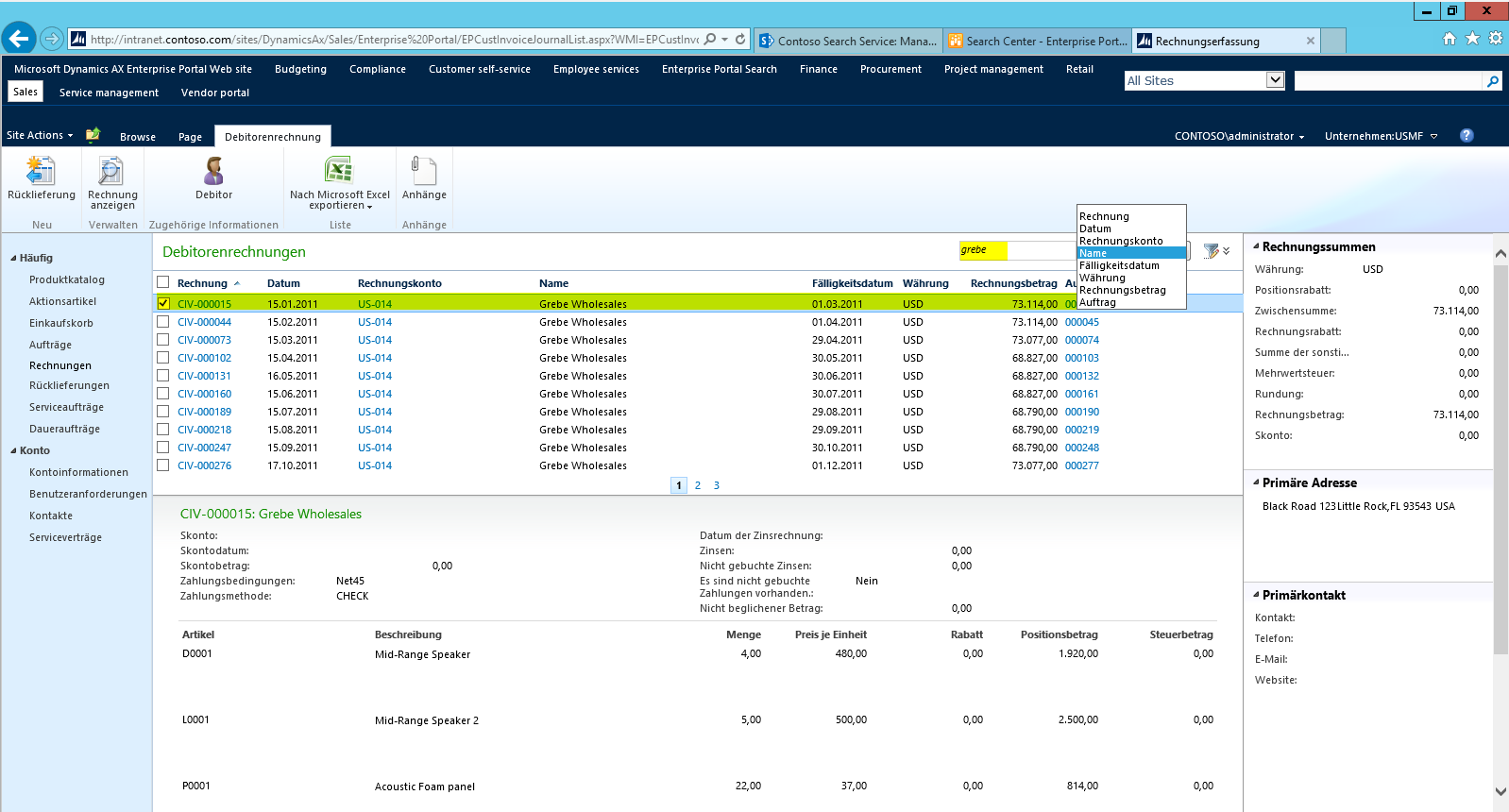
Hinweis: Auch bei einer Rechnungssuche über das Enterprise Portal gilt es zu beachten, dass in der im vorherigen Screenshot aufgezeigten Maske lediglich eine Filterung nach „gewöhnlichen“ Kundenrechnungen erfolgt. Für eine Suche nach Projektrechnungen ist die entsprechende Portalseite für Projektrechnungen zu nutzen.
Option 7: Suche über Globale Suchfunktion
Die letzte hier aufgezeigte Rechnungssuchfunktion besteht in der Nutzung der sog. globalen Suchfunktion. Über eine entsprechende Eingabe der Rechnungsnummer, Teile hiervon, des Kundennamen, usw. werden die Suchergebnisse unmittelbar im Dynamics AX-Client angezeigt und erlauben dem Anwender über die verfügbaren Hyperlinks eine schnelle Navigation zur Rechnung. Beispiel:
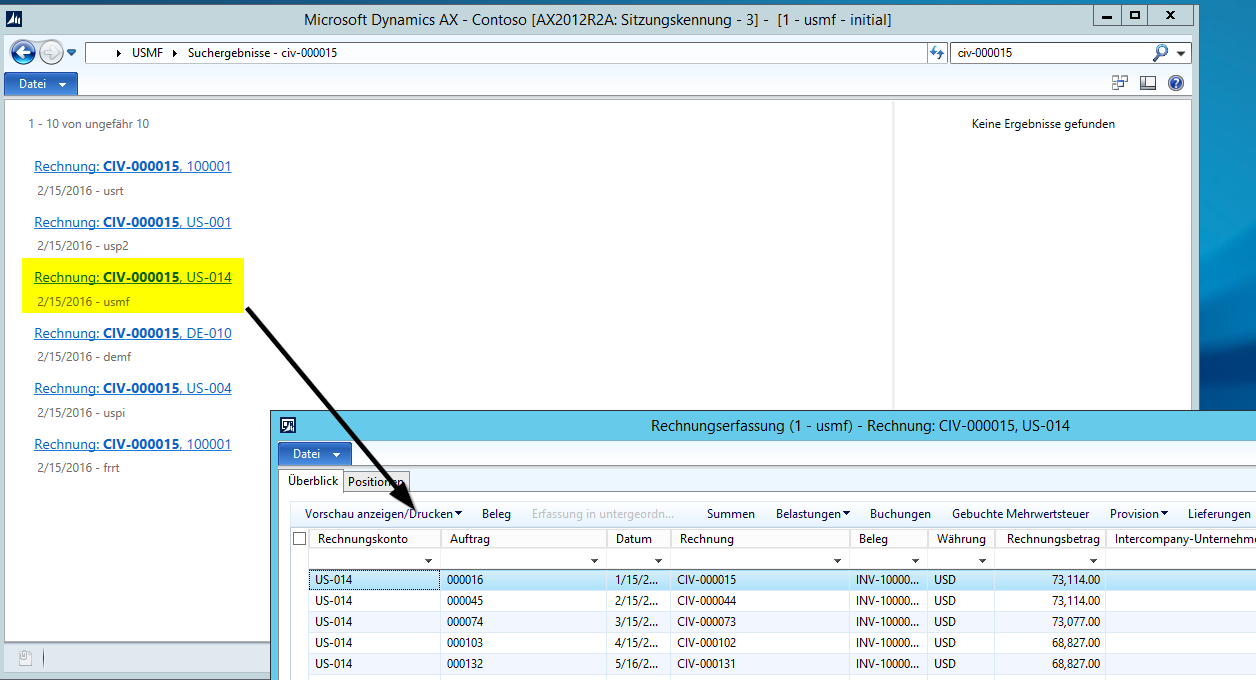
Um die globale Suchfunktion nutzen zu können ist diese über das Systemverwaltungsmodul zunächst individuell einzurichten.

Die hierbei auswählbaren Abfragen müssen alle die „Searchable“ Eigenschaft ausgewählt haben und dürfen keine „Best-Practice Verletzungen“ aufweisen.

Darüber hinaus ist eine entsprechende Konfiguration und periodische Verarbeitung des globalen Suchlaufes erforderlich.

Weitere Informationen zur globalen Suchfunktion können Sie den folgenden Seiten entnehmen: Seite 1, Seite 2.


 Microsoft BizApps Finance & Controlling