Verknüpfung von mehreren Management Reporter Berichten

Schlagwörter

,

Bei der Verknüpfung von unterschiedlichen Finanzberichten handelt es sich um eine gewöhnliche Anforderung aus dem Finance-Bereich, die bspw. für die Übernahme des Gewinns/Verlustes aus der Gewinn- und Verlustrechnung (GuV) in die Bilanz zum Tragen kommt.

Microsoft hat diesbezüglich eine detaillierte Beschreibung, wie diese Verknüpfung vorgenommen werden kann, auf dieser Webseite bereitgestellt.

Vor kurzem wurde ich mit einer ähnlichen Anforderung konfrontiert, bei der es darum ging nicht nur einen, sondern mehrere Management Reporter (MR) Berichte miteinander zu verknüpfen. Zunächst ging ich hierbei davon aus, dass diese Mehrfachverknüpfung in gleicher Art und Weise vorgenommen werden kann, wie dies für die Verknüpfung eines einzelnen MR Berichts der Fall ist. Aufgrund dessen habe ich zunächst einen MR Bericht eingerichtet, der statt einer, zwei Verknüpfungen zu unterschiedlichen Berichten aufweist. (Im gewählten Beispiel zur Bilanz und GuV). Der nachfolgende Screenshot zeigt die vorgenommene Mehrfachverknüpfung auf.
en_202_0005

Die zugehörige Einrichtung der Berichtszeilen weist demnach zwei statt einer einzelnen ‘@WKS(…)’ Verknüpfung auf.
en_202_0010

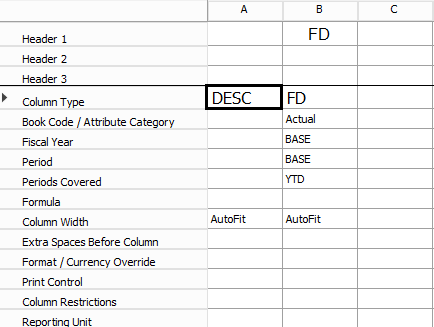
Die Einrichtung der Berichtsspalten wurde schließlich so vorgenommen, wie dies von Microsoft im eingangs erwähnten Beitrag dargestellt ist. Der nachfolgende Screenshot zeigt diese Einstellung der Berichtsspalten auf.
en_202_0015

Trotz der vorgenommenen Erweiterungen an den Berichtseinstellungen wies der erstellte Finanzbericht allerdings lediglich die Daten aus der Bilanz, nicht aber die aus der GuV aus.
en_202_0020

Eine weitergehende Untersuchung des Problems führte schließlich zur Berichtsstatusmaske, aus der man die folgende Warnmeldung entnehmen konnte.
en_202_0025

Basierend auf dieser Warnmeldung, welche auf eine fehlerhafte Berichtseinstellung hinweist, wurden die nachfolgend beschriebenen weitergehenden Berichtsmodifikationen vorgenommen.

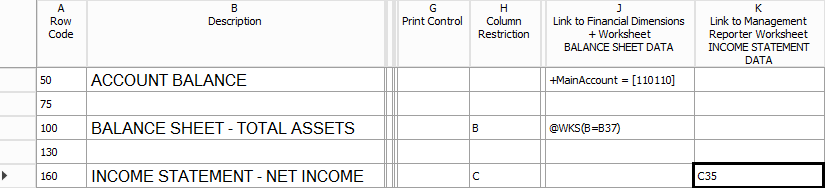
Zunächst wurde hierbei die Verknüpfungsbeziehung zum GuV-Bericht geändert. Satt einer ‚Financial Dimensions + Worksheet‘ Verknüpfung wurde eine ‘Management Reporter Worksheet’ Verknüpfung gewählt, wie dies im nächsten Screenshot dargestellt ist.
en_202_0030

Dieser Änderung folgend wurde auch die Verknüpfungsbeziehung zum GuV-Bericht von ‘@WKS(B=C35)’ auf ‘C35’ abgeändert.
en_202_0035

Darüber hinaus wurden die in den Berichtszeilen hinterlegten Verknüpfungsbeziehungen zur Bilanz und GuV in einem Berichtsbaum aufgenommen, der im folgenden Screenshot dargestellt ist.

en_202_0040

warningsign1
Bei der Einrichtung des Berichtsbaumes ist insbesondere darauf zu achten, dass sämtliche in den Berichtszeilen definierten Verknüpfungen referenziert werden. Andernfalls wird die nachfolgende Berichtserstellung mit einer Fehlermeldung abgebrochen.

Die letzte hier vorgenommene Modifikation betrifft die Berichtsspalteneinstellungen, die um eine WKS (Worksheet) Spalte erweitert wurde und eine Verknüpfung zu den Berichtsbaumelementen aufweist. Beispiel:
en_202_0045

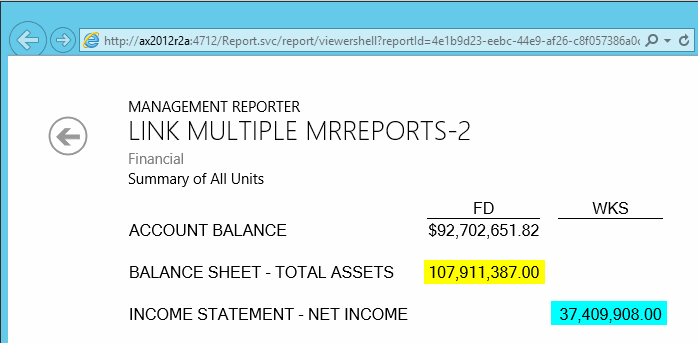
Mit diesen geänderten Einstellungen kann schließlich der Bericht erstellt werden, welcher nun die entsprechenden Daten aus der Bilanz und GuV ausweist.
en_202_0050

warningsign1Alle in diesem Beitrag aufgezeigten Einstellungen wurden mit der MR Version CU12 vorgenommen, um hierdurch einen unmittelbaren Vergleich zu der eingangs aufgeführten Beschreibung von Microsoft zu gewährleisten. In neueren MR Versionen wurde die hier verwendete ‚Financial Dimensions + Worksheet‘ Verknüpfung allerdings entfernt, so dass für die Verknüpfung mehrerer MR Berichte lediglich die für die GuV aufgezeigte ‚Worksheet‘ Verknüpfung verbleibt.
Hinweis zur Funktion der zugesagten Projektkosten

Schlagwörter

, , ,

Projektbezogene Ausgabenrechnungen können auf verschiedene Arten in Dynamics AX erfasst werden, wie z.B. über Kreditorenrechnungsjournale, Projektausgabenjournale oder das sog. Rechnungsworkbench, um nur einige Möglichkeiten zu erwähnen.

Ein wichtiger Gesichtspunkt in diesem Zusammenhang ist der Zeitpunkt zu dem Ausgaben auf Ebene von Projekten identifiziert werden können. Dieser Zeitgesichtspunkt ist vor allem in solchen Unternehmen wichtig, die aufgrund detaillierter Rechnungsprüfungs- und Genehmigungsprozeduren vergleichsweise lange Rechnungsdurchlaufzeiten haben.

Um Unterschiede in der Art der Erfassung von projektbezogenen Kreditorenrechnungen besser nachvollziehen zu können, soll nachfolgend exemplarisch eine Rechnung über $150 zunächst über ein Kreditorenrechnungsjournal erfasst werden, um diesen Erfassungsprozess anschließend mit einer Erfassung über das Rechnungsworkbench vergleichen zu können.

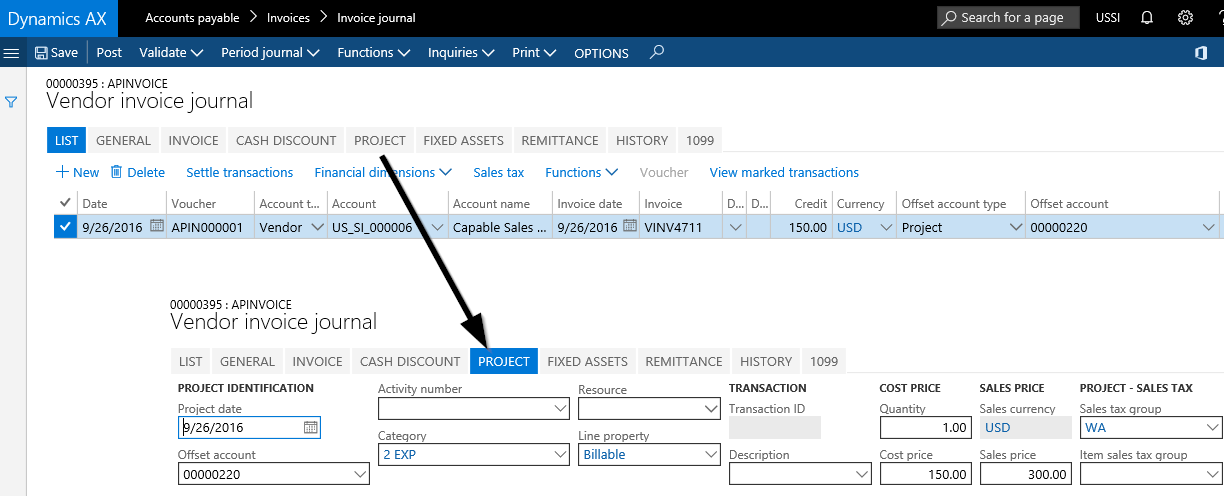
Beginnen wir zunächst mit der Rechnungserfassung über ein gewöhnliches Kreditorenrechnungsjournal, welches im folgenden Screenshot beispielhaft dargestellt ist. Bitte beachten sie bei dieser Darstellung, dass die Rechnung, das Kreditorenkonto und das Projekt, auf welches die Kosten gebucht werden sollen, im linken oberen Bereich des Screenshots dargestellt sind. Der rechte untere Bereich zeigt darüber hinaus weitergehende projektspezifische Angaben, wie die Projektkategorie, den Verkaufspreis, usw. an, die im Projektreiter des Journals erfasst werden.

en_200_0005

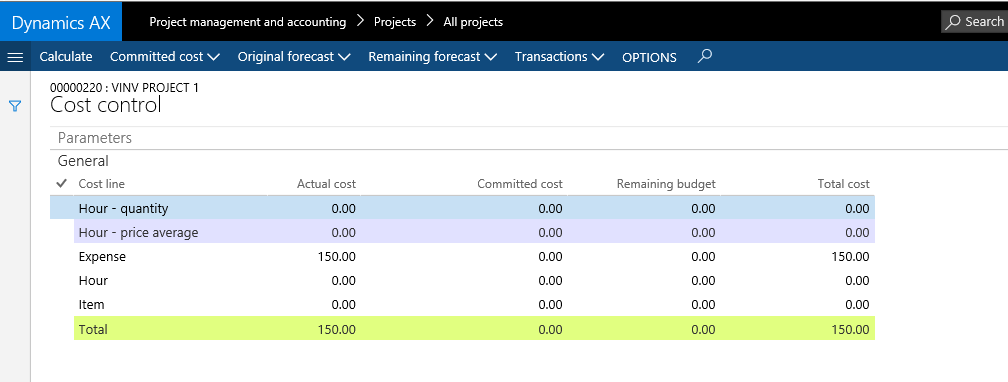
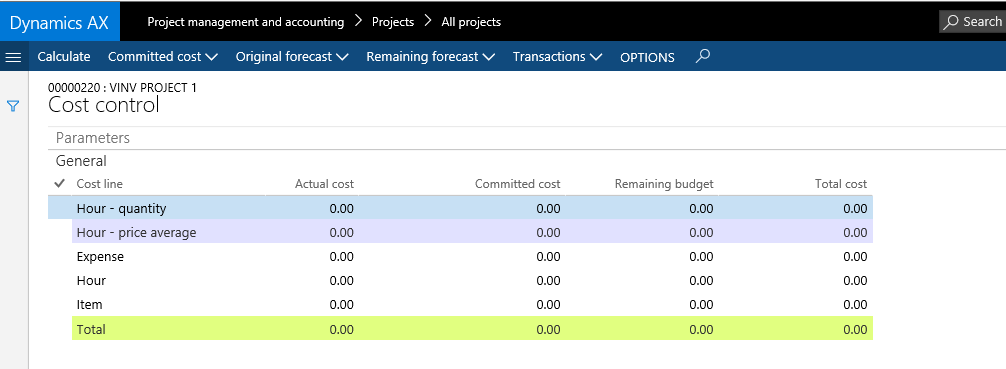
Nachdem die Rechnung erfasst und gespeichert wurde, können erwartungsgemäß noch keine Kosten auf Ebene des Projekts identifiziert werden. Die nachfolgend dargestellte Projektkostenkontrollmaske weist dementsprechend noch keine Werte aus.

en_200_0010

Dies ändert sich allerdings zum Zeitpunkt der Rechnungsbuchung, ab dem die entsprechenden Projektkosten identifiziert und analysiert werden können. Beispiel:

en_200_0015

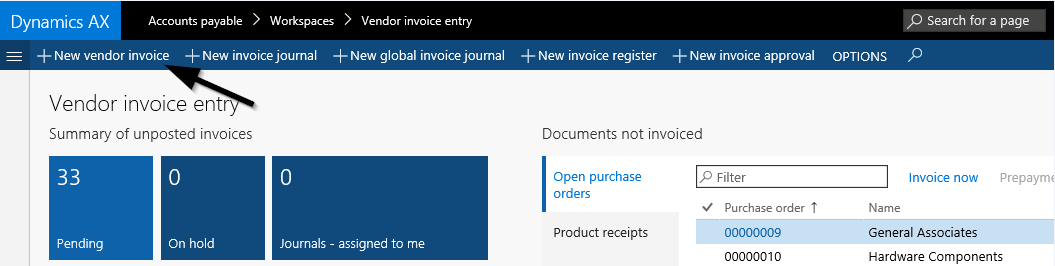
Betrachten wir nun im Vergleich hierzu welchen Unterschied die Erfassung einer vergleichbaren Rechnung über das sog. Rechnungsworkbench, d.h. die Maske der ausstehenden Kreditorenrechnungen, macht. Hierfür wird zunächst eine neue Rechnung wie nachfolgend dargestellt angelegt…

en_200_0020

… um anschließend zunächst alle Rechnungsinformationen zu erfassen. Beispiel:

en_200_0025

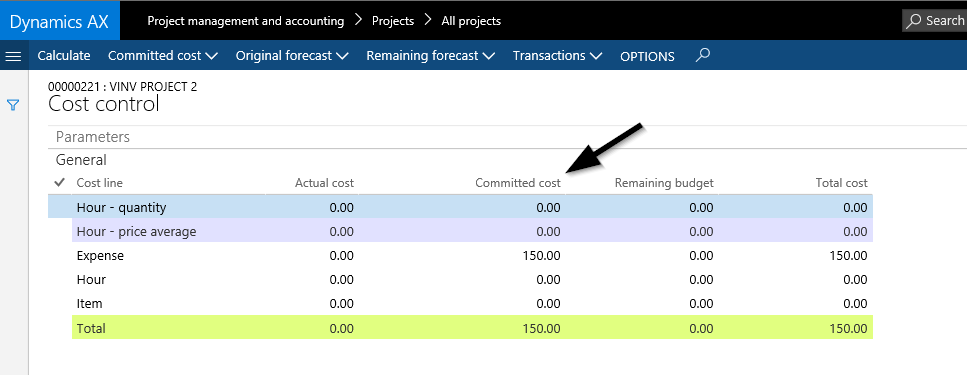
Im Gegensatz zur Rechnungserfassung über das Kreditorenrechnungsjournal können nun allerdings bereits mit der Speicherung der Rechnungsinformationen die voraussichtlich auf dem Projekt auflaufenden Kosten über die Projektkostenkontrollmaske identifiziert werden. Die voraussichtlich auftretenden Kosten werden hierbei als sog. zugesagte Kosten (committed costs) entsprechend ausgewiesen, wie dies im folgenden Screenshot beispielhaft dargestellt ist.

en_200_0030

Die Möglichkeit derart erfasste Projektausgaben schon frühzeitig auf Projekten identifizieren und analysieren zu können ist eines der wesentlichen Unterscheidungsmerkmale der Rechnungserfassung über das sog. Rechnungsworkbench im Vergleich zu einer Erfassung über Rechnungsjournale.

Speziell in Unternehmen mit langen Durchlauf- und Prüfprozessen kann sich die hier aufgezeigte frühzeitige Identifikation von Projektkosten als sinnvoll erweisen, um vor ‚bösen‘ Überraschungen gefeit zu sein.

Hinweis: Voraussetzung für die aufgezeigte frühzeitige Identifikation von Projektkosten ist zum einen die Aktivierung der im folgenden Screenshot dargestellten Projektparameter.

en_200_0035

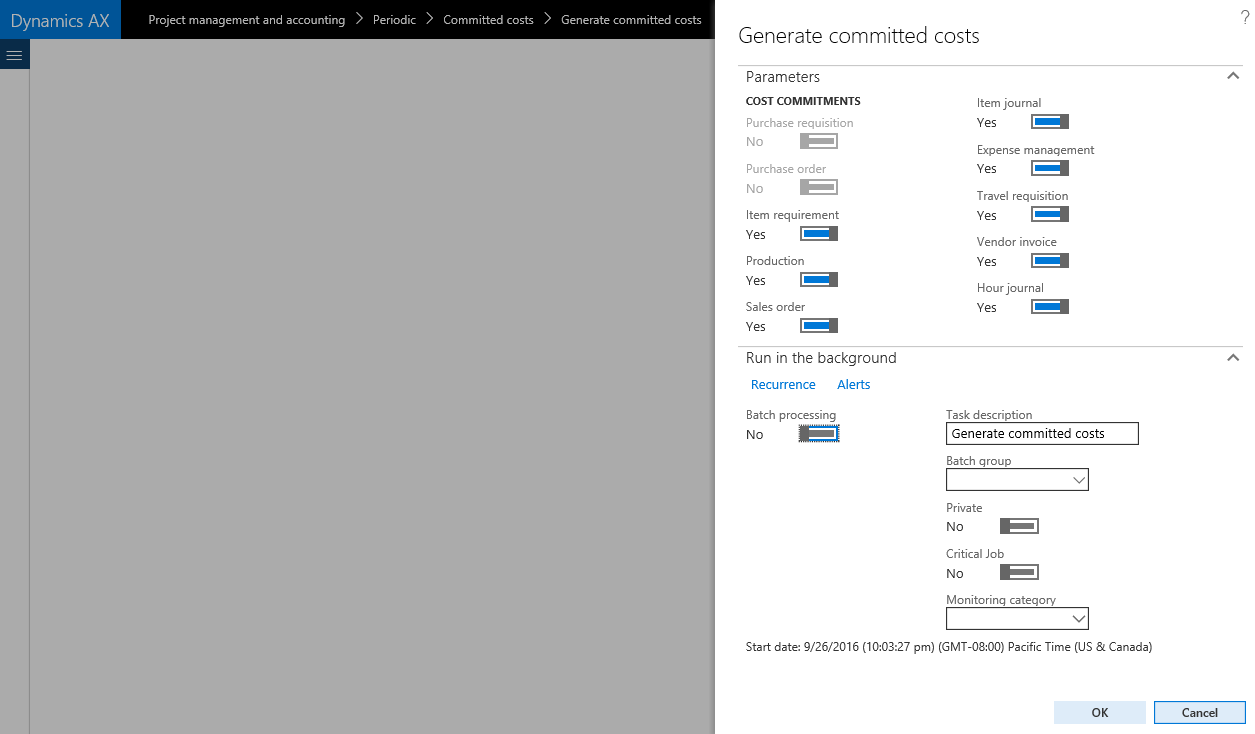
Darüber hinaus ist die Einrichtung eines periodischen Verarbeitungslaufes zur Ermittlung der zugesagten Projektkosten erforderlich. Beispiel:

en_200_0040

Arbeitszeitnachweise & fehlende Arbeitszeiten

Schlagwörter

, , ,

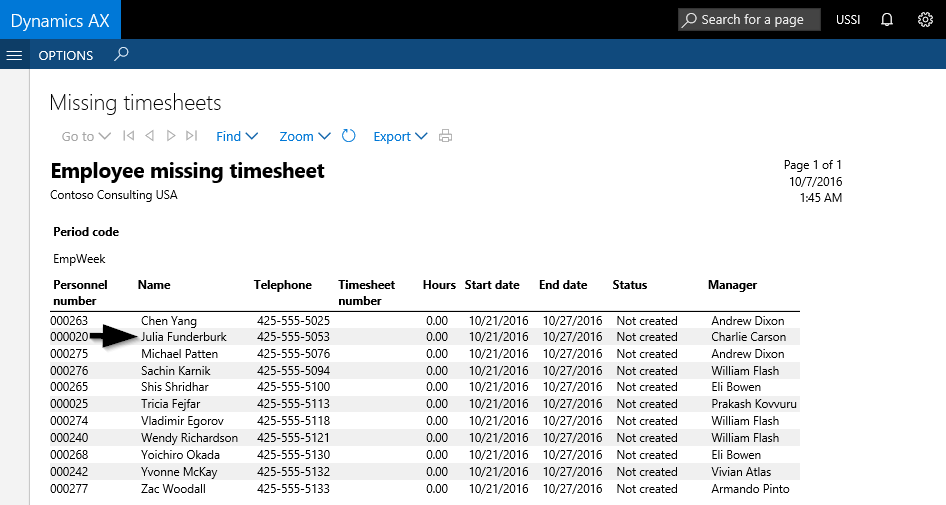
Vor der Erstellung von Projektrechnungen und/oder vor Durchführung des Monatsabschlusses ist es gängige Praxis eine Prüfung auf fehlende bzw. unvollständige Arbeitszeiten hin durchzuführen. Dynamics AX unterstützt diesen Prüfungsprozess über den sog. ‚fehlenden Arbeitszeitnachweisbericht‘, der im folgenden Screenshot beispielhaft dargestellt ist.

en_140_0005

Hinweis: Beim Manager, welcher in der letzten Spalte des obenstehenden Screenshots identifiziert werden kann, handelt es sich um den Mitarbeiter, der im Personalverwaltungsmodul im Feld ‚Bericht an Position‘ hinterlegt ist.

Anstelle oder parallel zum fehlenden Arbeitszeitnachweisbericht kann eine periodische Email-Übermittlungsfunktion zu fehlenden Arbeitszeitnachweisen genutzt werden, welche allen Mitarbeitern, die keine Arbeitszeitnachweise gebucht haben, eine Email sendet. Der genaue Inhalt dieser Email wird hierbei in einem Email-Template festgelegt, welches in den Projektparametern zu hinterlegen ist. Beispiel:

en_140_0010

Ein grundlegendes Problem des fehlenden Arbeitszeitnachweisberichts bzw. der erwähnten Emailfunktion besteht darin, dass keine Prüfung daraufhin stattfindet, ob alle Zeiten auch tatsächlich erfasst wurden. Stattdessen wird lediglich eine Prüfung daraufhin durchgeführt ob überhaupt Zeiten erfasst und gebucht wurden.

Das folgende Beispiel, bei dem eine Mitarbeiterin (‚Julia‘) zunächst eine Stunde an Arbeitszeit über einen Arbeitszeitnachweis erfasst, diesen anschließend zur Genehmigung übermittelt um ihn im dritten Schritt schließlich zu buchen verdeutlicht die angesprochene Problemstellung.

Schritt 1: Erstellung und Speicherung des Arbeitszeitnachweises

en_140_0015

Schritt 2: Übermittlung des Arbeitszeitnachweises

en_140_0020

Schritt 3: Buchung des Arbeitszeitnachweises

en_140_0025

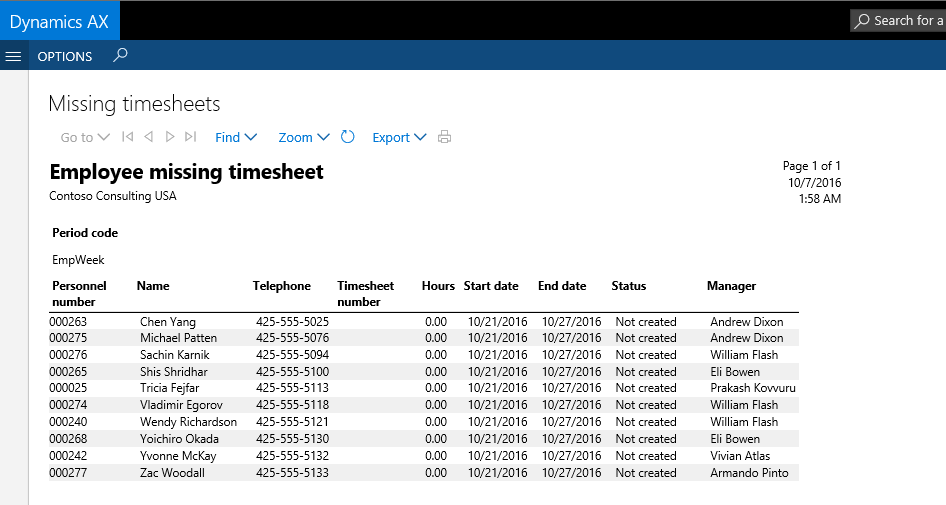
Den obenstehenden Arbeitszeitnachweisberichten kann man entnehmen, dass die Mitarbeiterin ‚Julia‘ nicht mehr im fehlenden Arbeitszeitnachweisbericht ausgewiesen wird, sobald der erste Arbeitszeitnachweis für diese Mitarbeiterin gebucht wurde und zwar unabhängig davon, ob lediglich ein Teil der vertraglich vereinbarten Arbeitszeit von 40 Stunden/Woche erfasst und gebucht wurde.

Vor dem Hintergrund dieses Ergebnisses kann man festhalten, dass der Arbeitszeitnachweisbericht und die periodische Email-Notifikationsfunktion für sich alleine genommen nicht in der Lage sind sicherzustellen, dass alle Mitarbeiter ihre Arbeitszeiten vollständig erfasst haben.

Wenn nun die beiden Berichts- bzw. Email-Standardfunktionen nicht ausreichen eine Vollständigkeitsprüfung der erfassten Arbeitszeiten von Mitarbeitern sicherzustellen, so stellt sich die Frage, welche Alternativen für eine solche Prüfung bestehen?

Ein wichtiges Zusatzinstrument stellen in diesem Zusammenhang die sog. Arbeitszeitnachweisrichtlinien dar. Unter der Voraussetzung, dass zum einen die vertraglich vereinbarte Arbeitszeit der Mitarbeiter in einem Kalender festgehalten ist und zum anderen eine Arbeitszeitnachweisrichtlinie die Übermittlung von Arbeitszeitnachweisen verhindert, die weniger als die vertraglich vereinbarte Arbeitszeit enthalten, können die oben aufgeführten Arbeitszeitnachweis- und Email-Funktionen für eine Vollständigkeitsprüfung der erfassten Arbeitszeiten verwendet werden.

Der folgende Screenshot stellt ein Beispiel für eine solche Arbeitszeitrichtlinie dar, welche Mitarbeiter daran hindert Arbeitszeitnachweise mit weniger als 40 Stunden Arbeitszeit pro Woche an Vorgesetzte zu übermitteln.

en_140_0030

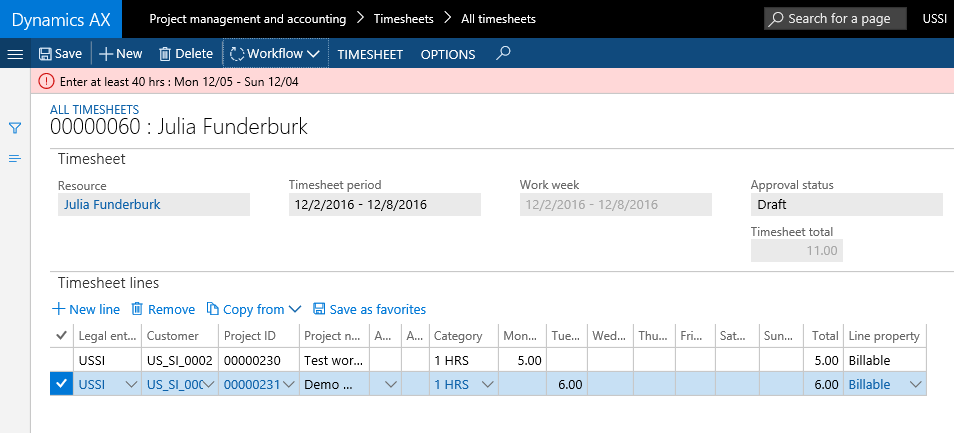
Für den Fall dass Mitarbeiter versuchen Arbeitszeitnachweise mit weniger als 40 Stunden zu übermitteln, wird eine Fehlermeldung der folgenden Art generiert:

en_140_0035

Aufgrund der fehlenden Übermittlung und Buchung solcher Arbeitszeitnachweise können nun auch die Standard-Arbeitszeitnachweisberichte Verwendung finden, da sie gespeicherte aber noch nicht übermittelte Arbeitszeitnachweise identifizieren können. Beispiel:

en_140_0040

Zusammenfassend lässt sich somit an dieser Stelle festhalten, dass erst die Kombination aus Arbeitszeitrichtlinien und fehlendem Arbeitszeitnachweisbericht (bzw. der zugehörigen Emailfunktion) eine Vollständigkeitsprüfung auf den von Mitarbeitern erfassten Arbeitszeiten erlauben.

Hinweis: Das im Rahmen dieses Beitrags dargestellte Beispiel basierte auf der Annahme, dass Mitarbeiter ihre Arbeitszeiten einmal pro Woche vollständig – d.h. inkl. Ausfallzeiten – erfassen. Über eine leicht modifizierte Parametrisierung der Arbeitszeitrichtlinien kann das Gleiche auch in solchen Fällen realisiert werden in denen Mitarbeiter ihre Arbeitszeiten täglich zu erfassen haben.