Nutzung von Dokumenten-Vorlagen um Kreditoren über ausgeführte Zahlungen zu informieren

Schlagwörter

, ,

Manchmal stößt man in Dynamics AX auf Situationen in denen Standardberichte nicht bzw. nicht in der gewünschten Form zur Verfügung stehen. In solchen Situationen muss man nicht unmittelbar einen Kollegen aus der IT-Abteilung einbinden um eine Systemanpassung in Form eines neuen Berichtes umzusetzen, sondern man kann sich auch Dokumentenvorlagen für die Berichterstattung bzw. Kommunikation mit externen Partnern/Stakeholdern zu Nutze machen.

Wie derartige Dokumentenvorlagen in Dynamics AX erstellt und genutzt werden können ist bereits an verschiedenen Stellen beschrieben. Siehe hierzu bspw. die Ausführungen auf TechNet und auf den auf diesem Blog verfügbaren Dynamics AX Links. Ein Nachteil dieser Beschreibungen besteht darin, dass diese regelmäßig sehr abstrakt gehalten sind und daher allenfalls als Idee für eine Umsetzung in Dynamics AX verwendet werden können. Aufgrund dessen soll in diesem Beitrag die Nutzung von Dokumentenvorlagen anhand eines konkreten Beispiels aufgezeigt werden.

Ausgangspunkt für dieses Beispiel ist die Problemstellung dass Lieferanten eine durchgeführte Zahlung keiner Rechnung zuordnen können und daher um die Übermittlung einer Zahlungsinformation bitten. Grundsätzlich bestehen hier die Möglichkeit dem Lieferanten ein zuvor abgespeichertes Zahlungsavis – Hinweis: Standardmäßig unterstützt Dynamics AX keinen Wiederholungsdruck von Zahlungsavisen – oder einen Screenshot bzw. Ausdruck der Zahlungshistorienmaske zukommen zu lassen. Da sich die Suche nach abgespeicherten Zahlungsavisen häufig als schwierig erweist und die Übermittlung eines Bildschirmdrucks nicht immer gewünscht ist, wird nachfolgend die Nutzung von Dokumentenvorlagen für die Übermittlung von Zahlungsinformationen an Lieferanten aufgezeigt.

Zu beachten ist in diesem Zusammenhang, dass sich Dokumentenvorlagen nicht für die Massenkommunikation mit externen Stakeholdern (Kunden, Lieferanten, etc.) eignen, sondern für unregelmäßig vorkommende einmalige Kommunikationen. Dies liegt darin begründet, dass bei Dokumentenvorlagen die Funktion der Mehrfachauswahl – sog. multi-select – nicht zur Verfügung steht. Darüber hinaus ist zu beachten, dass die Nutzung der hier aufgezeigten Funktionalität nicht auf die Übermittlung von Zahlungsinformationen beschränkt ist, sondern sich für alle Arten unregelmäßiger Kommunikation mit externen Stakeholdern eignet. Weitere Einsatzmöglichkeiten der hier aufgezeigten Funktion bestehen z.B. in der Erstellung und Übermittlung von offenen Kunden-/Lieferanten-Kontopositionen, Saldenbestätigungen, der Anforderung von Informationen wie Bankdaten, Zertifikaten, usw.

Die nachfolgenden Darstellungen zeigen Schrittweise auf, wie eine Dokumentenvorlage für die Übermittlung von Zahlungsinformationen an Lieferanten genutzt werden kann.

Schritt 1: Parameter für die Dokumentenverwaltung
In den Dokumentenverwaltungsparametern im Organisationsverwaltungsmodul ist zunächst sicherzustellen, dass eine Position für MS Word Templates aufgeführt ist.
9-1_DE

Schritt 2: Einrichtung von Abfragen
Für die Darstellung der Dynamics AX Werte im Dokument das später an den Lieferanten gesendet wird ist es erforderlich, dass entsprechende Abfragen im AOT angelegt sind. Für das hier aufgeführt Beispiel wurde die standardmäßig verfügbare Abfrage „Vend“ zweifach dupliziert. Das erste Duplikat wurde lediglich in „Vend_VendTrans“ umbenannt. Das zweite Duplikat wurde in „Vend_VendTrans_VendSettlement“ umbenannt und um die Tabelle VendSettlement erweitert, wie dies im folgenden Screenshot dargestellt ist. 9-2_DE
Hinweis: Wichtig bei den hier verwendeten Abfragen ist, dass die erste Tabelle – im obenstehenden Screenshot „VendTable“ – gleichlaufend mit dem Bereich angelegt wird, in welche die Dokumentenvorlage eingebunden wird.

Schritt 3: Einrichtung von Dokumentendatenquellen
Im nächsten Schritt sind die eingerichteten Abfragen als Dokumentendatenquellen im Organisationsverwaltungsmodul zu hinterlegen. Bei dieser Hinterlegung ist darauf zu achten, dass als Datenquellentyp „Abfragereferenz“ ausgewählt ist.
9-3_DE

Schritt 4: Einrichtung der MS Word-Vorlage
Schließlich kann basierend auf den eingerichteten Dokumentendatenquellen über das MS Dynamics AX Addin auf die eingerichteten Abfragen referenziert werden. DE_4Nachdem die Abfragen ausgewählt wurden, können die im Dokument dargestellten Daten per drag & drop in das entsprechende Dokument eingefügt werden. Im Beispiel wurde dies derart realisiert, dass die entsprechenden Felder in MS Word Tabellen eingebunden wurden. DE_5
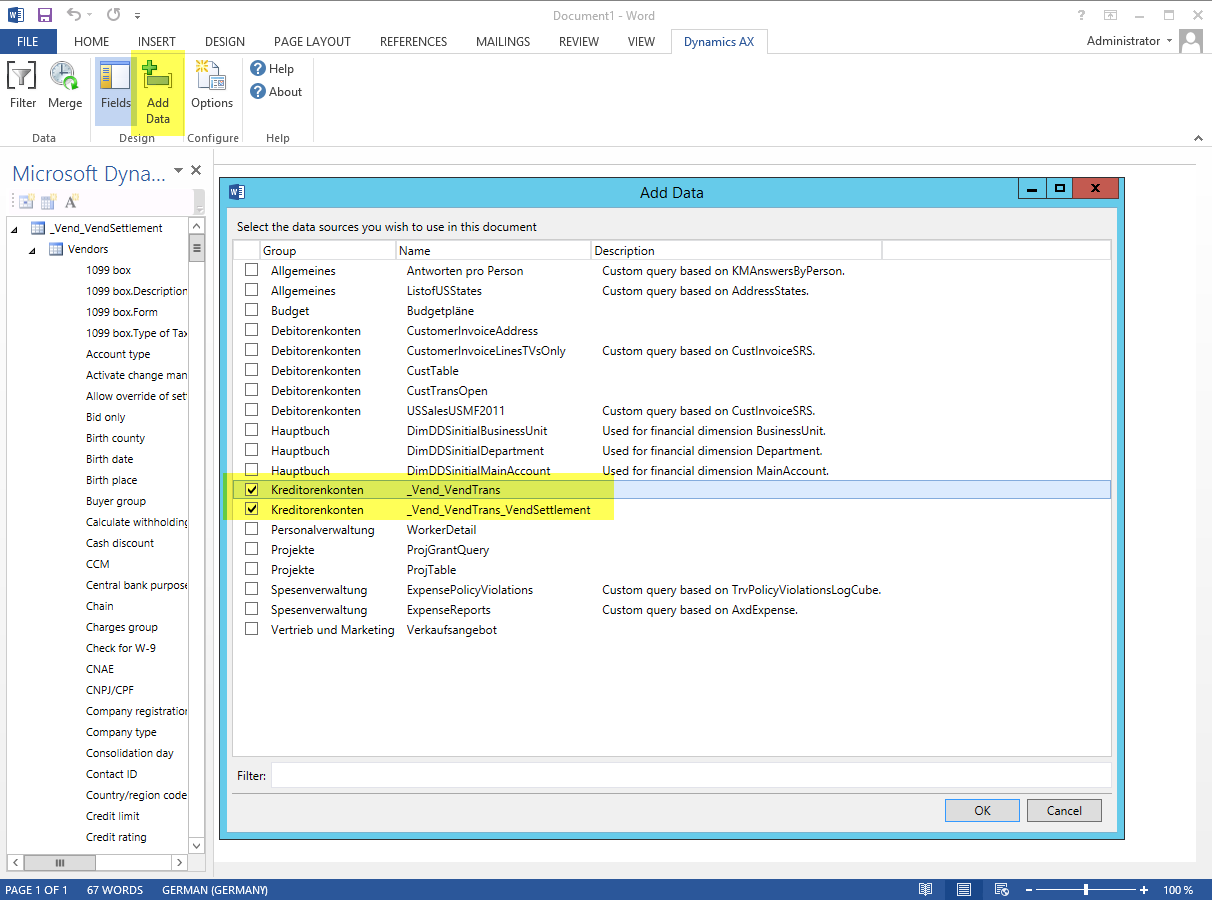
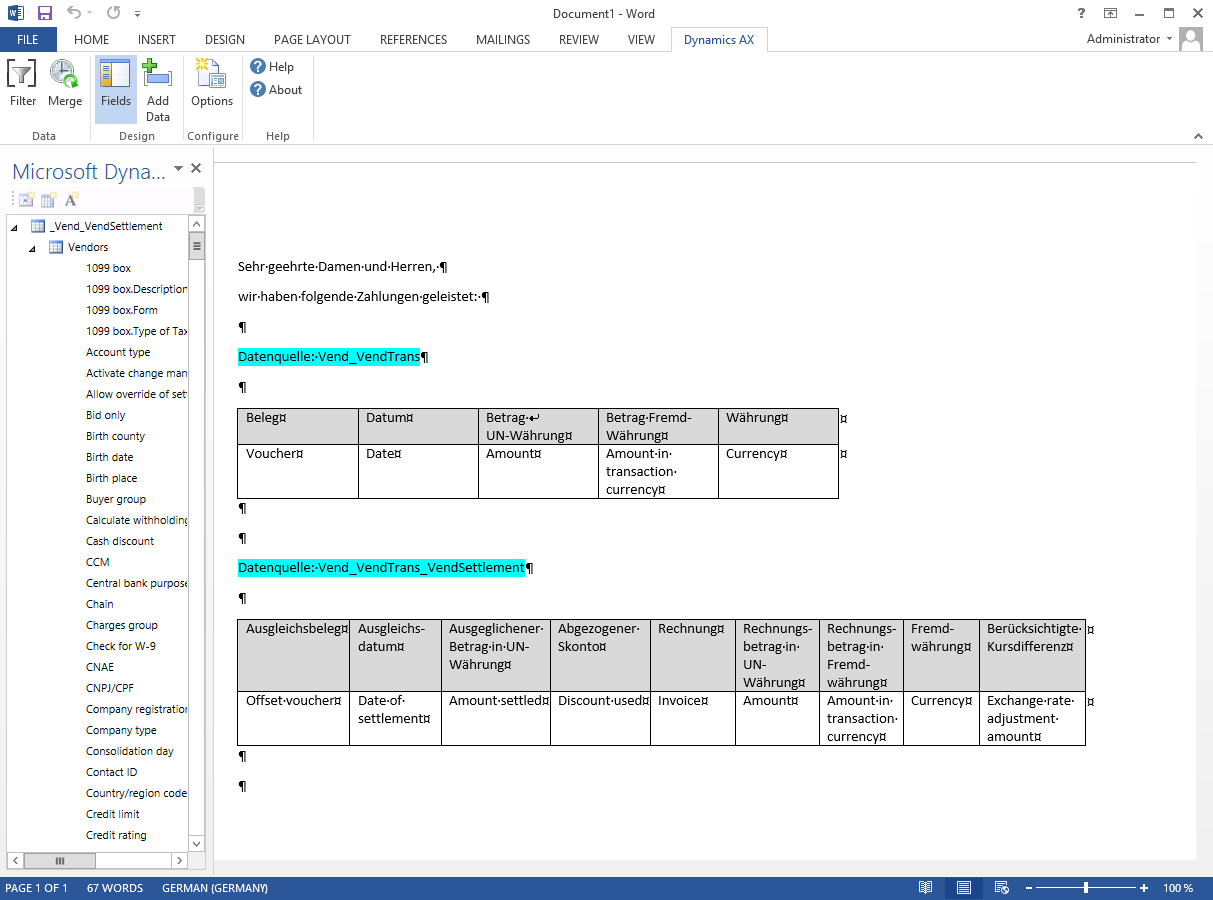
Im Rahmen der Erstellung der Vorlage sind folgende Besonderheiten zu beachten:

Im oberen Bereich der Vorlage wurden die Belegnummer, das Belegdatum, usw. aus der Abfrage „Vend_VendTrans“ verwendet, was durch die blau hervorgehobene Überschrift gekennzeichnet ist. Um an dieser Stelle lediglich Zahlungen auszuweisen wurde für die Abfrage ein entsprechender Filter auf den Transaktionstyp „Payment“ eingerichtet. Um nicht alle Zahlungen die in der Vergangenheit an einen bestimmten Lieferanten geleistet wurden in dem Dokument aufzunehmen, wurde zudem in einer eigenen Dokumentenversion ein Datumsfilter eingefügt, der dafür sorgt, dass lediglich Zahlungen der letzten sieben Tage ausgewiesen werden. DE_6
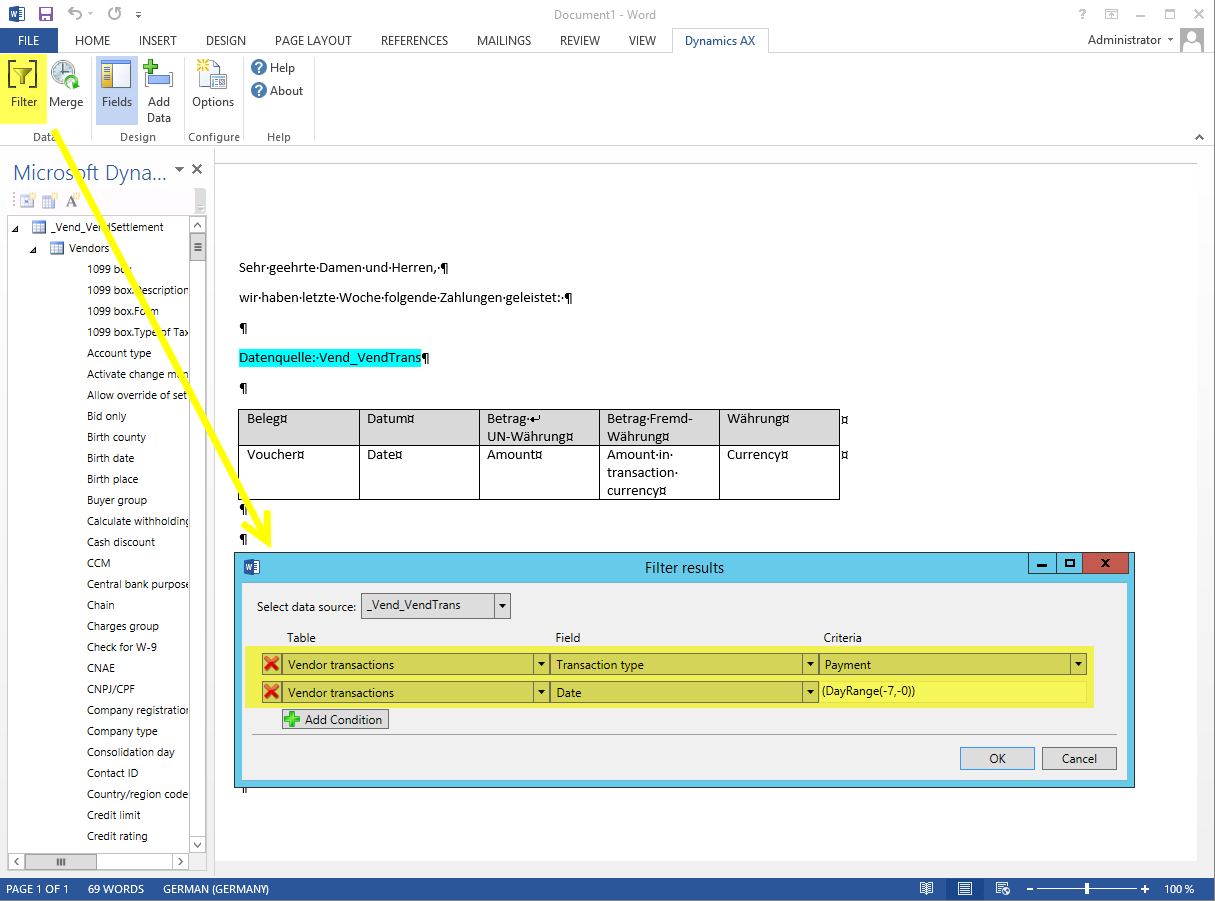
Im unteren Bereich der Vorlage wird auf die Abfrage „Vend_VendTrans_VendSettlement“ referenziert, was ebenfalls durch eine blau hervorgehobene Überschrift gekennzeichnet ist. Um im unteren Dokumentenbereich lediglich die Rechnungsinformationen zu den oben aufgeführten Zahlungen anzuzeigen wurde schließlich auch für die zweite Abfrage ein Filter definiert, der dafür Sorge trägt, dass lediglich entsprechende Rechnungen aufgeführt werden. Darüber hinaus wurde auch hier ein entsprechender Datumsfilter eingefügt um die Anzahl der anzuzeigenden Zahlungen zu begrenzen. DE_7

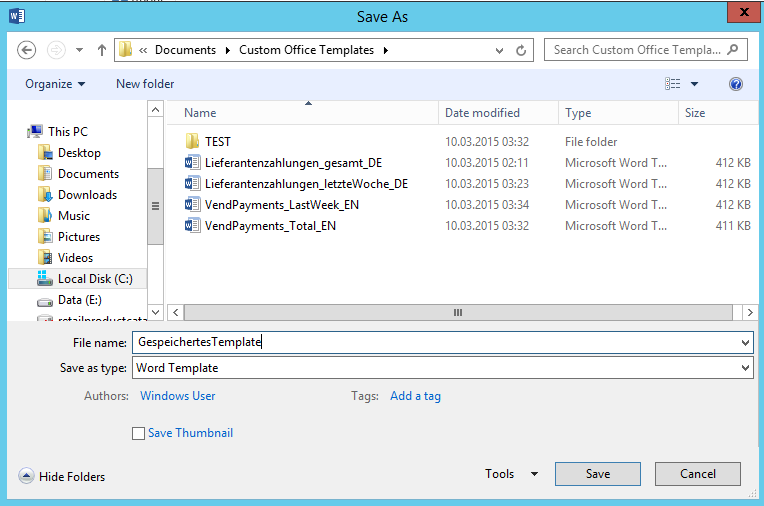
Das so erstellte Vorlagendokument wurde schließlich als Word-Template abgespeichert. DE_8
Schritt 5: Hinterlegung der Dokumentenvorlage auf Sharepoint
Anschließend wurde die Dokumentenvorlage in einer eigens eingerichteten Dokumentenbibliothek auf Sharepoint abgespeichert. DE_9

Schritt 6: Einrichtung Dokumententypen
Nach der Speicherung der Dokumentenvorlage kann diese schließlich im Organisationsverwaltungsmodul mit dem Dynamics AX Client synchronisiert werden. Hierbei ist darauf zu achten, dass die entsprechende Sharepoint Seite und die verwendete Dokumentenbibliothek korrekt referenziert und die Vorlagendokumente für die Nutzung in Dynamics AX aktiviert werden. DE_10

Schritt 7: Nutzung der Vorlage
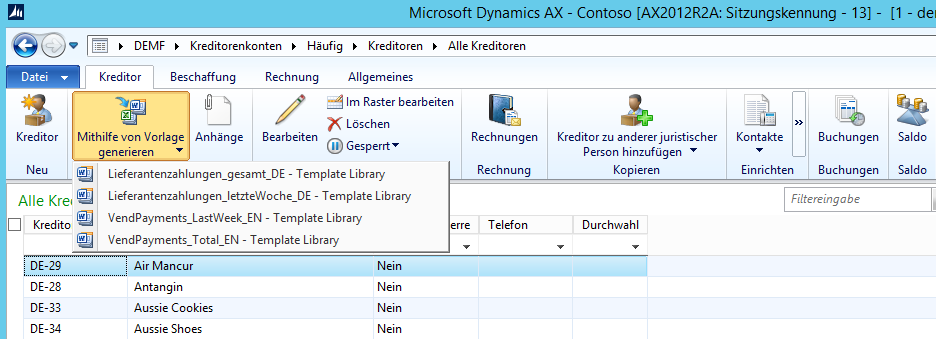
Nach Durchführung all dieser Schritte kann schließlich die Dokumentenvorlage über die Kreditorenseite aufgerufen werden. DE_11Im hier verwendeten Beispiel wurden zwei Vorlagen verwendet – eine für die Anzeige alle durchgeführten Zahlungen und eine für die Anzeige aller Zahlungen der letzten sieben Tage. Über die Beleg und Ausgleichsbelegnummer können nun die einer bestimmten Zahlung zugeordneten Rechnung identifiziert werden. DE_12Derart generierte Dokumente können schließlich z.B. als Emailanhang über die Standard MS Office Funktionen an Lieferanten übermittelt werden.
Zu beachten ist, dass die Dokumente automatisch als Dokumenten-Anhang am Kreditorenstammsatz abgespeichert werden. Dies erweist sich als hilfreich, da man später einfach nachvollziehen kann zu welchem Zeitpunkt bestimmte Informationen generiert und übermittelt wurden. DE_13

Zusammenfassend lässt sich an dieser Stelle festhalten, dass es nicht immer erforderlich ist für zu erstellende Berichte Kollegen aus der IT-Abteilung einzubinden, sondern dass diese auch selbständig von Endanwendern erstellt und genutzt werden können. Auch wenn es sich hierbei nicht um eine Ideallösung handelt, eignen sich derartige Dokumentenvorlagen nach Meinung des Verfassers zumindest für einfache und in unregelmäßigen Zeitabständen wiederkehrende Dokumente, welche an externe Stakeholder des Unternehmens zu übermitteln sind.

Aufteilung Zahlungslauf auf verschiedene Bankkonten

Schlagwörter

, ,

Nachfolgend soll die Zahlungsverteilungsfunktion zur Aufteilung eines Zahlungslaufes auf verschiedene Bankkonten kurz dargestellt werden. Für diese Darstellung werden zunächst drei Bankkonten angelegt und ein entsprechender Saldo auf diesen Konten eingebucht.DE_3-1DE_3-2

Anschließend wird im Kreditorenmodul für jedes Bankkonto eine eigene Zahlungsmethode angelegt. Der Einfachheit halber wird kein Transferkonto verwendet und es werden ausschließlich SEPA Zahlungen betrachtet.DE_3-3Im nächsten Schritt wird auf allen Kreditorenkonten die üblicherweise verwendete Zahlungsmethode „SEPA (DB)“ hinterlegt. M.a.W. es wird davon ausgegangen, dass Kreditorenzahlungen zunächst immer – soweit Geldmittel vorhanden sind – vom Deutschen Bank Konto aus gezahlt werden.DE_3-4

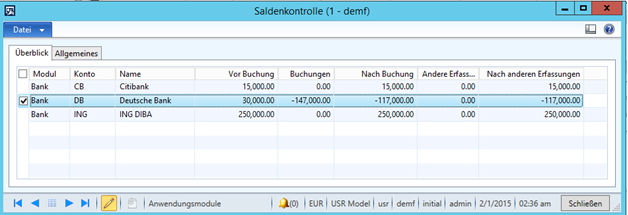
Nach diesen Voreinstellungen werden für drei verschiedene Lieferanten (DE-002, DE-003 und DE-004) die folgenden Rechnungen erfasst. Aus Darstellungsgründen werden alle Buchungen ohne Steuer durchgeführt.DE_3-5Nach Buchung der verschiedenen Rechnungen wird ein Zahlungsvorschlag in einem Kreditorenzahlungsjournal erstellt.DE_3-6Das Ergebnis dieses Zahlungsvorschlags kann in der folgenden Kreditorenzahlungsvorschlagsmaske identifiziert werden. Hieraus ist ersichtlich, dass alle Zahlungen über die hinterlegte Zahlungsmethode SEPA (DB) vom Deutschen Bankkonto aus durchgeführt werden sollen. Dies ist nicht weiter verwunderlich, wurde doch diese Zahlungsmethode bei allen Lieferanten als Standard Zahlungsmethode hinterlegt.DE_3-7Prüft man über den Schalter „Saldenkontrolle“ die auf den verschiedenen Bankkonten verfügbaren Beträge, so erkennt man, dass die Zahlung aller Rechnungen vom Deutschen Bank Bankkonto dort zu einem negativen Saldo in Höhe von -117000 EUR führen würde.DE_3-8Da ein solcher negativer Saldo i.d.R. unerwünscht ist, wird nun in der Zahlungsverteilungsmaske die folgende Zahlungspriorität in der letzten Spalte (‚Priorität‘) festgelegt.DE_3-9Die festgelegte Priorität besagt, dass Zahlungen soweit möglich und in Abhängigkeit von der Höhe der verfügbaren Mittel auf den verschiedenen Bankkonten zunächst vom Citibank (CB) Konto, anschließend vom Deutsche Bank (DB) Konto und schließlich vom ING DIBA (ING) Bankkonto durchgeführt werden sollen. Wird diese Eingabe mit OK bestätigt, so erkennt man, dass Dynamics AX folgende Zahlungsaufteilung auf die verschiedenen Bankkonten automatisiert durchgeführt hat:DE_3-10Vom Citibankkonto werden demnach 15000 EUR gezahlt, um damit eine Rechnung des Lieferanten DE-003 zu begleichen. Anschließend werden alle Rechnungen des Lieferanten DE-002 vom Deutschen Bank Konto aus beglichen. Aufgrund des verfügbaren Saldos in Höhe von 30000 EUR auf dem Deutschen Bank Konto wird zudem eine Rechnung des Lieferanten DE-003 in Höhe von 5000 EUR von diesem Konto gezahlt. Da keine weiteren Rechnungen vollständig vom Deutschen Bankkonto aus beglichen werden können, werden alle verbleibenden Rechnungen vom ING DIBA Konto gezahlt. Die folgenden Darstellungen stellen die Zahlungsaufteilung nochmals dar.DE_3-11Zu beachten ist in diesem Zusammenhang, dass vom Konto der Deutschen Bank aus aufgrund des verbleibenden Saldos in Höhe von 13000 EUR ein Teil der Rechnungen gezahlt werden könnte, die Dynamics AX vom ING DIBA Konto zur Zahlung vorschlägt. Der Grund warum keine weiteren Zahlungen vom Deutsche Bankkonto aus durchgeführt werden liegt darin begründet, dass über die Zahlungsverteilungsfunktion Zahlungen nicht automatisch aufgesplittet werden. Stattdessen versucht Dynamics AX den Zahlungslauf regelmäßig so auf die verschiedenen Bankkonten aufzuteilen, dass Rechnungen immer vollständig von einem bestimmten Bankkonto aus beglichen werden.

Überträgt man schließlich die in der Zahlungsvorschlagsmaske enthaltenen Zahlungen in das Zahlungsjournal, so kann schließlich wie im Standard üblich die Zahlung vom jeweiligen Bankkonto aus durchgeführt und der Zahlungslauf schließlich gebucht werden.DE_3-12


Buch Rezension ’50 tips & tricks‘

Innerhalb dieses Beitrages werden die folgenden drei Bücher von Murray Fife genauer betrachtet:

  • 50 Tips & Tricks für Dynamics AX 2012 (Volume 1)
  • Weitere 50 Tips & Tricks für Dynamics AX 2012 (Volume 2), und
  • Nochmals 50 Tips & Tricks für Dynamics AX 2012 (Volume 3).

Zu beachten ist, dass die nachfolgenden Ausführungen auf den englischsprachigen Originalausgaben und nicht auf den deutschsprachigen Übersetzungen beruhen. Zunächst mag es vielleicht seltsam anmuten drei verschiedene Bücher gleichzeitig beschreiben zu wollen. Aufgrund der nahezu identischen Struktur der Bücher erscheint diese Vorgehensweise allerdings gerechtfertigt. Die erwähnte gemeinsame Struktur manifestiert sich im folgenden einheitlichen Kapitelaufbau:

  1. Desktop Client Tips,
  2. Funktionale Tricks,
  3. Office Tricks,
  4. Reporting Tips (nur Volume 1 und Volume 2),
  5. Workflow Tricks (nur Volume 2 und Volume 3),
  6. System Administration Tips.

Im folgenden werden die verschiedenen Kapitel aus den drei Büchern kurz zusammengefasst.

Kapitel 1: Desktop Client Tips
Im ersten Kapitel werden zahlreiche „Tips“ aufgezeigt, die sich primär an solche Benutzer wenden, die bislang noch nicht mit Dynamics AX gearbeitet haben. Der Hauptfokus in diesem Kapitel liegt auf der Suche und Filterung von Daten. Hier einige Beispiele: Wie fügt man Felder den Zusammenfassungsregistern hinzu?, wie kann man die Statuszeile konfigurieren?, wie kann man Datensätze die Dokumente angefügt haben erkennen?, wie kann man Stammdaten in Vorlagen umwandeln?, usw. Anwender mit langjähriger Dynamics AX Erfahrung dürften die meisten der hier beschriebenen Tips bekannt sein. Allerdings bin ich davon überzeugt, dass auch sie die eine odere andere Funktionalität finden werden, die sie bislang noch nicht kannten.

Kapitel 2: Funktionale Tricks
Im zweiten Kapitel werden verschiedenste Tricks aus den unterschiedlichsten Dynamics AX Modulen beschrieben. Aus Finance & Controlling Sicht erscheinen die folgenden Tricks besonders hilfreich:

  • Wie fügt man einen Genehmigungsworkflow Hauptbuchjournalen hinzu?
  • Wie kann man die Druckeinstellungen nutzen um bspw. Kunden und Lieferanten automatisch Dokumente zukommen zu lassen?
  • Wie führt man am einfachsten und schnellsten Preisaktualisierungen durch?
  • Wie kann man Aufträge als storniert kennzeichnen anstatt diese zu löschen? (Hierbei handelt es sich um eine wichtige Funktion, welche die Voraussetzungen dafür schafft „verlorene Umsätze“ zu analysieren)
  • Wie hindert man (ausgewählte) Benutzer an der Verwendung bestimmter Journale?
  • Wie aktiviert und nutzt man das sog. Change Management im Rahmen der Bestellbearbeitung? (An dieser Stelle ist Vorsicht geboten, denn Murray beschreibt zwar wie man die Change Management Funktion einstellen und nutzen kann, erwähnt allerdings nicht, dass diese Funktion nicht in Intercompany Prozessketten zur Verfügung steht)
  • Wie kann man (manuelle) Preisänderungen im Rahmen der Bearbeitung von Kundenaufträgen nachhalten und kontrollieren?
  • Wie kann man spezifische Warnmeldungen erstellen?
  • Wie gestaltet man Formularhinweise zum Druck auf Standardformularen?

Kapitel 3: Office Tricks
Speziell in der ersten Ausgabe finden sich zahlreiche MS Office Tricks, die sich primär mit der Integration von MS Excel, MS Word und MS Project befassen. Für diejenigen, die regelmäßig mit diesen Produkten arbeiten ist dieses Kapitel ein absolutes „MUSS“. Obwohl sich in den anderen Ausgaben der Bücher vergleichweise weniger MS Office Tricks finden, sei an dieser Stelle auf die Ausführungen zur MS Outlook Integration in der zweiten Ausgabe hingewiesen, die sicherlich für viele interessant sein dürfte.

Kapitel 4: Reporting Tips
Die erste und zweite Ausgabe beinhalten jeweils ein Kapitel über „Reporting Tips“, in dem man zahlreiche Hinweise über die Nutzung von Power-View/-Pivot/-BI finden kann. Dieses Kapitel wendet sich speziell an solche Anwender die regelmäßig (Finanz-) Berichte zu erstellen haben. Zu beachten ist in diesem Zusammenhang allerdings, dass die hier aufgeführten Tips zahlreiche Einstellungen voraussetzen, die unter Umständen in dem ihnen zur Verfügung stehenden Dynamics AX System nicht gegeben sind. Darüber hinaus ist zu beachten, dass sich Benutzer, die erst seit kurzem mit Dynamics AX arbeiten, wahrscheinlich mit diesem Kapitel etwas schwer tun werden.

Kapitel 5: Workflow Tricks
In der zweiten und dritten Ausgabe findet man ein Kapitel über Workflow Tricks. Die Ausführungen in diesem Kapitel dürften vor allem solchen Finance & Controlling Benutzern helfen, die in das Setup von Dynamics AX umittelbar eingebunden sind. Für alle anderen Finance & Controlling Benutzer ist dieses Kapitel hingegen wahrscheinlich weniger interessant.

Kapitel 6: System Administration Tips
Das Kapitel über die Systemadministrationstips richtet sich vor allem an Benutzer mit tiefergehenden (technischen) Dynamics AX Kenntnissen und erweiterten Benutzerrechten. Viele in diesem Kapitel dargestellten Funktionen wie z.B. dem Kopieren von Daten zwischen Partitionen, der Einschränkung des Datenzugriffs über Sicherheitsrollen, usw. werden dem „gewöhnlichen“ Finance & Controlling Anwender in seinem Arbeitsalltag wahrscheinlich nie begegnen. Zwei Ausnahmen möchte ich an dieser Stelle allerdings erwähnen; zum einen das Unterkapitel zu Warnmeldungen (sog. Alerts) und zum anderen das Unterkapitel zum neuen Taskrekorder. Die beiden letztgenannten Themen dürften mit Sicherheit alle Dynamics AX Anwender hilfreich finden.

Zusammenfassend kann man festhalten, dass die drei Bücher zahlreiche Tips und Tricks sowohl für Erstanwender als auch für erfahrende Dynamics AX Benutzer beinhalten. Ein wesentlicher Vorteil der Bücher besteht darin, dass man sich nicht komplett von vorne nach hinten durch die Bücher arbeiten muss, sondern sich gezielt die Passagen heraussuchen kann, die einem unmittelbar in der täglichen Arbeit weiterhelfen. Das einzige kleine Manko das mir an den Büchern auffiel, waren die teilweise etwas zu kurz kommenden Beschreibungen zu den verschiedenen Funktionen, was allerdings meinen positiven Gesamteindruck nicht beeinträchtigt.