Wenn Sie mit der Handhabung der im Standard von Dynamics AX verfügbaren Splitbuchungsfunktion Probleme haben, dann kann Ihnen die im Folgenden beschriebene T-Konto Funktion evtl. Erleichterung verschaffen.
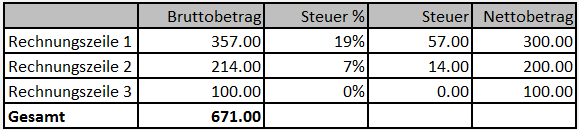
Betrachten wir zunächst die Standard Splitbuchungsfunktion und wie diese für die Eingabe der folgenden Rechnung genutzt werden kann:
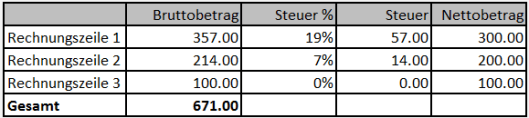
Die Erfassung dieser Rechnung mit Hilfe der Splitbuchungsfunktion erfordert die folgenden Schritte:
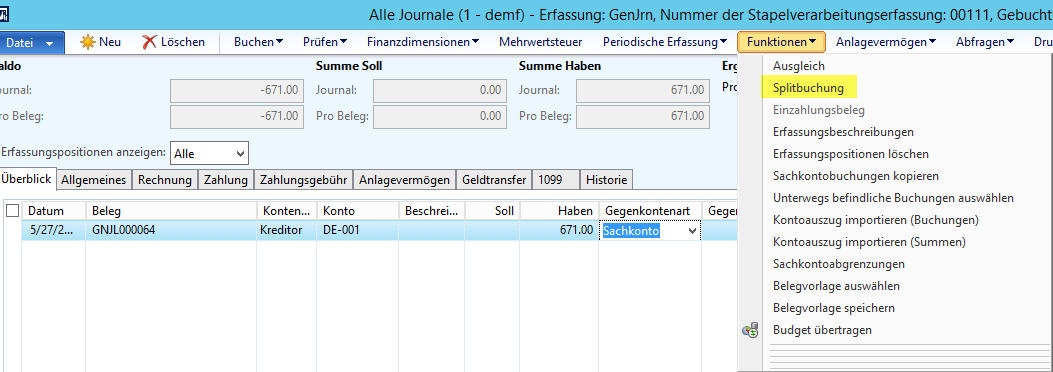
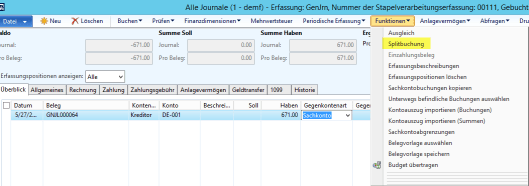
Schritt 1: Wählen Sie zunächst das Kreditorenkonto aus, tragen Sie den Rechnungsbetrag ein und treffen Sie anschließend die Auswahl „Funktionen-Splitbuchung“
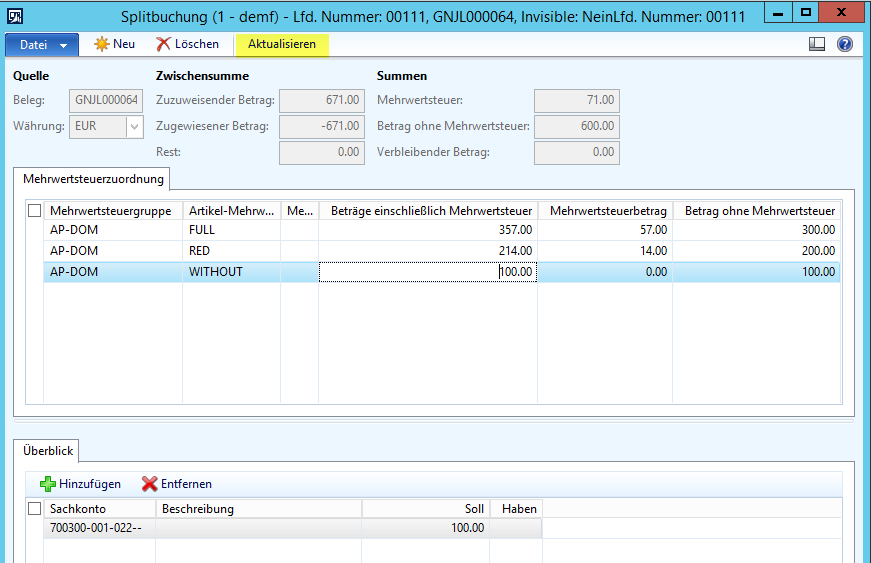
Schritt 2: Erfassen Sie im oberen Bereich der Splitbuchungsmaske die Steuer und Betragsinformationen und im unteren Bereich das entsprechend zugehörige Sachkonto. Bitte beachten Sie dass diese Eingaben pro Steuerkombination vorzunehmen sind, was u.U. eine mehrfache Navigation zwischen den beiden Bereichen der Splitbuchungsmaske erforderlich macht.
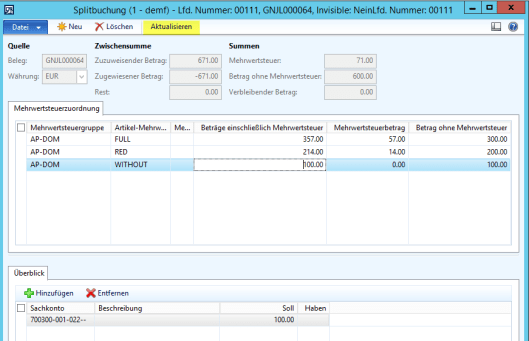
Schritt 3: Sobald sich die Soll- und Habenbeträge entsprechen, wird der Aktualisieren-Button aktiv, der es Ihnen erlaubt die Splitbuchungszeilen in das Journal zu übertragen.
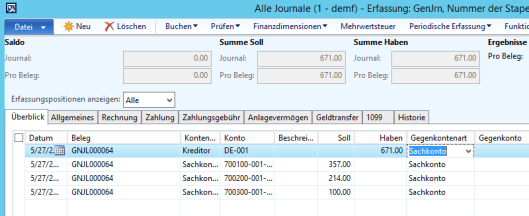
Schauen wir uns nun zum Vergleich die Erfassung der gleichen Rechnung über die T-Konto Funktion an:
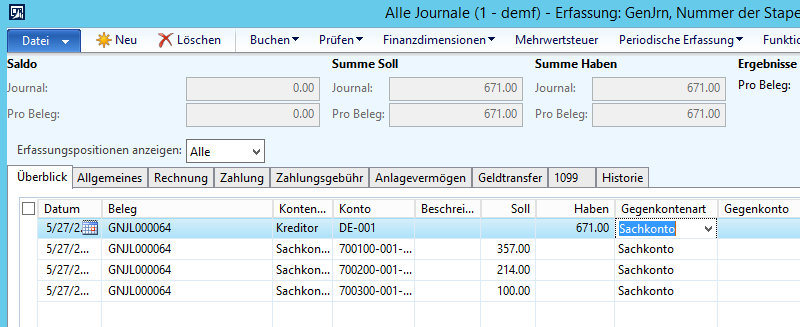
Schritt 1: Wählen Sie zunächst das Kreditorenkonto aus, tragen Sie dann den Rechnungsbetrag ein und treffen Sie anschließend die Auswahl “T-Konto”
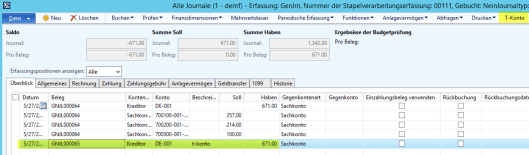
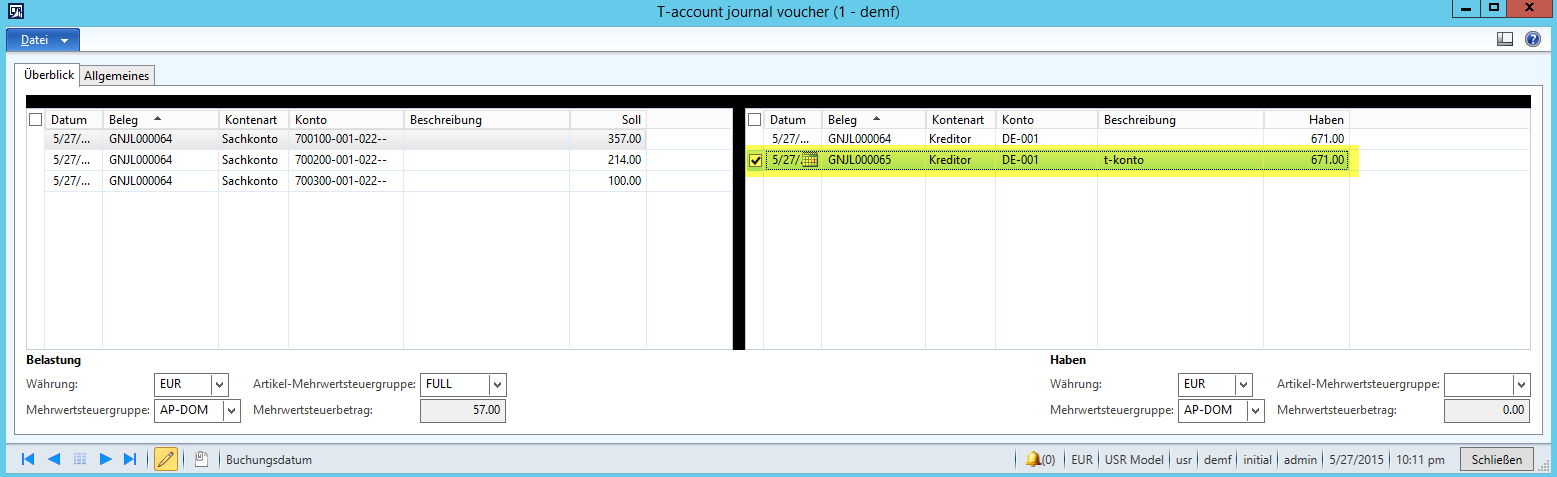
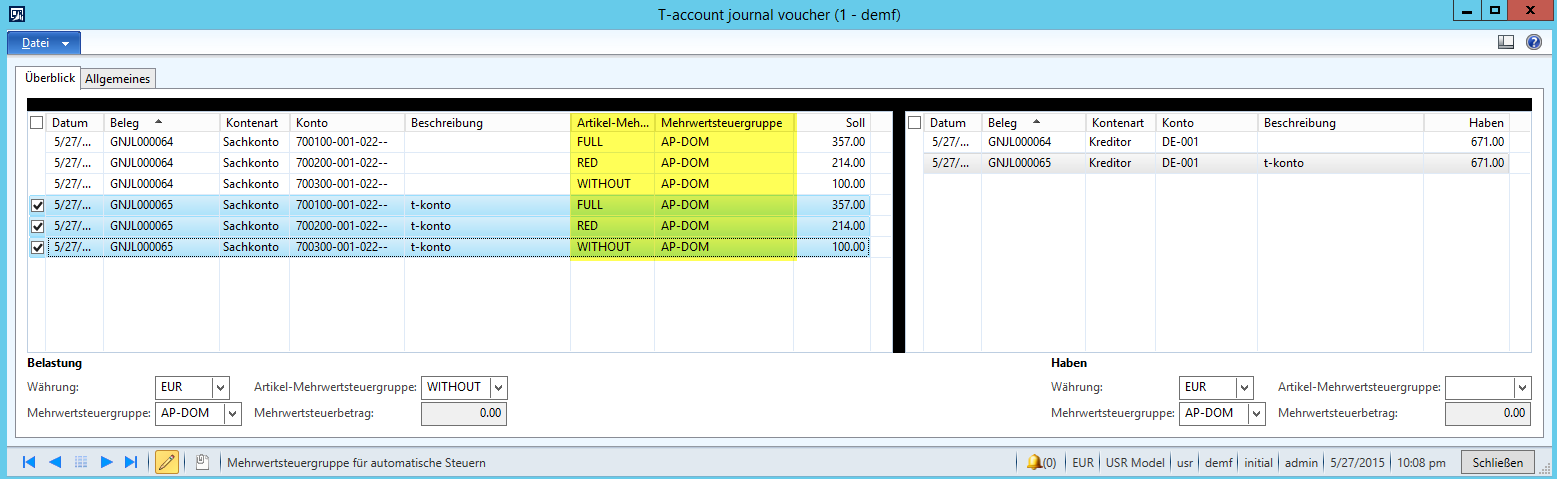
Schritt 2: Beim Öffnen der T-Konto Maske können Sie die erfassten Kreditoren Informationen bereits erkennen.
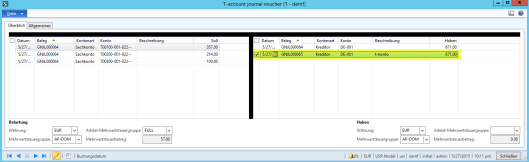
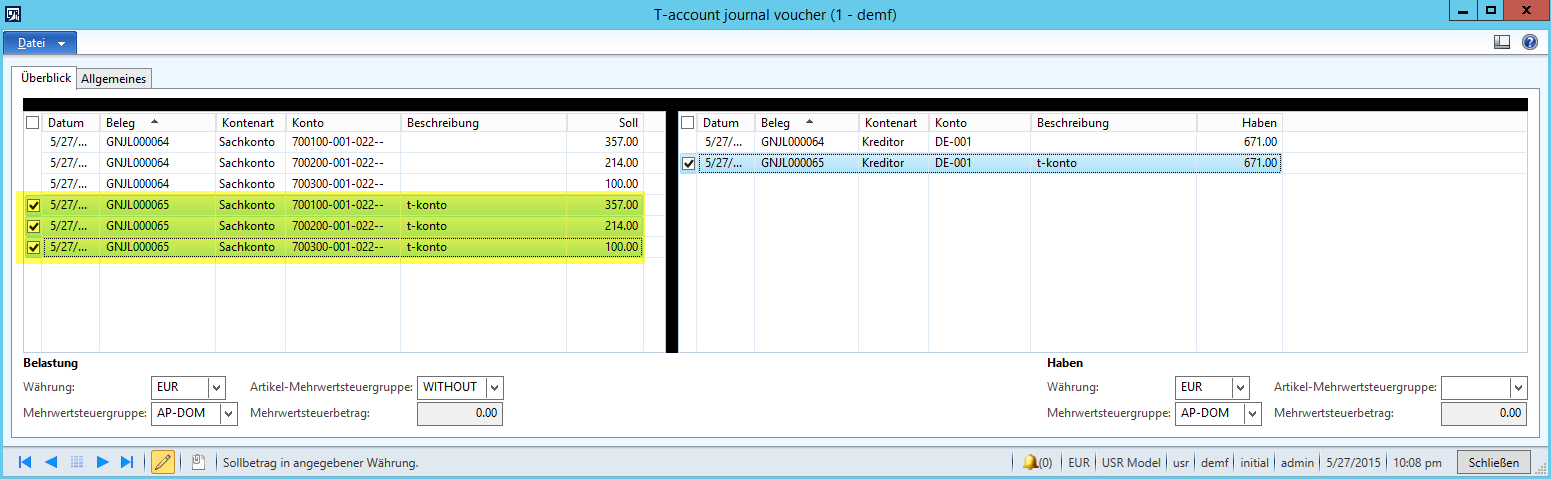
Vervollständigen Sie die Buchung indem Sie die zugehörigen Soll-Positionen eingeben wie dies im folgenden Screenshot dargestellt ist.
Hinweis: Für eine schnellere Buchungserfassung können Sie die T-Konto Maske personalisieren indem Sie bspw. die Steuerfelder in die T-Konto Zeilen aufnehmen.
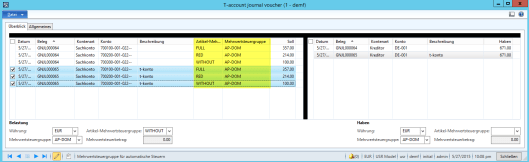
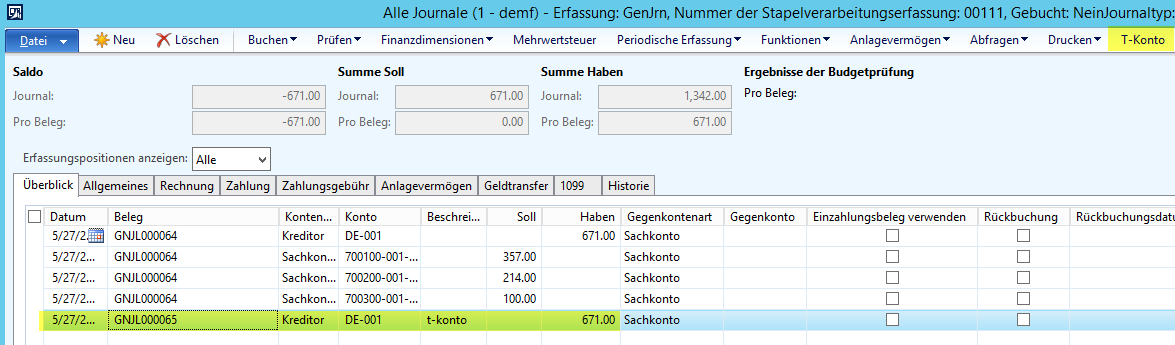
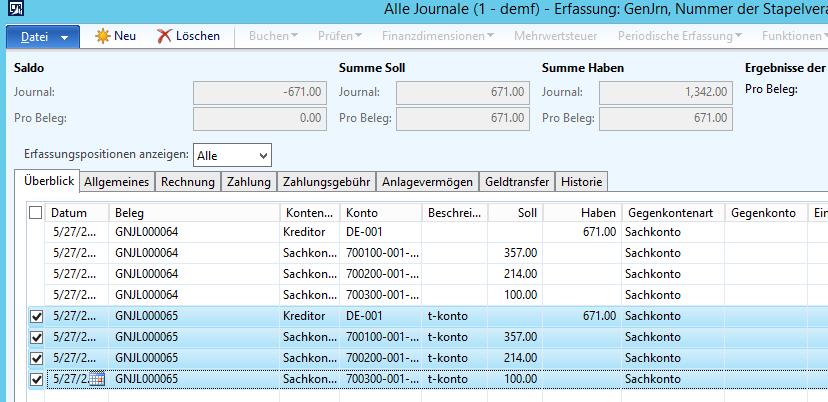
Schritt 3: Mit dem Schließen der T-Konto Maske werden die Buchungszeilen in das Journal übertragen
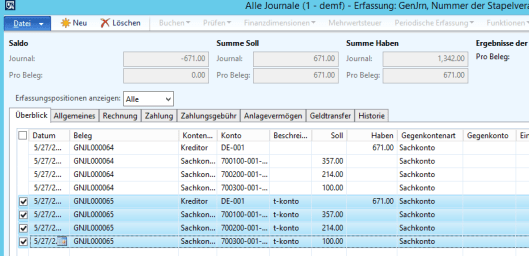
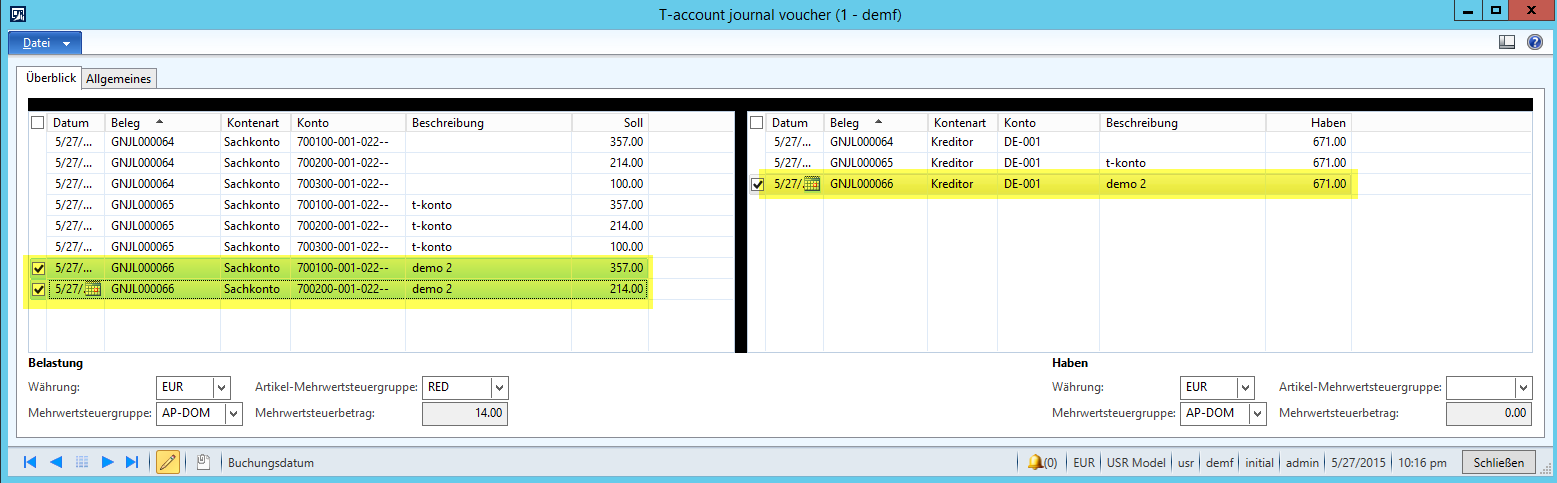
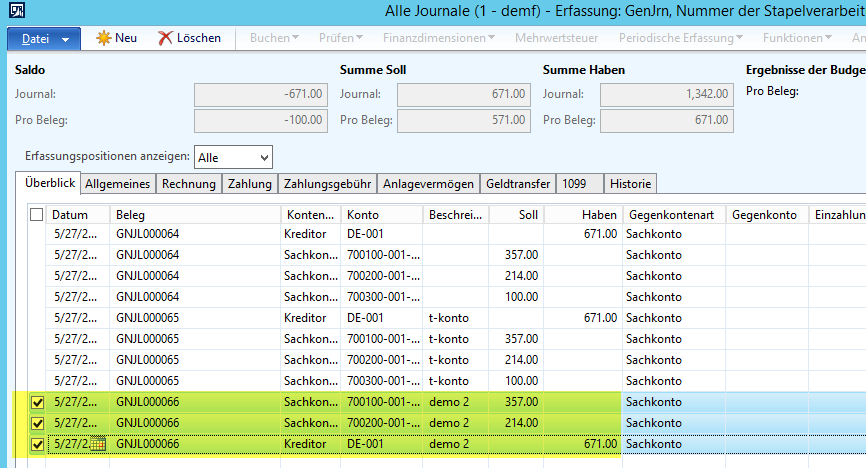
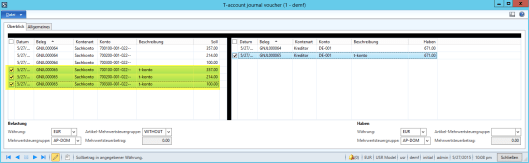
Hinweis: Wie aufgezeigt erlaubt Ihnen die T-Konto Maske eine größere Flexibilität in Bezug auf die Erfassung von Buchungszeilen. Im Gegensatz zur Splitbuchungsmaske ist es über die T-Konto Maske bspw. auch möglich andere Kontotypen (Debitoren, Kreditoren, Sachanlagen, usw.) auszuwählen. Darüber hinaus erfordert der Übertrag der Splitbuchungszeilen in das Buchungsjournal nicht, dass die Splitbuchung vollständig fertiggestellt ist wie die folgenden beiden Screenshots aufzeigen.
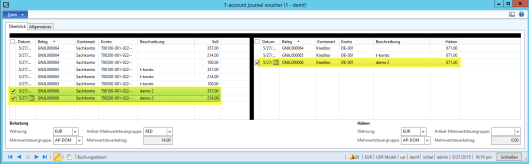
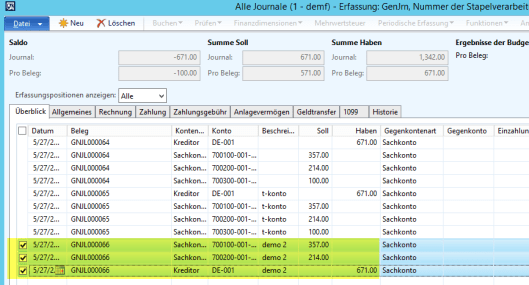
Die Übertragung unvollständiger Splitbuchungszeilen bedeutet natürlich nicht dass eine solche Buchung durchgeführt werden kann; es erlaubt Ihnen allerdings eine größere Flexibilität in der Erfassung und im Übertrag der einzelnen Buchungszeilen.
Nach der Darstellung der T-Konto Funktionalität wird im Folgenden dargestellt wie diese Standardfunktion bereitgestellt werden kann. Für diese Bereitstellung sind die folgenden geringfügigen Systemmodifikationen erforderlich.
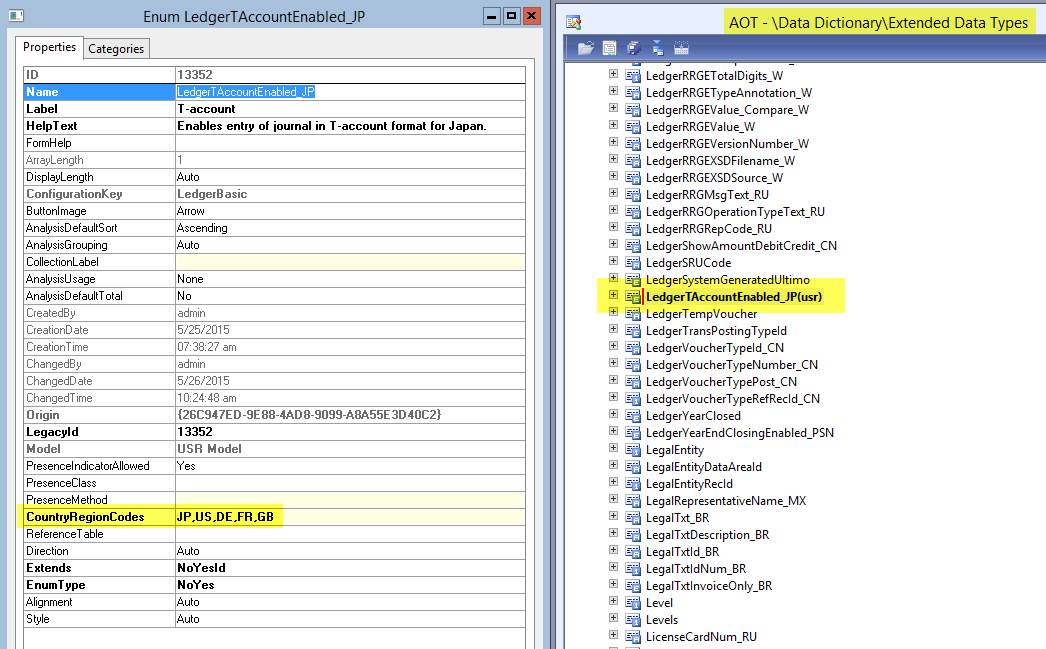
Modifikation 1: Aktivieren Sie den Extended Data Type “LedgerTAccountEnabled_JP” für die Länder in denen Sie diese Funktion benötigen.
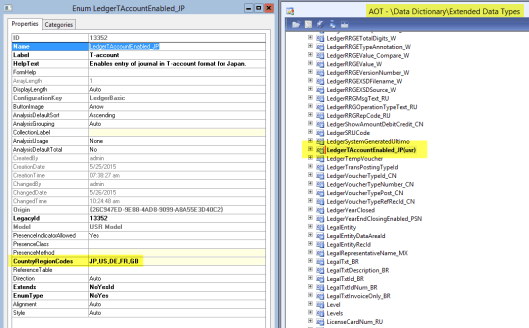
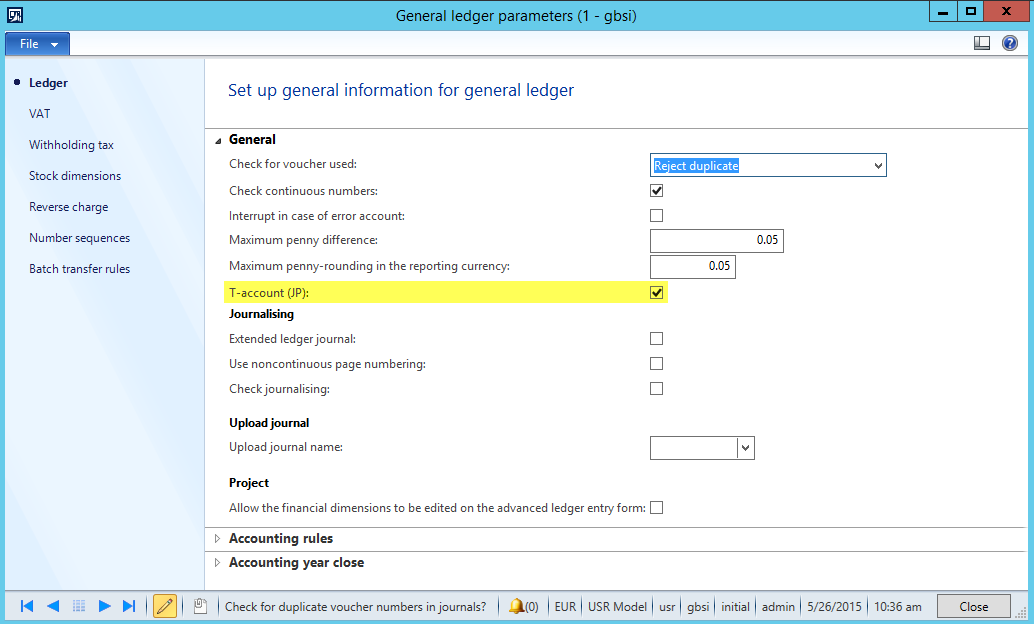
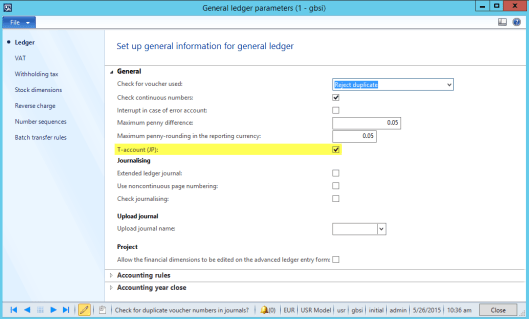
Nach der Bereitstellung dieses Parameters wird der folgende Hauptbuchparameter aktiv, den Sie auswählen sollten.
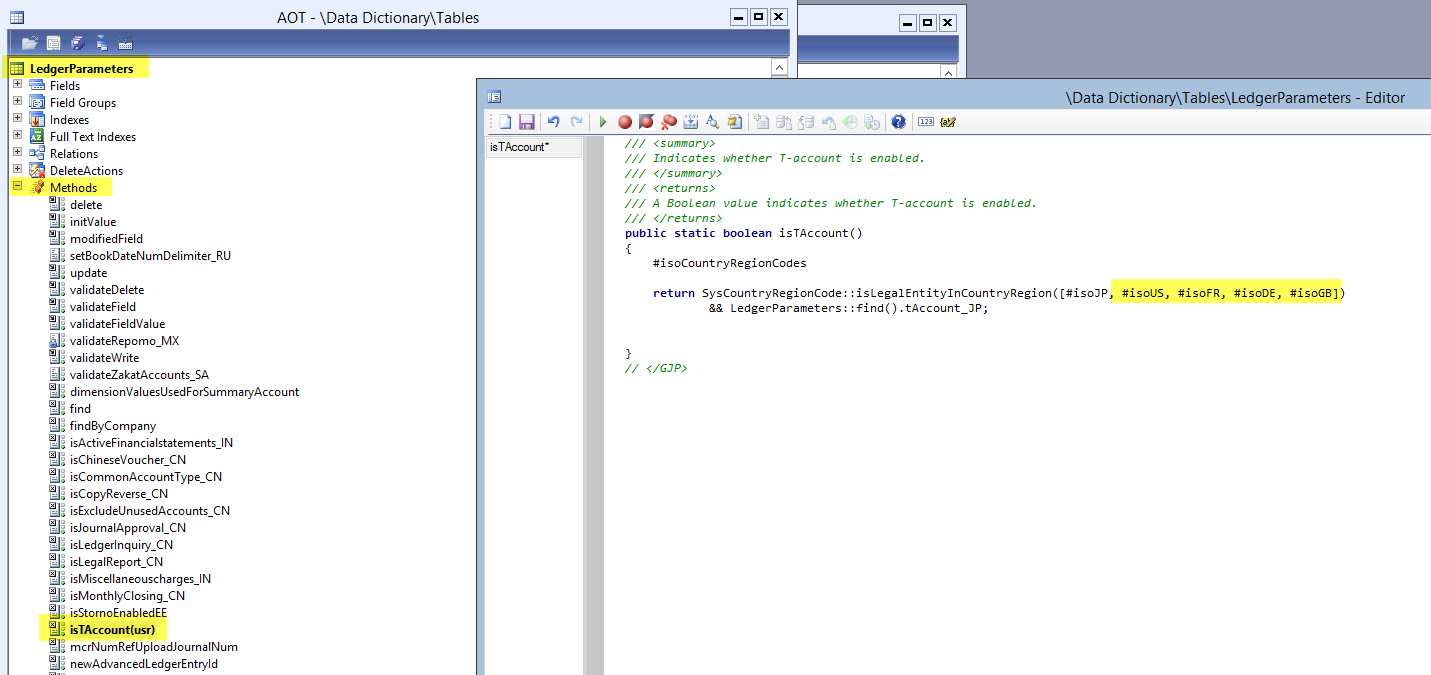
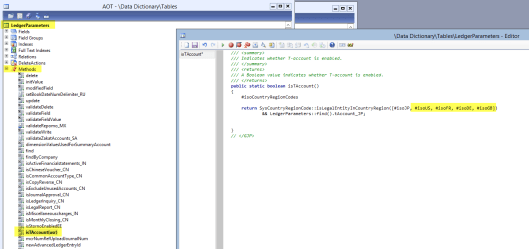
Modifikation 2: Tragen Sie die iso Ländercodes die Sie benötigen in der LedgerParameters Tabellenmethode “isTAccount” ein.
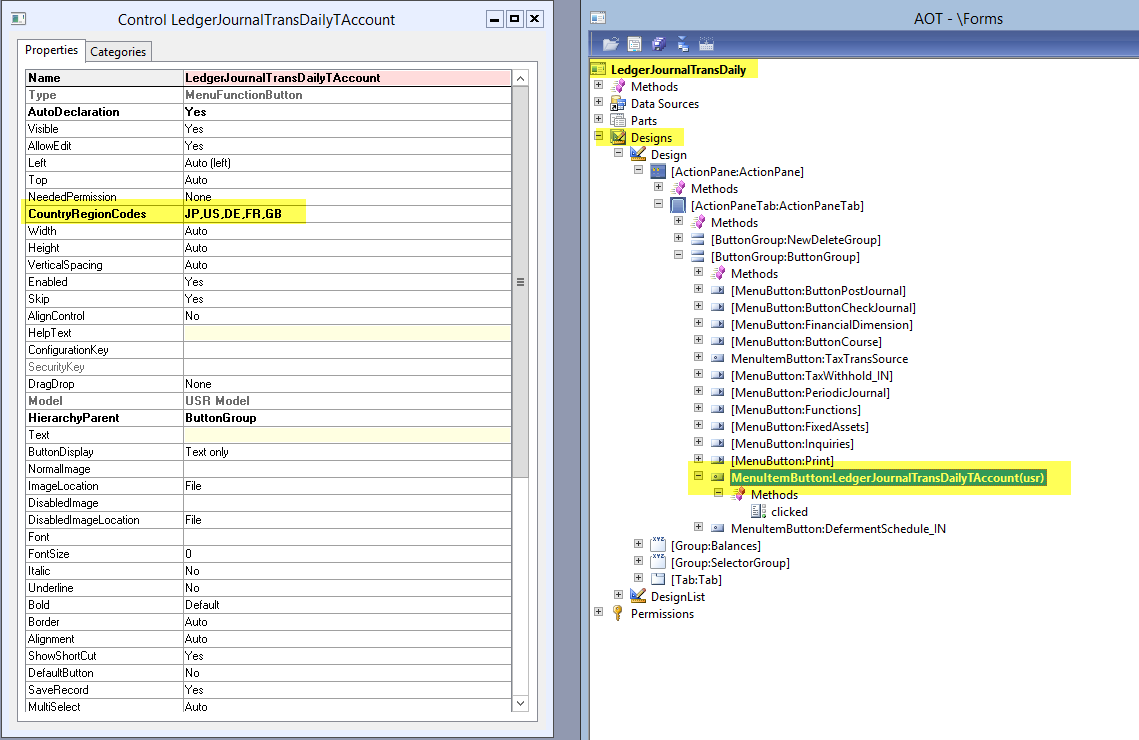
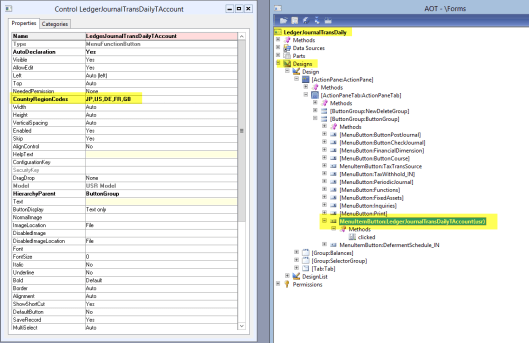
Modifikation 3: Aktivieren Sie die Länderschlüssel für den TAccount menu item button in der LedgerJournalTransDailyTAccount Maske wie nachfolgend dargestellt
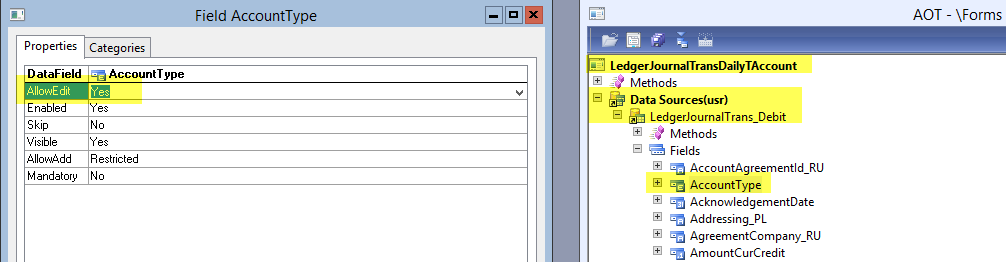
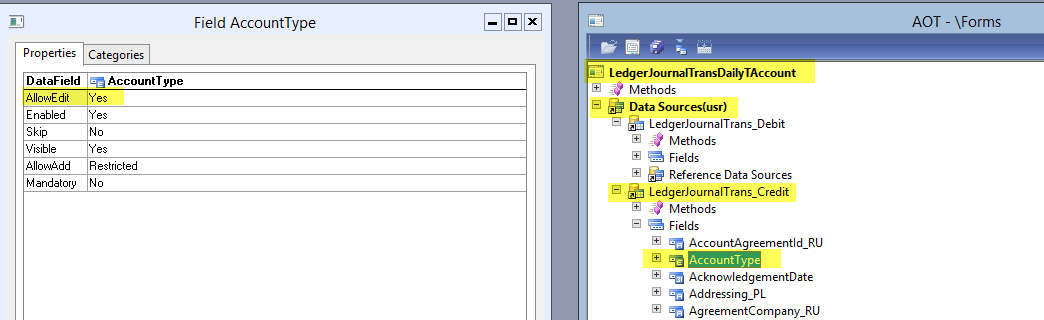
Modifikation 4: Erlauben Sie das Editieren der Kontotypen in der T-Konto Maske für die Soll- und Habenseite wie in den folgenden beiden Screenshots aufgezeigt.
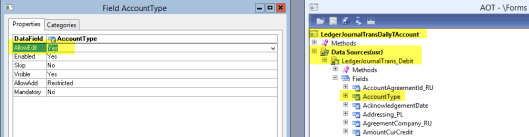
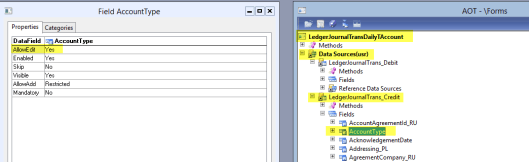
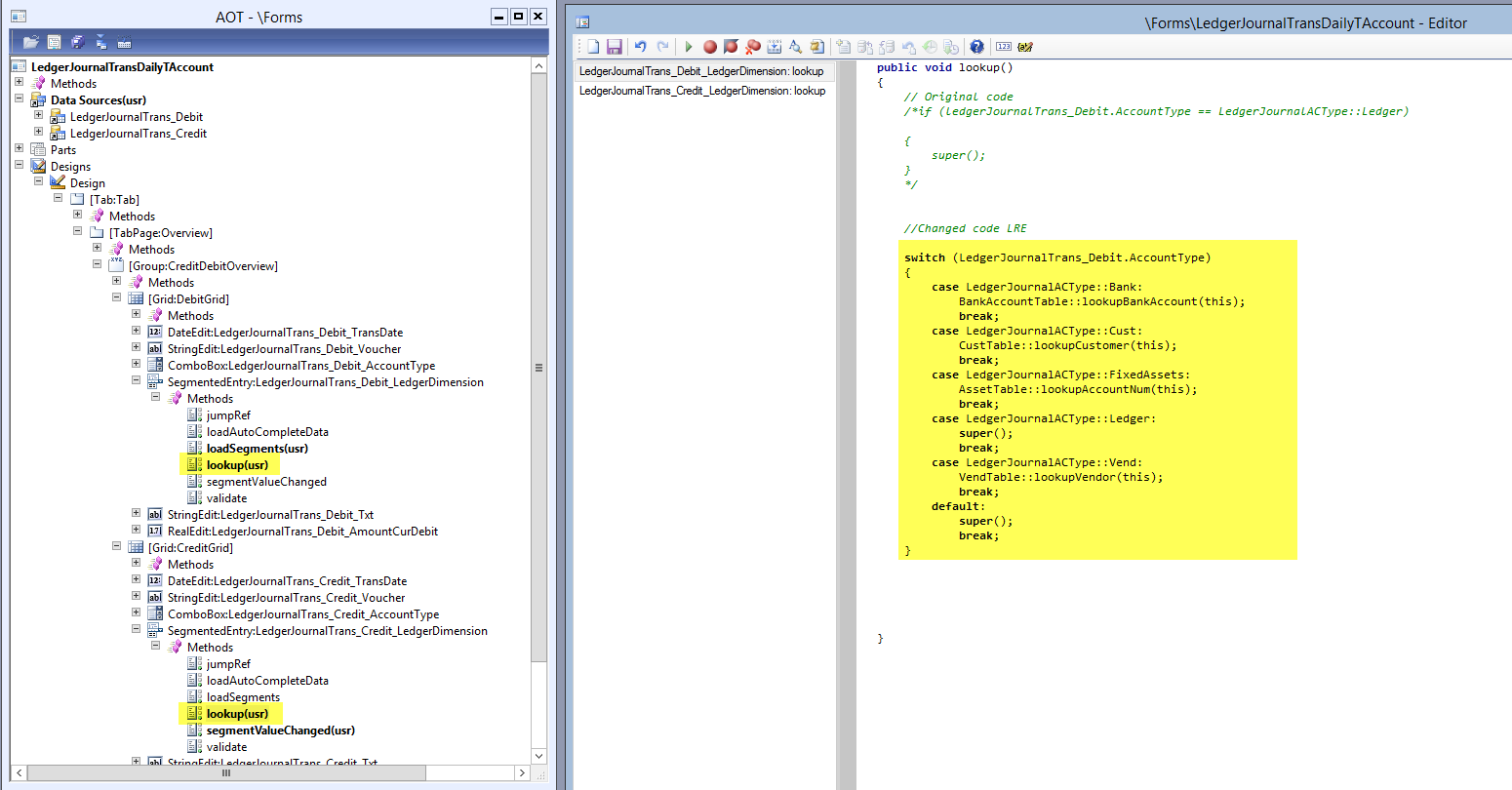
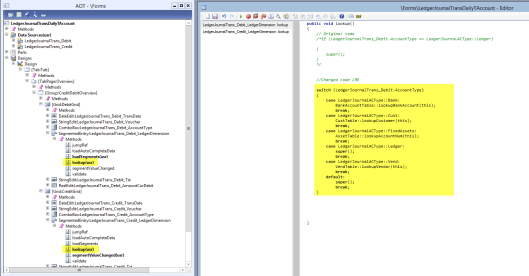
Modifikation 5: Passen Sie die Lookup Methode für die Soll- und Habenseite wie nachfolgend beispielhaft dargestellt an um die entsprechenden Konten für die verschiedenen Kontotypen die Sie benötigen auswählen zu können. Beispiel:
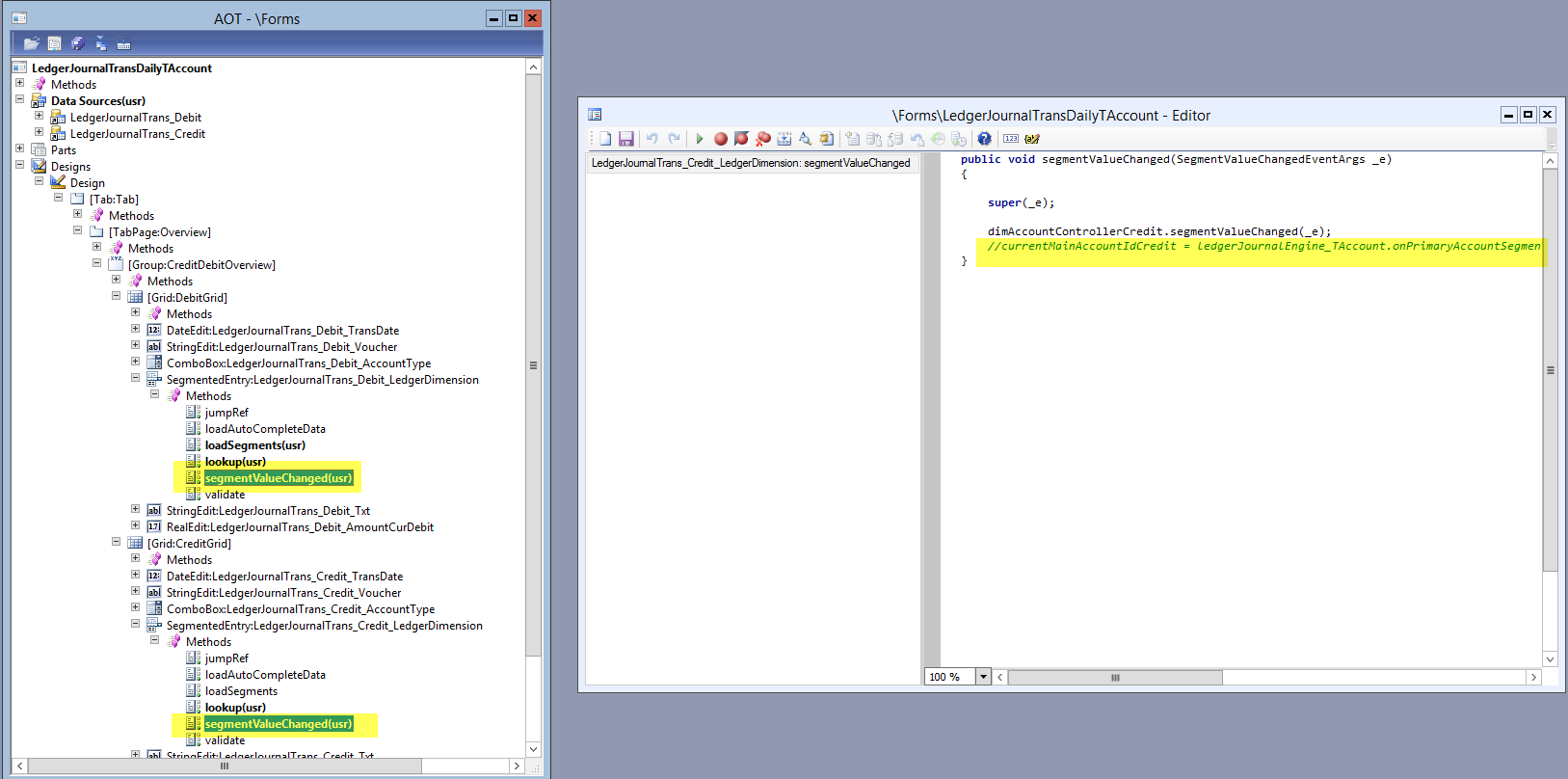
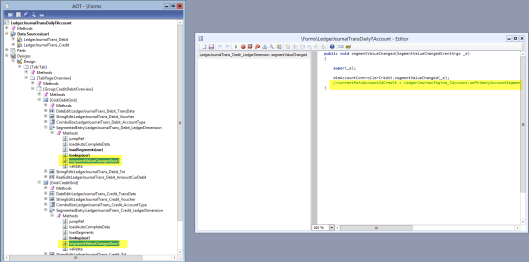
Modifikation 6: Passen Sie die SegmentValueChanged Methoden in der LedgerJournalTransDailyTAccount Maske an wie im folgenden Screenshot aufgezeigt.
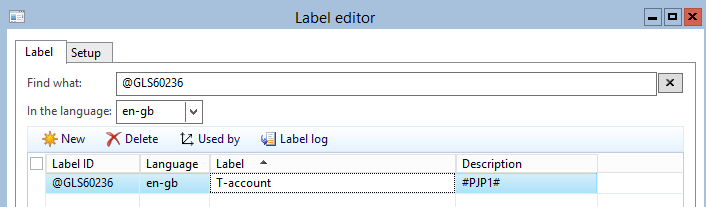
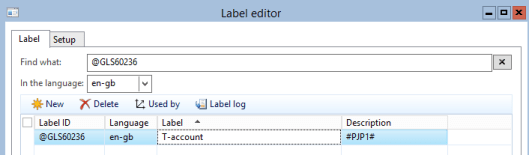
Modifikation 7: Passen Sie das Label @GLS60236 nach Bedarf an
Bitte beachten Sie dass die aufgeführten Modifikationen die T-Konto Maske lediglich für Hauptbuchjournale bereitstellt. Eine Erweiterung auf andere Journale wie z.B. Kreditorenrechnungsjournale ist – basieren auf den aufgezeigten Modifikationen – vergleichsweise einfach analog möglich.

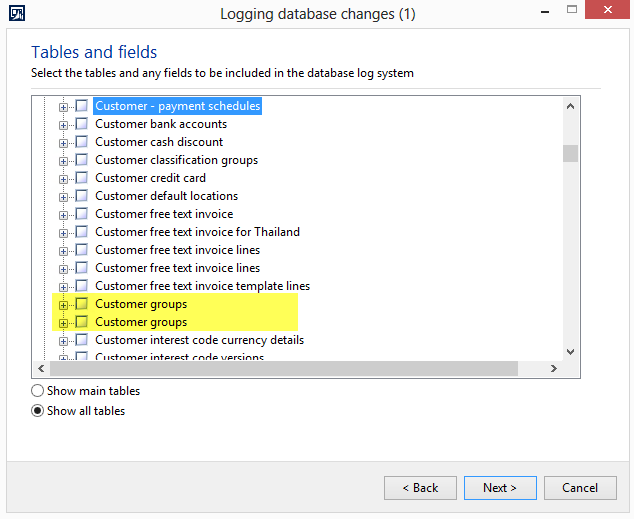
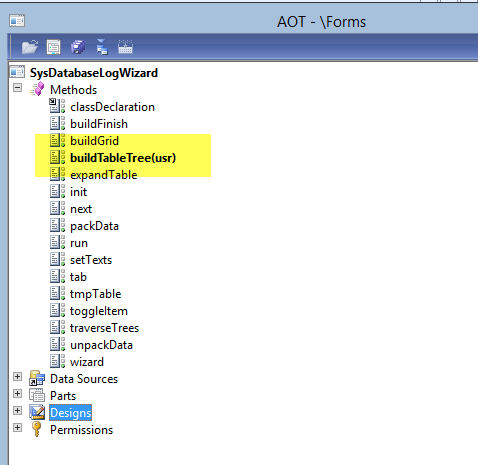
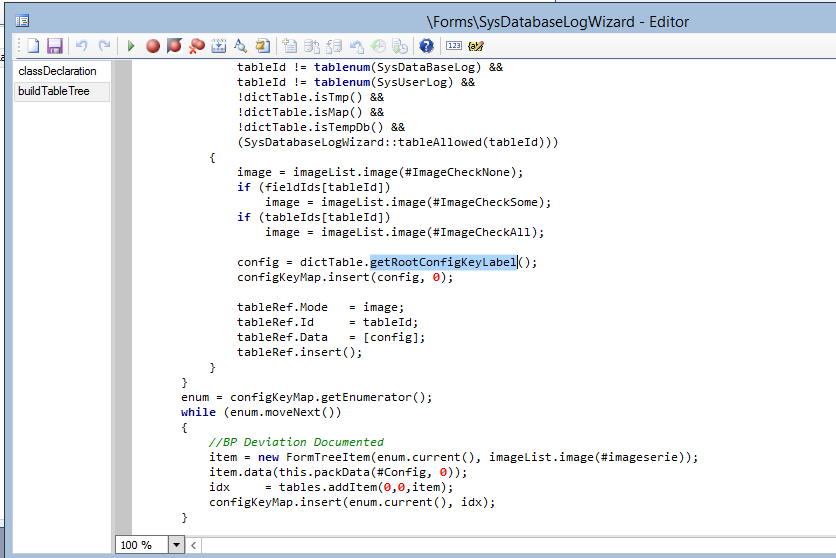
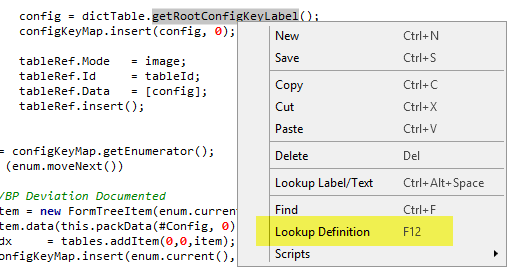
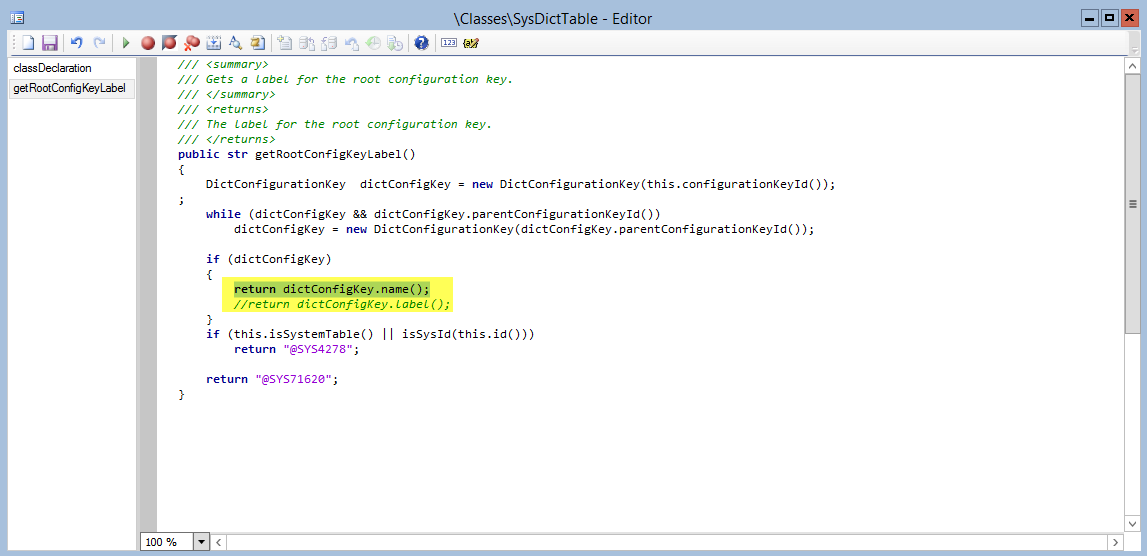
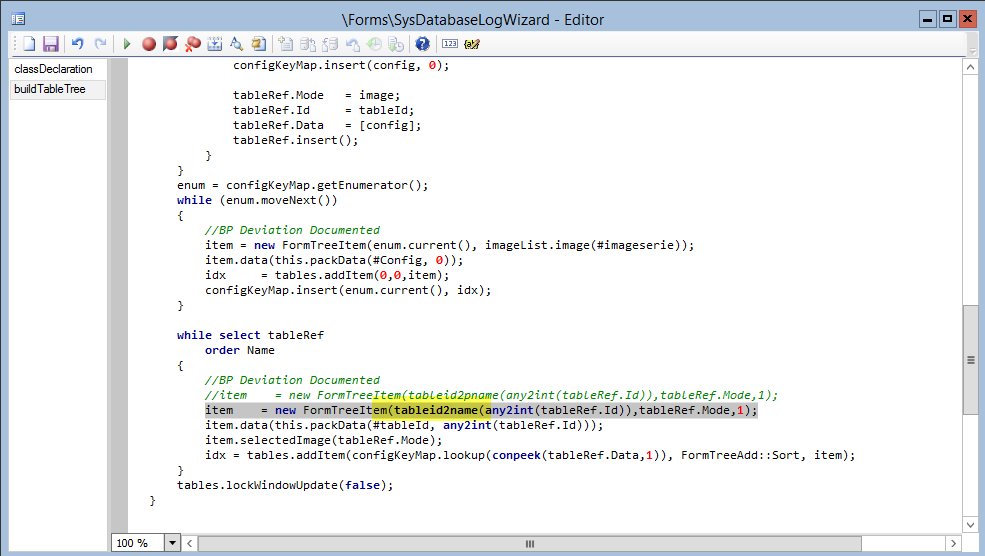
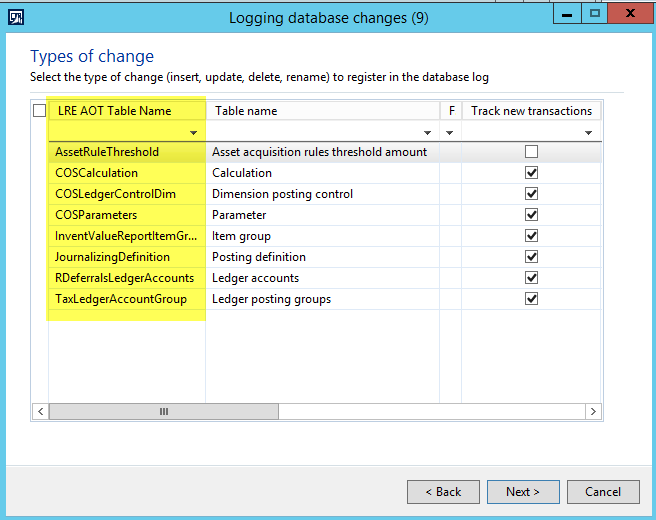
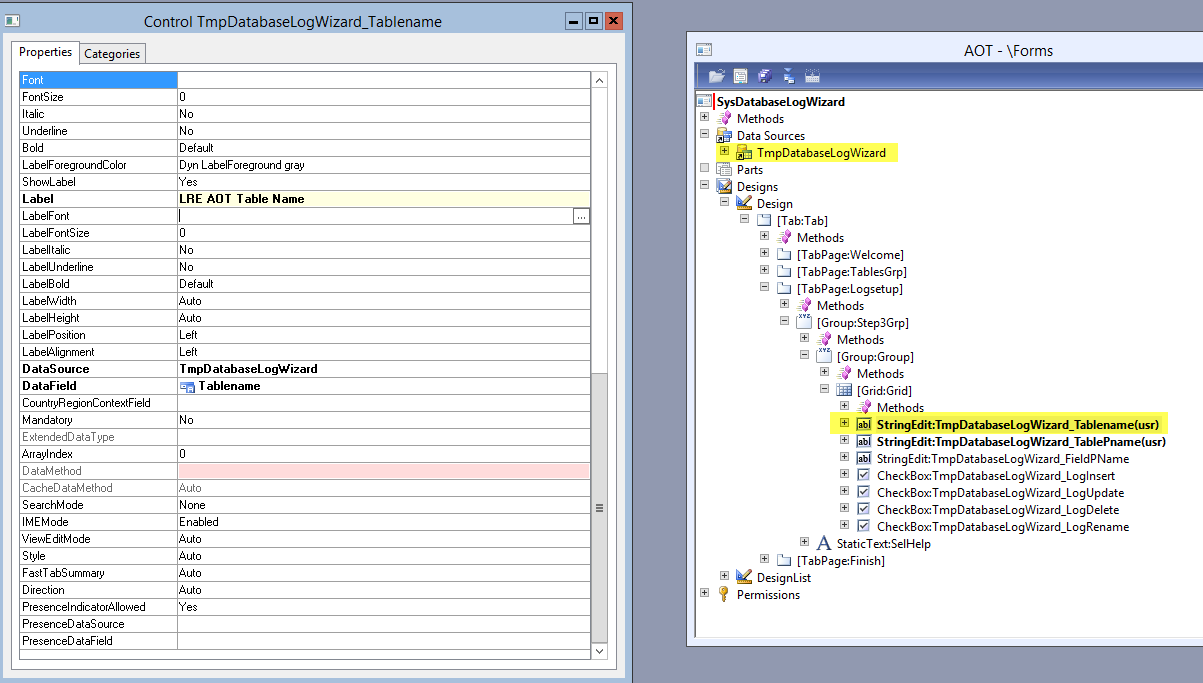 Im Ergebnis können nun die AOT Namen neben den ursprünglich vorhandenen Label Bezeichnungen in der Spalte „Table name“ identifiziert werden um sicherzustellen, dass die richtigen Tabellen und Felder ausgewählt wurden.