• Home
  • Über mich
  • Kontakt
  • Englisch
  • FAQs

Microsoft BizApps Finance & Controlling

Microsoft BizApps Finance & Controlling

Kategorien-Archiv: Debitoren

Bereinigung von Kleinsalden – Ergänzung

06 Sonntag Mär 2016

Posted by Ludwig Reinhard in Debitoren

≈ Hinterlasse einen Kommentar

Schlagwörter

Ausgleich, Dynamics AX, Kunden, Zahlungen

In einem vorherigen Beitrag habe ich Ihnen aufgezeigt wie Kleinsalden über die Einrichtung eines Debitorenpools und einer entsprechenden Filterung in der Inkassimaske ausgebucht werden können. Hier nochmals die zugehörigen Screenshots zur Erinnerung.
DE_50_0030DE_50_0035


Problem
Was in dem vorherigen Beitrag nicht im Detail angesprochen wurde ist ein Problem, das immer dann zu Tage tritt, wenn negative Kleinsalden ausgebucht werden sollen. In diesen Fällen generiert Dynamics AX die folgende Fehlermeldung und unterbricht den Ausbuchungsvorgang.
DE_99_0005
Ursächlich für diese Fehlermeldung ist die Aktivierung des folgenden Debitorenparameters, welcher sicherstellt, dass bei der Ausbuchung der offenen Position eine entsprechende Steuerkorrektur durchgeführt wird (siehe den folgenden Screenshot).
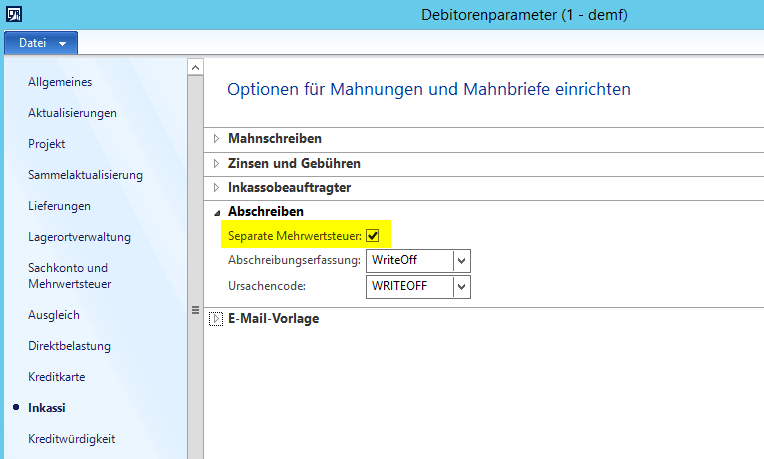
DE_99_0010
Hinweis: Ist der Parameter „Separate Mehrwertsteuer“ nicht aktiviert, so wird die Fehlermeldung nicht generiert und die Abschreibung der offenen Posten kann gebucht werden. Eine Deaktivierung des Parameters ist allerdings keine Option, da eine Steuerkorrektur regelmäßig erforderlich ist.

Neben der aufgezeigten Problematik der Abschreibung negativer Debitorensalden tritt die oben erwähnte Fehlermeldung auch dann auf, wenn auf den ersten Blick alles in Ordnung erscheint. Beispiel:
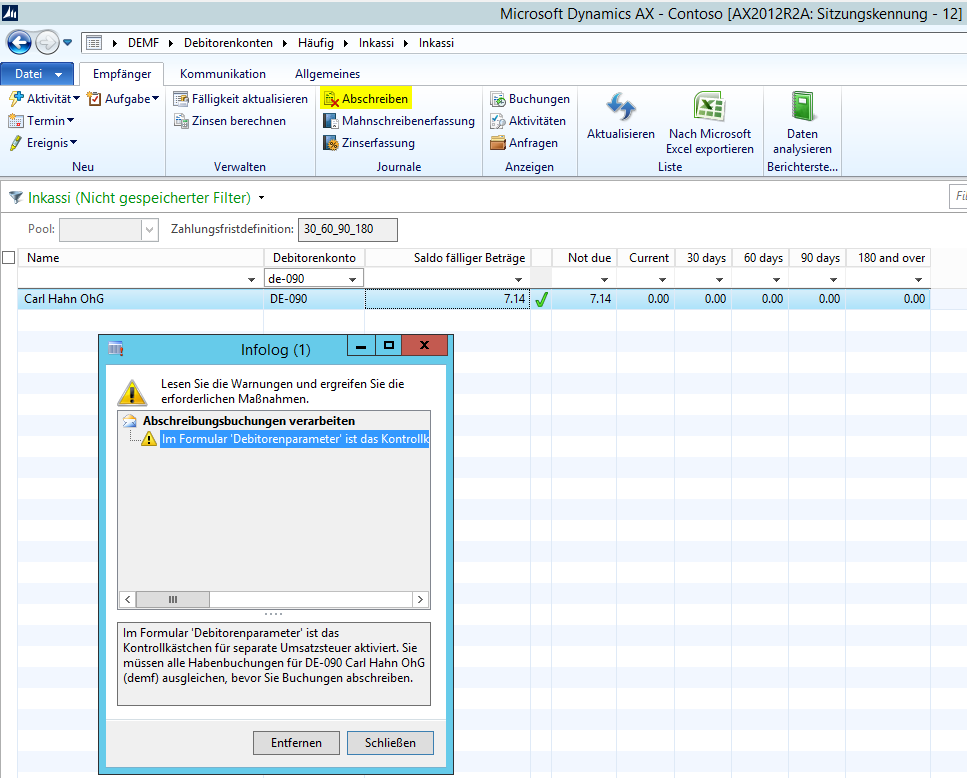
DE_99_0015
In solchen Fällen liegt die Ursache für die Fehlermeldung zumeist in dem Umstand begründet, dass der Gesamtsaldo des Debitors einen negativen Betrag beinhaltet.
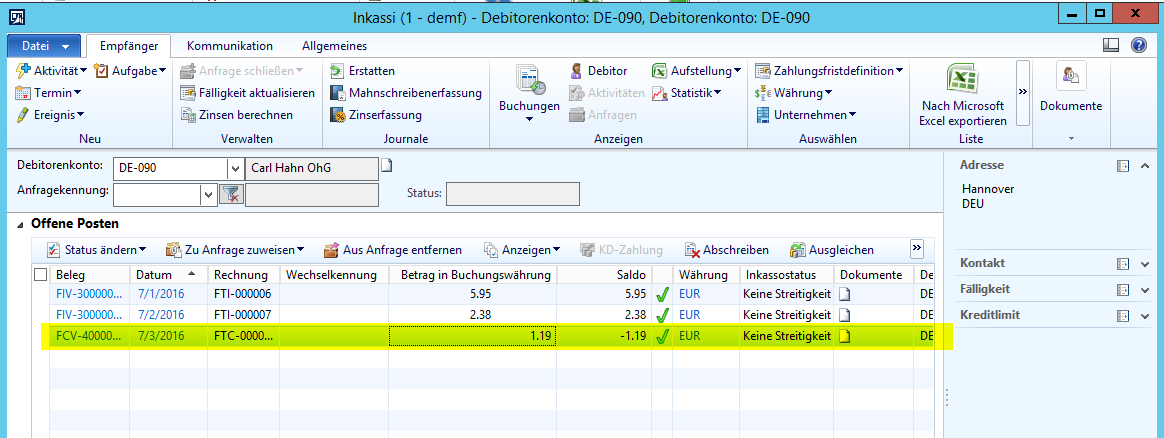
DE_99_0020


Lösungsmöglichkeit 1
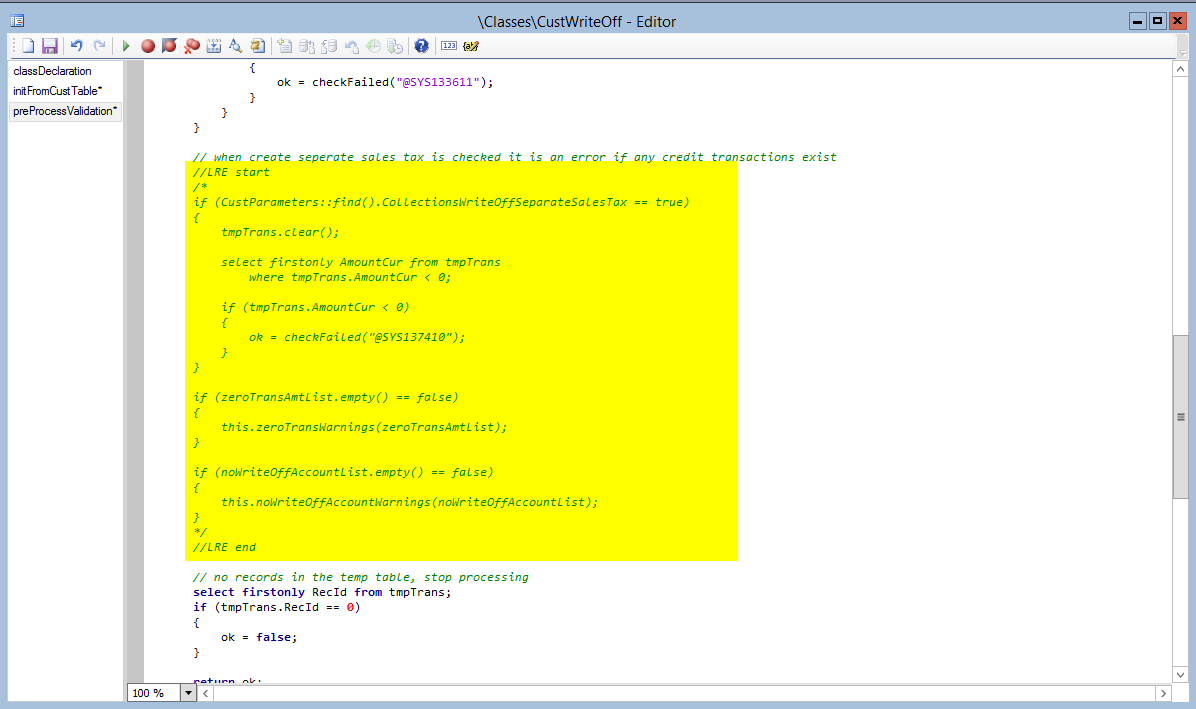
Um die aufgezeigten Probleme zu beheben bestehen grundsätzlich zwei Möglichkeiten. Die erste Möglichkeit den Fehler zu vermeiden besteht darin, die in den folgenden beiden Screenshots aufgezeigten Codeanpassungen umzusetzen.
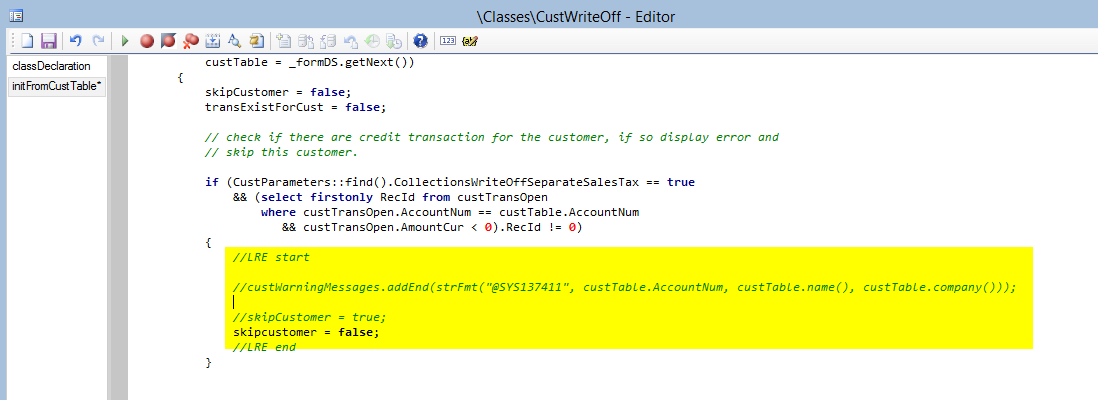
DE_99_0025
DE_99_0030
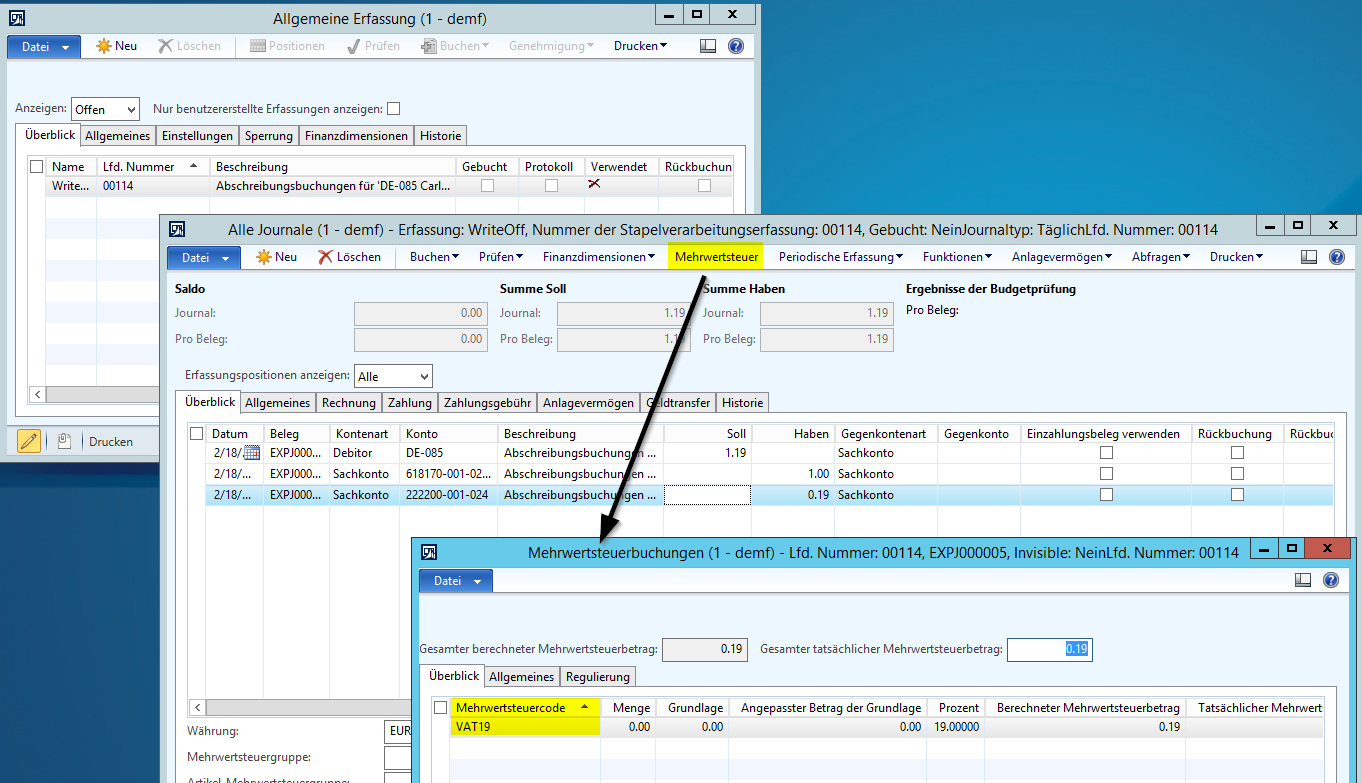
Im Ergebnis lässt sich nun zum einen der negative Debitorensaldo – einschließlich der zugehörigen Steuerkorrektur – ausbuchen.
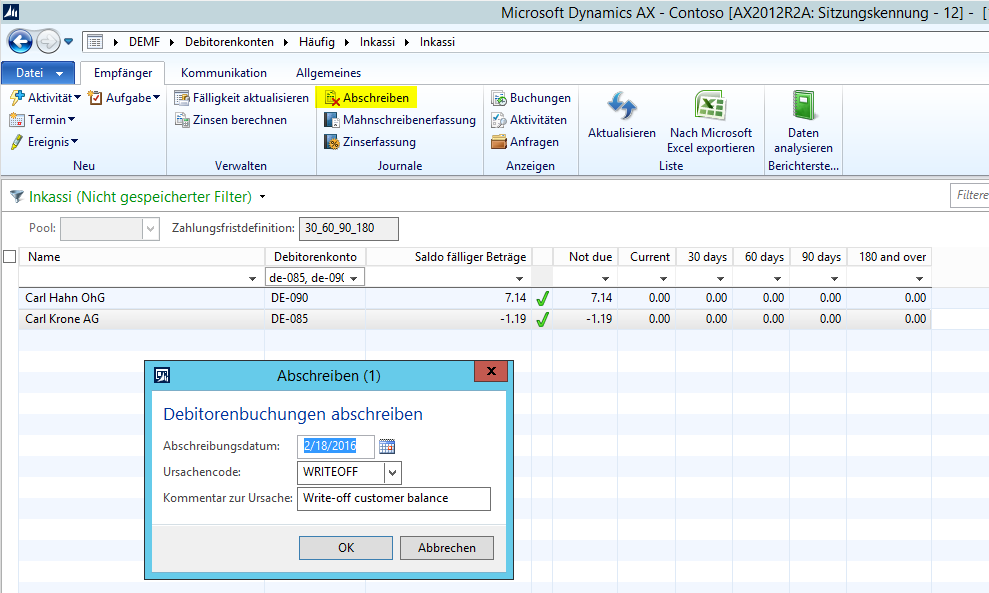
DE_99_0035
DE_99_0040
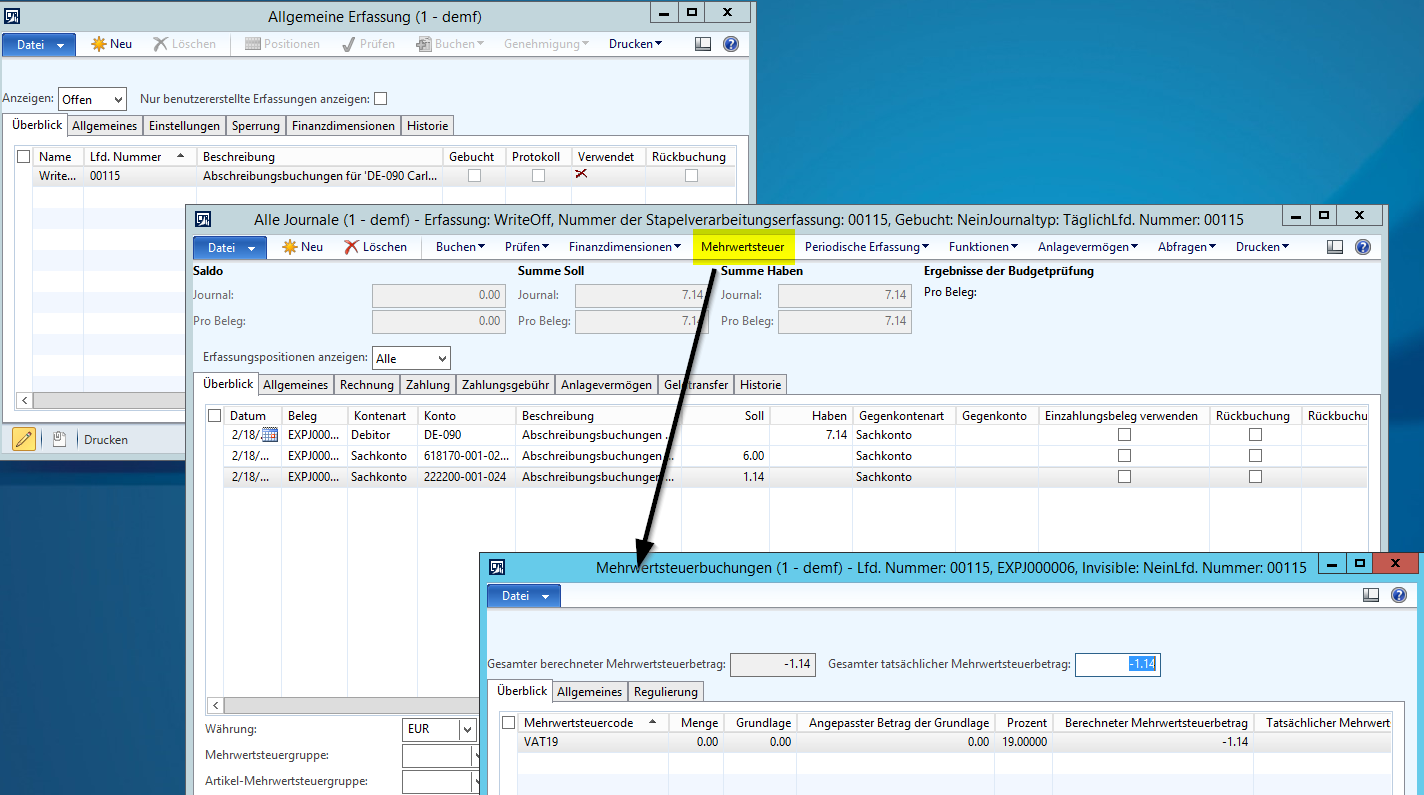
Zum anderen können durch die Codeanpassung auch solche Kleinsalden ausgebucht werden, die Gutschriftspositionen beinhalten. Beispiel:
DE_99_0045 DE_99_0050
Hinweis: Wie man aus dem obenstehenden Screenshot erkennen kann, fasst Dynamics AX die zugehörigen Sachkontobuchungen zusammen und bucht diese nicht einzeln aus. Für den Fall dass die auszubuchenden Positionen mit unterschiedlichen Steuersätzen gebucht wurden, erfolgt eine entsprechende anteilige Steuerkorrektur entsprechenden verschiedenen Steuersätzen.


Lösungsmöglichkeit 2
Für den Fall dass keine Codeanpassung erwünscht ist bzw. für den Fall dass Sie mit älteren Dynamics AX Versionen arbeiten, in denen die Inkassifunktion noch nicht zur Verfügung steht, bietet sich die folgende alternative Vorgehensweise zur Ausbuchung von Kleinsalden an, auf die mich ein Kollege aufmerksam gemacht hat.

Schritt 1: Anlage eines neuen Debitoren Zahlungserfassungsjournals
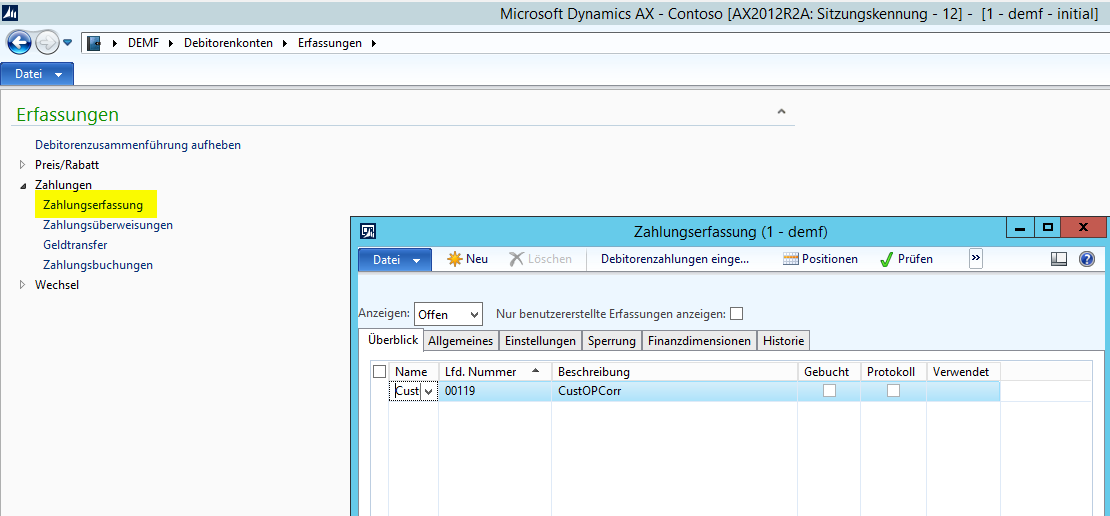
DE_99_0055

Schritt 2: Erstellung eines Zahlungsvorschlags
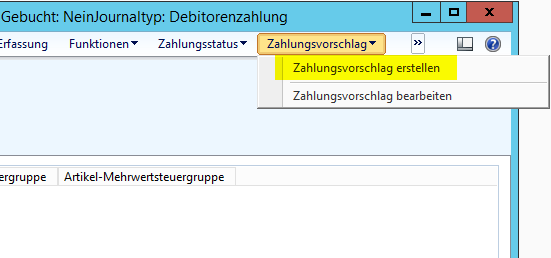
DE_99_0060

Schritt 3: Filterung der auszubuchenden Kleinbeträge
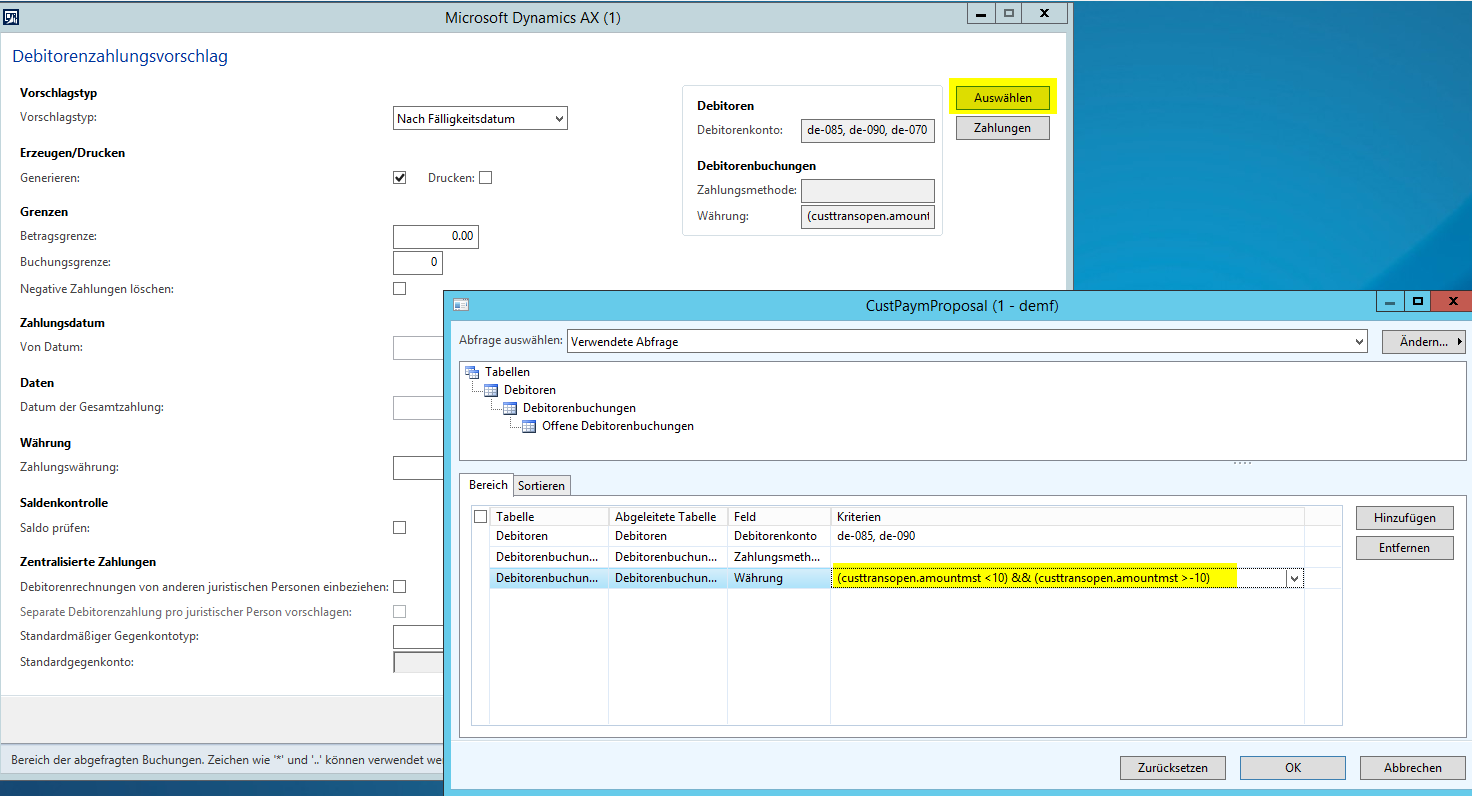
DE_99_0065
Hinweise:
Die Selektion der auszubuchenden Beträge findet hier über ein SQL statement statt. Siehe hierzu auch die Hinweis auf der folgenden Seite.
Im Gegensatz zur weiter oben aufgezeigten Lösungsmöglichkeit 1 wird aufgrund der hier verwendeten Abfrage nicht auf den Gesamtsaldo des Debitors abgestellt, sondern auf Einzelbuchungen.

Schritt 4: Änderung der Zahlungsmethode
Um sicherstellen zu können dass die hier durchgeführten Ausbuchungen nicht gegen ein Zahlungs-(Bank-)Konto durchgeführt werden, empfiehlt sich die Einrichtung einer eigenen Zahlungsmethode mit einem entsprechend hinterlegten Abschreibungskonto (im Beispiel Konto 618170). Für die auszubuchenden Transaktionen ist demnach die Zahlungsmethode in der Zahlungsvorschlagsmaske entsprechend abzuändern, wie dies im folgenden Screenshot dargestellt ist.
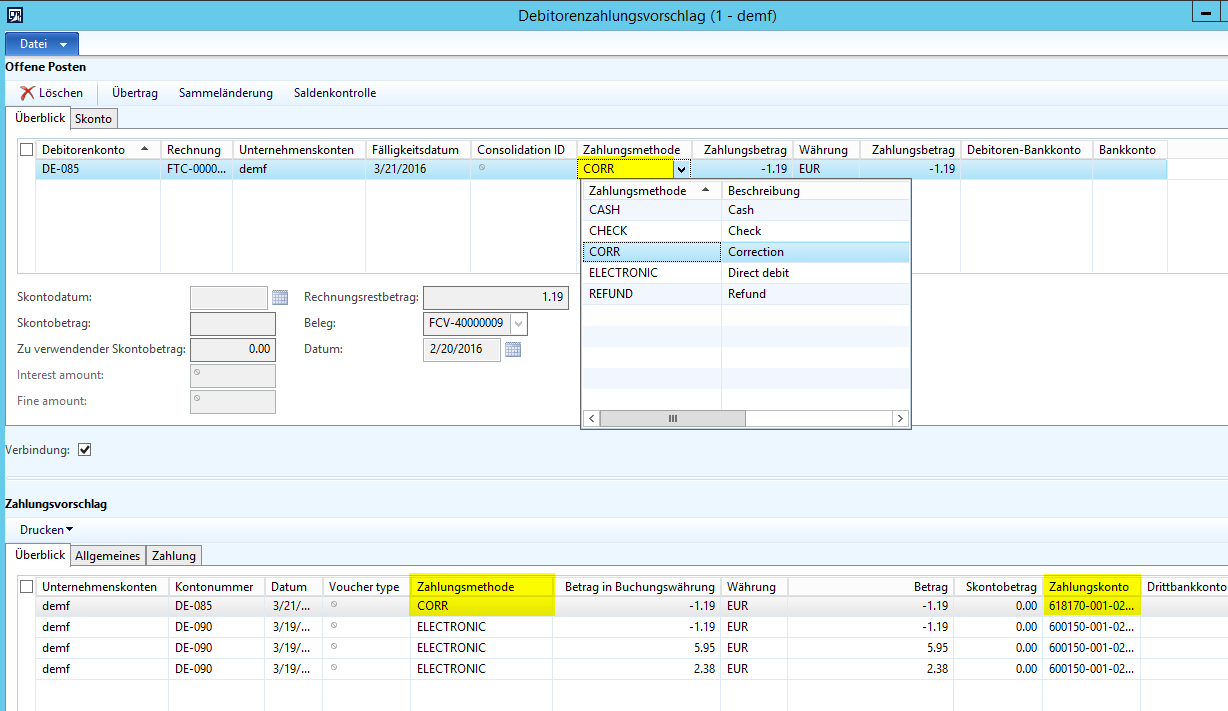
DE_99_0070

Schritt 5: Auswahl Steuergruppen
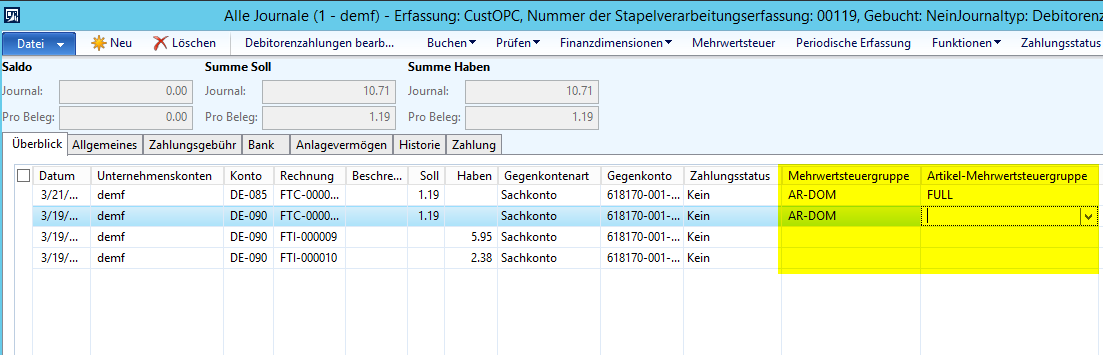
Um sicherstellen zu können dass die entsprechenden Ausbuchungen auf den Debitorenkonten mit einer steuerlichen Wertkorrektur durchgeführt werden ist schließlich im letzten Schritt vor der Journalbuchung sicherzustellen, dass die entsprechenden Mehrwertsteuergruppen und Artikelmehrwertsteuergruppen hinterlegt werden.
DE_99_0075

Wie kann man Kleinsalden auf Kundenkonten vermeiden?

02 Dienstag Feb 2016

Posted by Ludwig Reinhard in Debitoren

≈ Hinterlasse einen Kommentar

Schlagwörter

Ausgleich, Dynamics AX, Kunden, Zahlungen

Dieser Beitrag befasst sich damit, wie mit Kleinsalden auf Kundenkonten umgegangen werden kann, bzw. wie sich diese vermeiden lassen.

Hinweis: Die nachfolgenden Ausführungen haben keine Bewandtnis in Dynamics AX Systemen in denen der Debitorenparameter „automatischer Ausgleich“ aktiviert ist.

Beispiel: Nach Buchung einer Freitextrechnung über 5000 $ kann man in der Debitorenbuchungsmaske den folgenden Eintrag erkennen.
DE_50_0005
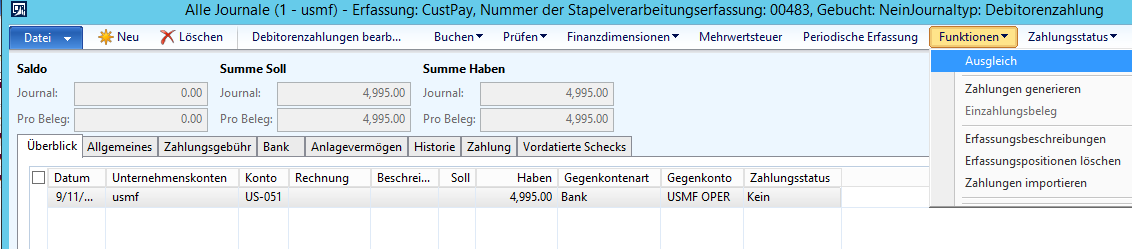
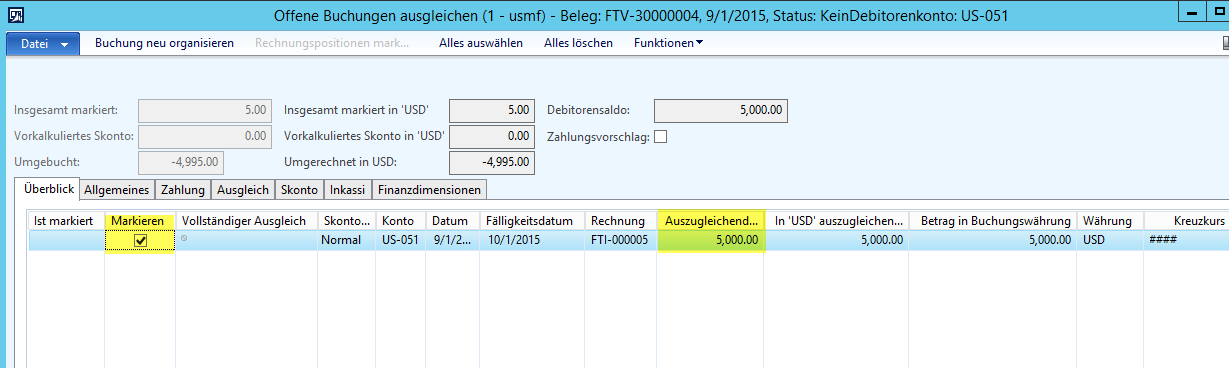
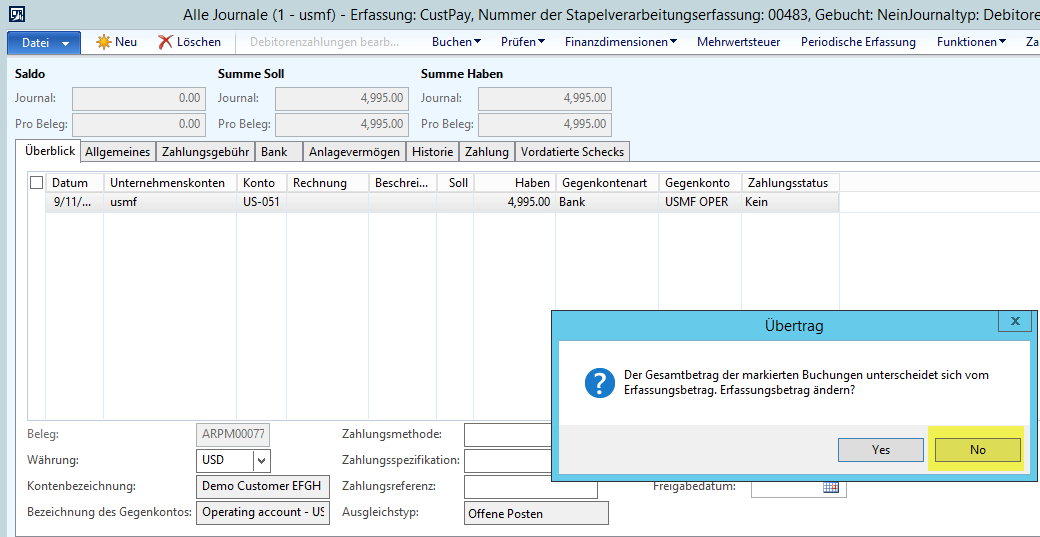
Nach Fälligkeit der offenen Position überweist der Kunde lediglich 4995 $, d.h. er zahlt 5 $ zu wenig. Die Kundenzahlung wird hierbei über ein Kundenzahlungserfassungsjournal erfasst und mit der offenen Position für den Ausgleich markiert wie dies in den folgenden beiden Screenshots dargestellt ist.
DE_50_0010 DE_50_0015
Hinweis: Anders als im vorstehenden Screenshot aufgezeigt kann der auszugleichende Betrag von 5000 $ auch auf 4995 $ reduziert werden, was allerdings nichts am Ergebnis ändert. Wird diese Reduktion nicht vorgenommen – wie im aufgezeigten Beispiel – so erscheint beim Schließen der Maske die folgende Meldung:
DE_50_0020
Nach Buchung der Kundenzahlung verbleibt schließlich aufgrund der Unterzahlung von 5 $ ein gleichlautender Saldo auf dem Kundenkonto. Der folgende Screenshot zeigt dies nochmals auf.

Wenn Sie solchen offenen Kleinbeträgen z.B. aus Kostengründen nicht nachgehen möchten, dann stellt sich zum einen die Frage wie mit solchen Kleinsalden umgegangen werden kann, d.h. wie diese schnell und effizient bereinigt werden können. Zum anderen stellt sich in diesem Zusammenhang die Frage, wie sich solche Kleinsalden von vorne herein vermeiden lassen.


Bereinigung von Kleinsalden
Eine Möglichkeit Kleinsalden auf Kundenkonten zu bereinigen besteht darin, einen Debitorenpool im Debitorenmodul anzulegen und die hierüber identifizierten Beträge abzuschreiben. Die folgenden Screenshots zeigen Ihnen diese Vorgehensweise beispielhaft auf.

Schritt 1: Einrichtung eines Debitorenpools mit Filterung auf Kleinsalden
DE_50_0030

Schritt 2: Verarbeitung der periodischen Debitorenfunktion “Fälligkeitsmomentaufnahme für Debitor“

Schritt 3: Abschreibung der über den Debitorenpool identifizierten Kleinsalden
DE_50_0035


Vermeidung von Kleinsalden
Um Kleinsalden auf Kundenkonten gänzlich zu vermeiden kann von der vollständigen Ausgleichsfunktion Gebrauch gemacht werden, die standardmäßig für Dynamics AX Unternehmen in Deutschland, Österreich und der Schweiz zur Verfügung steht. Um diese Funktion auch in anderen Ländern nutzen zu können, sind einfach die Länderschlüssel in der Maske „CustOpenTrans“ zu löschen bzw. alternativ weitere Länderschlüssel hinzuzufügen.
DE_50_0040
Das folgende Beispiel zeigt die Auswirkung dieser Systemmodifikation auf.

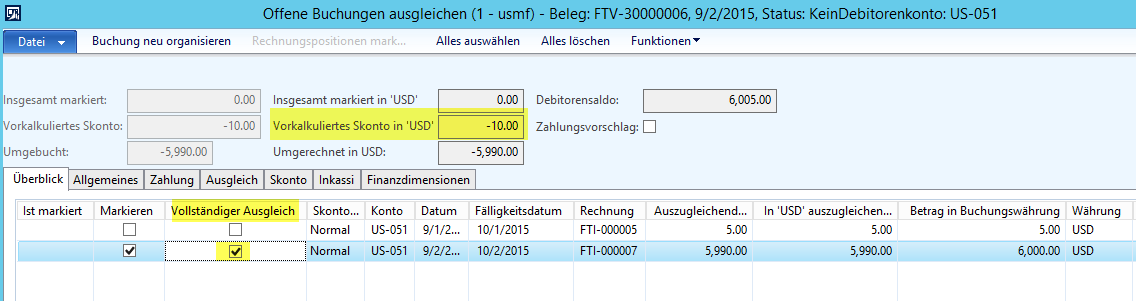
Beispiel: Für den gleichen Kunden der bereits im eingangs dargestellten Beispiel verwendet wurde, wird erneut eine Freitextrechnung erfasst; diesmal allerdings in Höhe von 6000 $. Des Weiteren wird angenommen, dass der Kunde 10 $ zu wenig zahlt, d.h. lediglich 5990 $ bei Fälligkeit der Rechnung überweist. Wie zuvor wird auch in diesem Beispiel die Kundenzahlung über ein Kundenzahlungsjournal erfasst und mit der offenen Position markiert.
DE_50_0045
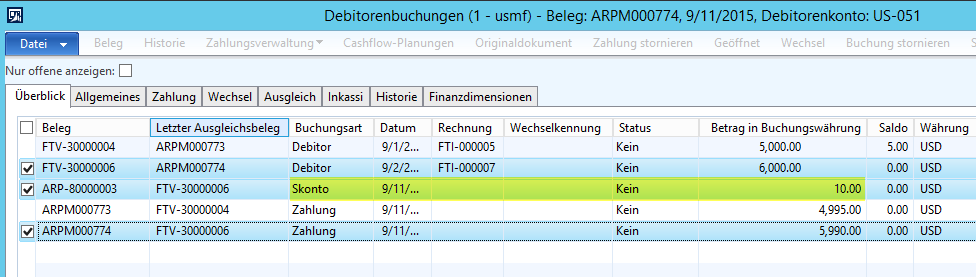
Im Unterschied zum vorherigen Beispiel wird nun allerdings der durch die Anpassungsprogrammierung neu hinzugekommene Parameter „vollständiger Ausgleich“ ausgewählt. Das Ergebnis dieser Parameterauswahl ist, dass die 10 $ Unterzahlung als gewährter Debitorenskonto klassifiziert und gebucht werden. (Hinweis: Das für diese Buchung verwendete Sachkonto stammt hierbei aus den im Hauptbuch eingestellten Automatikkonten).
DE_50_0050
Nachdem die Buchung der Kundenzahlung derart durchgeführt wurde, kann man schließlich auf dem Kundenkonto neben der Rechnungs- und Zahlungsbuchung eine Skontobuchung in Höhe der akzeptierten Unterzahlung des Kunden erkennen.
DE_50_0055

Abschließender Hinweis: Die hier dargestellte vollständige Ausgleichsfunktion ist auch auf Kreditorenseite verfügbar und kann durch eine Modifikation der VendOpenTrans Maske allgemein verfügbar gemacht werden.

Hinweise zur Debitoren Inkassimaske

01 Samstag Aug 2015

Posted by Ludwig Reinhard in Debitoren

≈ Hinterlasse einen Kommentar

Schlagwörter

Dynamics AX, Fälligkeitsmomentaufnahme, Inkassi

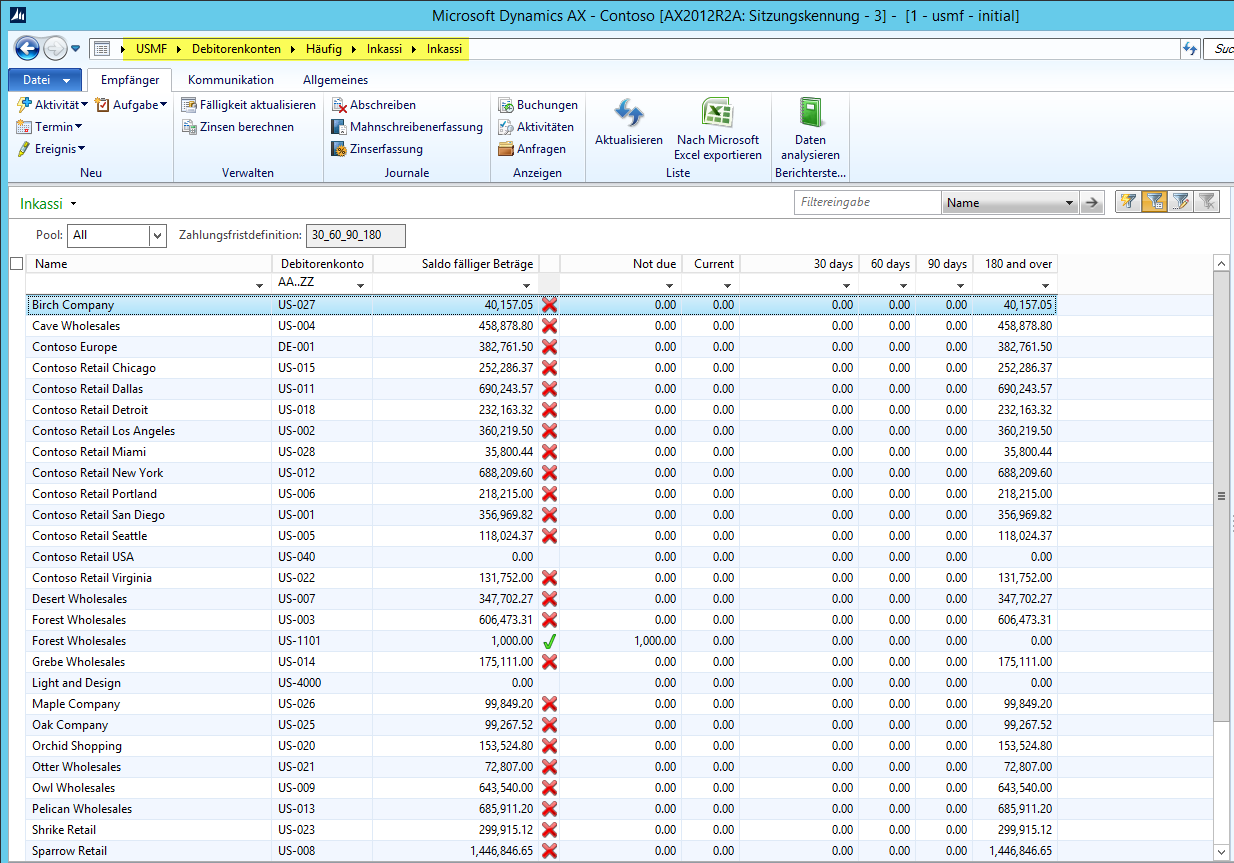
Vor kurzem hat mich ein Kollege danach gefragt, wie die in der Inkassimaske (siehe die folgende Abbildung) angezeigten Werte ermittelt werden und wie man diese Werte mit den im Standard verfügbaren Kundenberichten abgleichen kann. Da ich auf Anhieb keine Antwort parat hatte, habe ich verschiedene Tests durchgeführt, die ich in diesem Beitrag aufgenommen habe, weil ich annehme, das der ein oder andere bestimmt auf ähnliche Probleme bzw. Fragestellungen stößt.
DE_26_0000


Abschnitt 1: Berechnung der angezeigten Werte
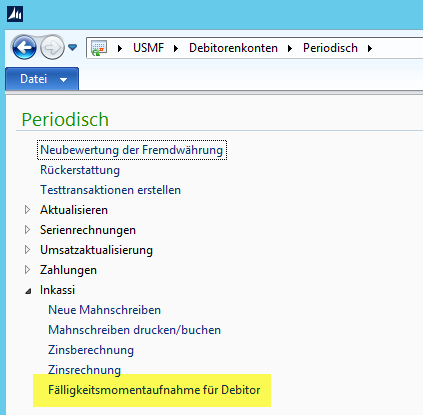
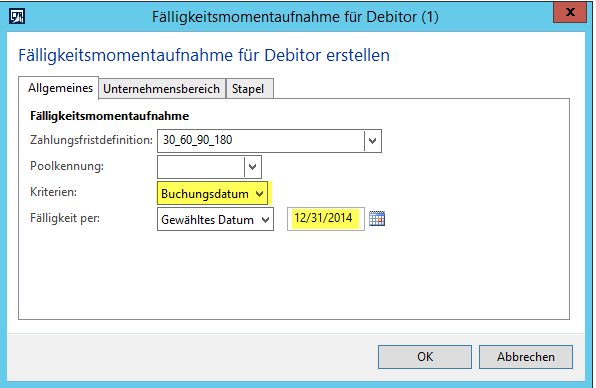
Um die Beträge, welche in der Spalte „Saldo fälliger Beträge“ der Inkassimaske angezeigt werden nachvollziehen zu können habe ich zunächst den periodischen Verarbeitungsprozess „Fälligkeitsmomentaufnahme für Debitor“, wie in den beiden folgenden Screenshots dargestellt, für den 31. Dezember 2012, 31. Dezember 2013 und den 31. Dezember 2014 aufgerufen.
DE_26_0001 DE_26_0002
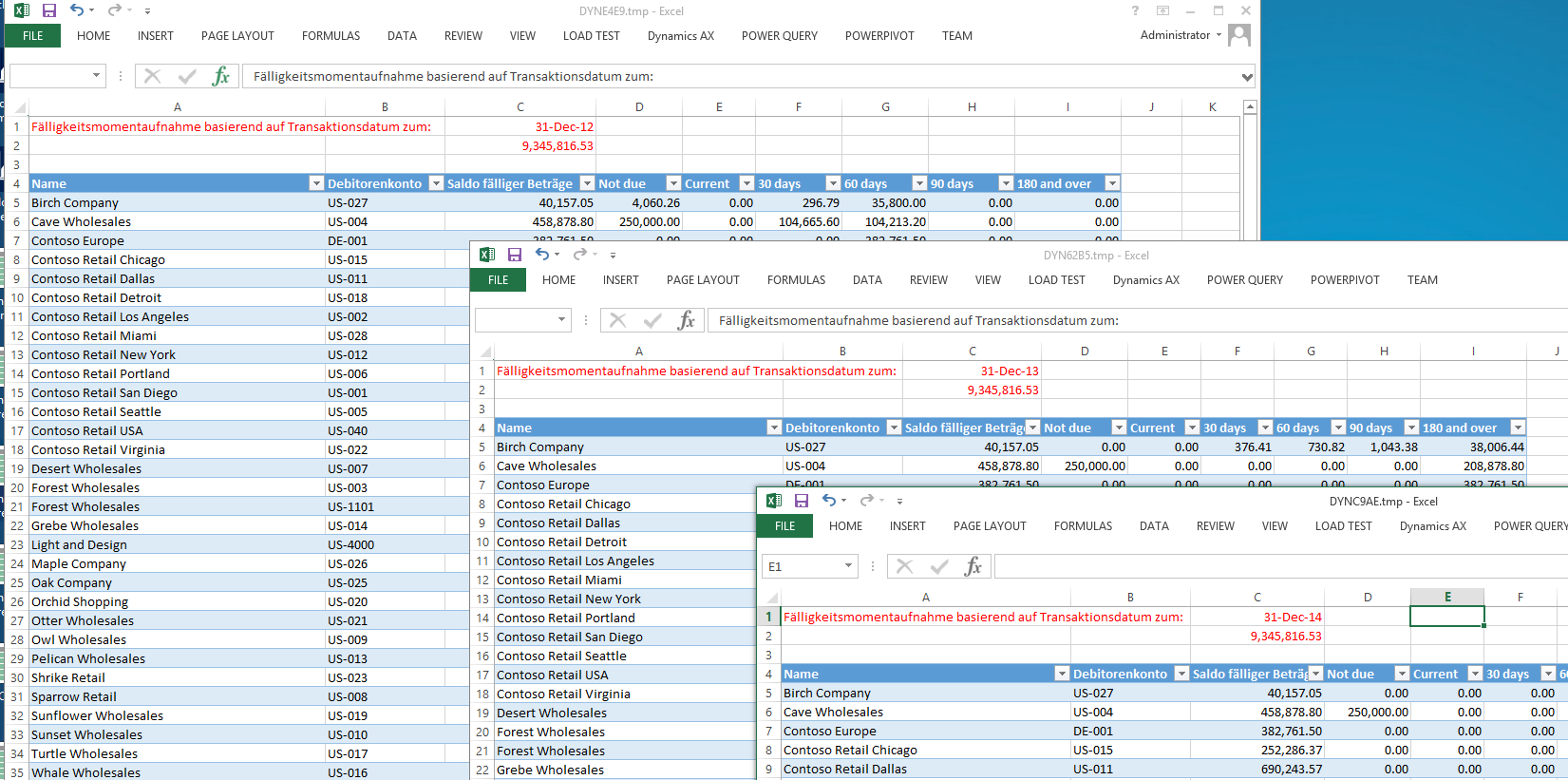
Nachdem die Berechnungen durchgelaufen waren, habe ich die Ergebnisse nach Excel exportiert und jeweils die Summe der in der Spalte „Saldo fälliger Beträge“ angezeigten Werte gebildet (siehe den folgenden Screenshot).
DE_26_0003
Interessanterweise erhielt ich immer die gleiche Gesamtsumme, so dass ich zunächst von einem Fehler im Aufruf bzw. der Verarbeitung des Berechnungsprozesses ausging.

Nachdem ich die aufgezeigten Tests allerdings in anderen System wiederholt habe und dort auf das gleiche Phänomen gestoßen bin, habe ich den Programmcode in der Klasse CustAgingSnaphot sowie die Informationen auf der folgenden TechNet Seite geprüft.

Ergebnis dieser Prüfung war, dass Dynamics AX in der Spalte „Saldo fälliger Beträge“ grundsätzlich immer den Gesamtsaldo aller aktuell offenen Kundentransaktionen anzeigt und zwar vollkommen unabhängig davon welche Auswahl im „Fälligkeit per…“ Datumsfeld beim Aufruf des periodischen Verarbeitungsprozesses getroffen wird.

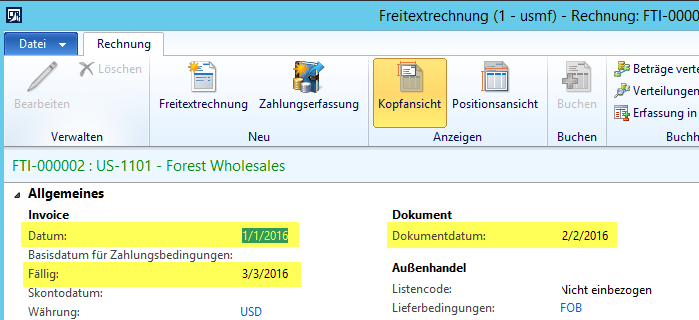
Interessanterweise werden in der Inkassimaske auch solche Transaktionen angezeigt, die in zukünftigen Perioden erfasst wurden. Um dies zu verifizieren habe ich eine Freitextrechnung über 1000 USD mit den folgenden Datumswerten erfasst und gebucht.
DE_26_0004
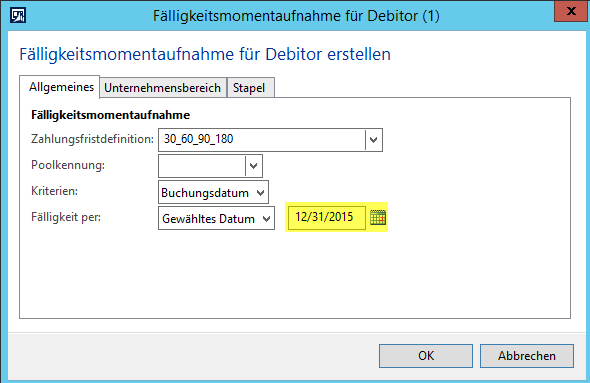
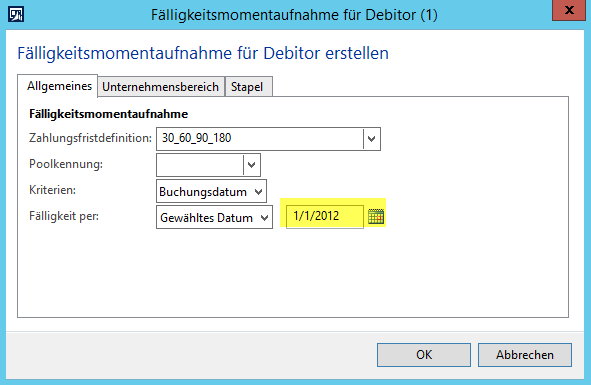
Nach Buchung dieser Freitextrechnung habe ich den periodischen Verarbeitungsprozess erneut mit den folgenden Einstellungen gestartet…
DE_26_0005
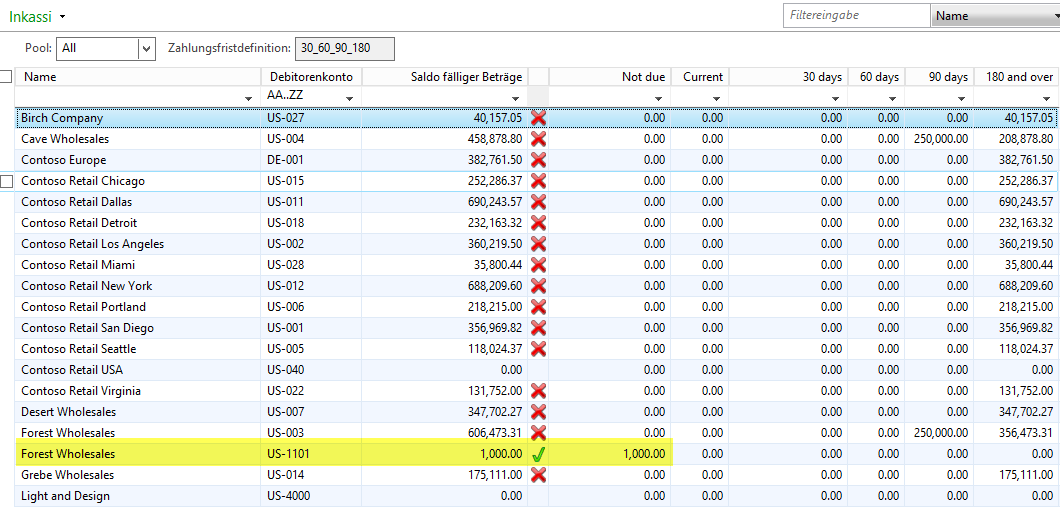
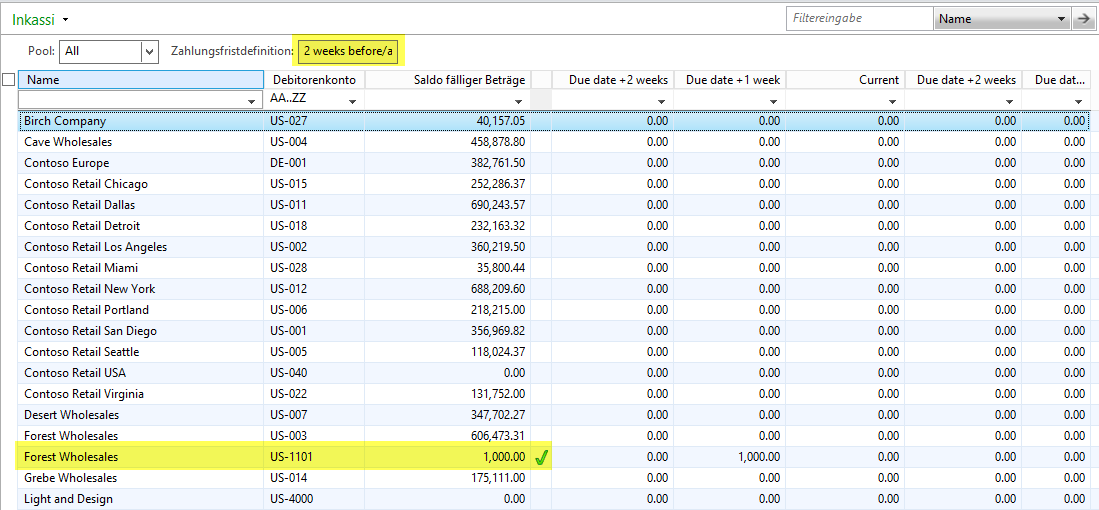
… um in der Inkassimaske festzustellen, dass auch die Transaktion mit dem Buchungsdatum „01. Januar 2016” enthalten ist. Siehe den folgenden Screenshot.
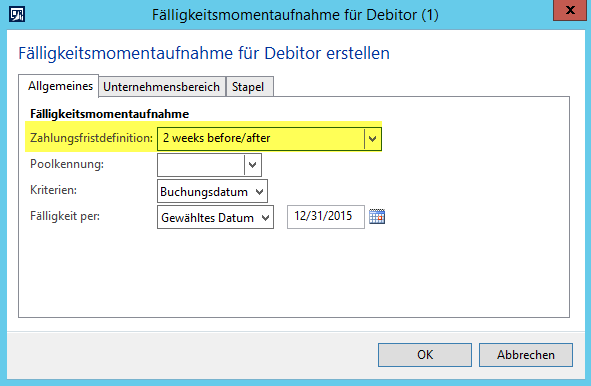
DE_26_0006Die letzte Prüfung, die ich in diesem Zusammenhang durchgeführt habe bestand darin den periodischen Verarbeitungsprozess mit einer anderen Zahlungsfristdefinition durchzuführen. DE_26_0007Doch auch hier erhielt ich das gleiche Ergebnis wie zuvor. DE_26_0007a
Nach der Prüfung welche Werte in der Spalte „Saldo fälliger Beträge“ angezeigt werden, habe ich weitere Tests durchgeführt um zu prüfen welchen Einfluss die Einstellungen im Kriterienbereich und im „Fälligkeit per“ Datumsfeld haben. Siehe hierzu die folgenden fünf „Test-runs“.

Test run 1:
Zunächst habe ich den periodischen Verarbeitungsprozess mit den folgenden Einstellungen gestartet:DE_26_0008Ergebnis test run 1:
Wie erwartet und bereits weiter oben festgestellt ist die am 01 Januar 2016 gebuchte Rechnung in der Inkassimaske enthalten und wird in der Spalte “not due / nicht fällig” angezeigt. DE_26_0009

Test run 2:
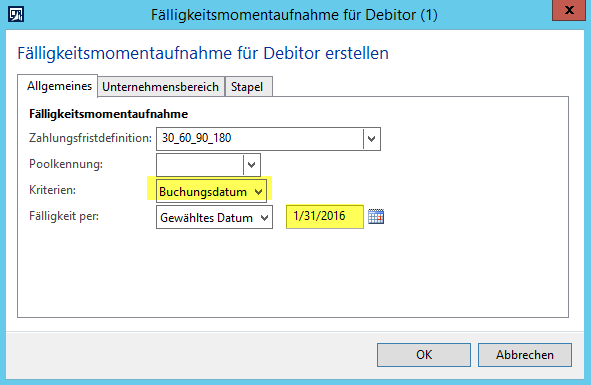
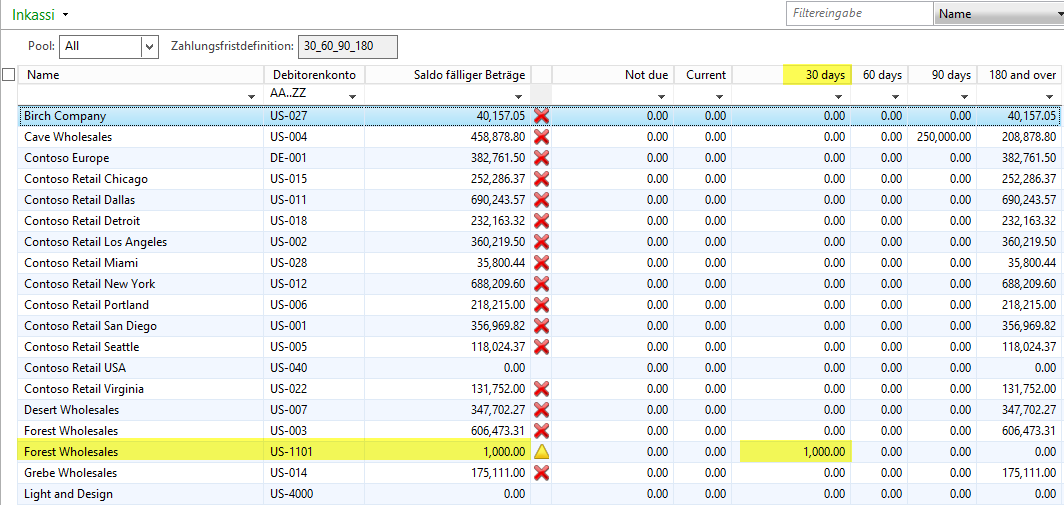
Im Rahmen des zweiten Testlaufs habe ich den periodischen Verarbeitungsprozess mit dem Buchungskriterium „31. Januar 2016“ gestartet, da die gebuchte Freitextrechnung an diesem Tag 30 Tage dem Buchungsdatum entsprechend überfällig ist und demnach in der 30-Tage Spaltet auftauchen sollte.
DE_26_0010Ergebnis test run 2:
Wie auch hier erwartet, wird nun der Betrag in der Spalte „30 days“ angezeigt.DE_26_0011

Test run 3:
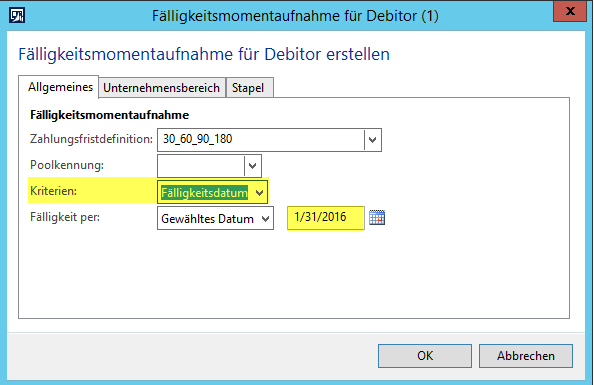
Im dritten Testlauf habe ich das Kriterium für die Fälligkeitsmomentaufnahme von „Buchungsdatum“ auf “Fälligkeitsdatum” abgeändert.DE_26_0012Ergebnis test run 3:
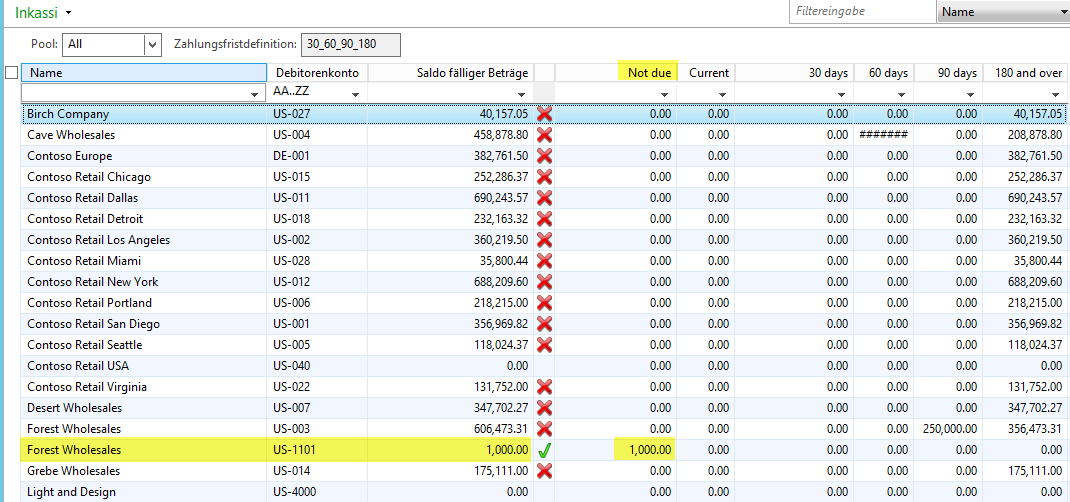
Ergebnis war nun, dass der gebuchte Betrag in der Spalte „not due/nicht fällig“ aufgenommen wird.DE_26_0013

Test run 4:
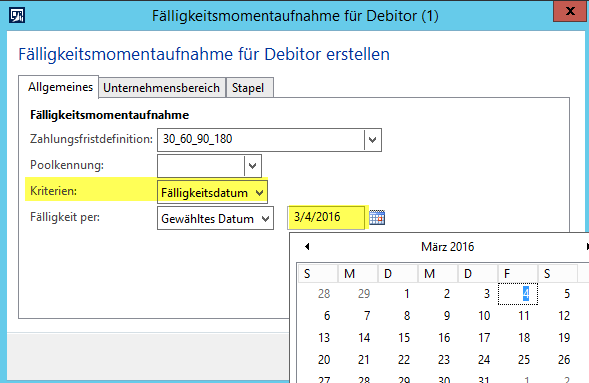
Anschließend habe ich den Verarbeitungslauf aufgerufen; diesmal allerdings mit dem Fälligkeitsdatum 4. März 2016.DE_26_0014Ergebnis test run 4:
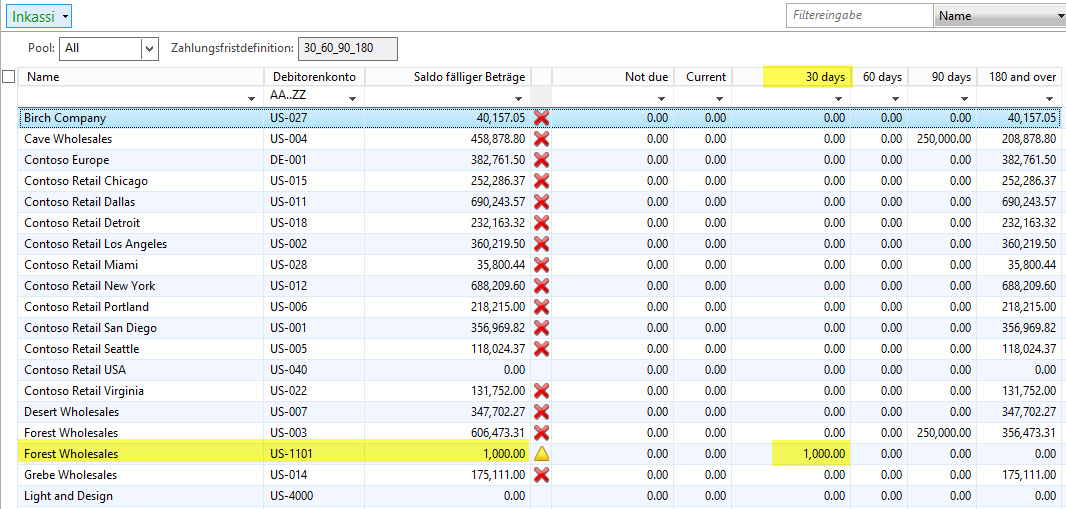
Nun erscheint der Buchungsbetrag in der Spalte „30 Tage“ da er am 4. März bis 30 Tage überfällig ist.DE_26_0015

Test run 5:
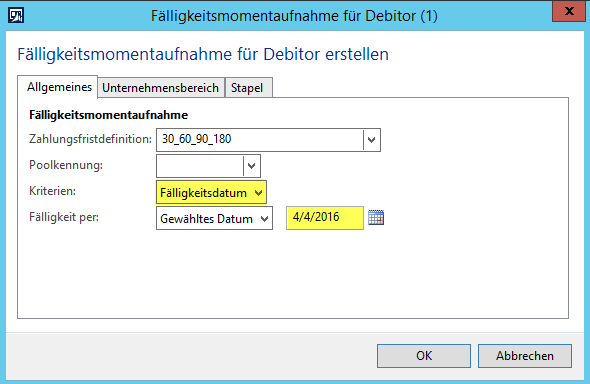
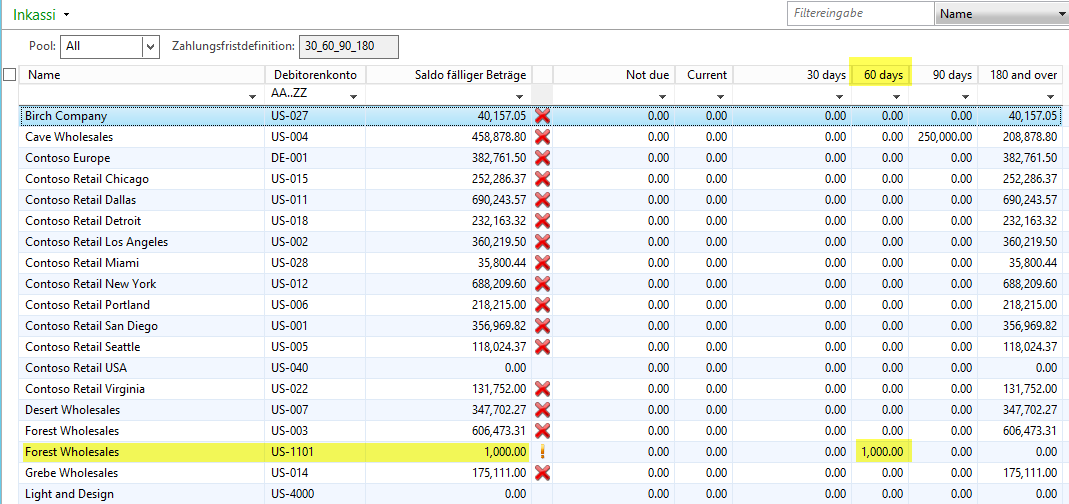
Den letzten Testlauf habe ich schließlich mit dem Fälligkeitsdatum 04. April 2016 durchgeführt.DE_26_0016Ergebnis test run 5:
Nun wird der Buchungsbetrag in der Spalte bis 60 Tage überfällig angezeigt, wie im folgenden Screenshot dargestellt.DE_26_0017

Zusammenfassend kann somit an dieser Stelle als Zwischenergebnis festgehalten werden, dass das Kriterium (Buchungsdatum, Fälligkeitsdatum oder Dokumentendatum) und das „Fällig per“ Datumsfeld lediglich einen Einfluss darauf haben in welcher Fälligkeits-Spalte ein bestimmter Betrag angezeigt wird. Die beiden Feldeinstellungen haben allerdings keinerlei Einfluss darauf ob und was in der Spalte „Saldo fälliger Beträge“ aufgeführt wird, da hier grundsätzlich alle aktuell offenen Kundentransaktionen enthalten sind.


Abschnitt 2: Abstimmung der angezeigten Werte
Die Tatsache, dass die Inkassimaske alle aktuell offenen Kundentransaktionen enthält und hierbei auch in der Zukunft gebuchte Transaktionen beinhaltet erlaubt es nicht die in dieser Maske angezeigten Werte mit einem Bericht abzustimmen, welcher Kundentransaktionen zu einem bestimmten Stichtag in der Vergangenheit anzeigt.

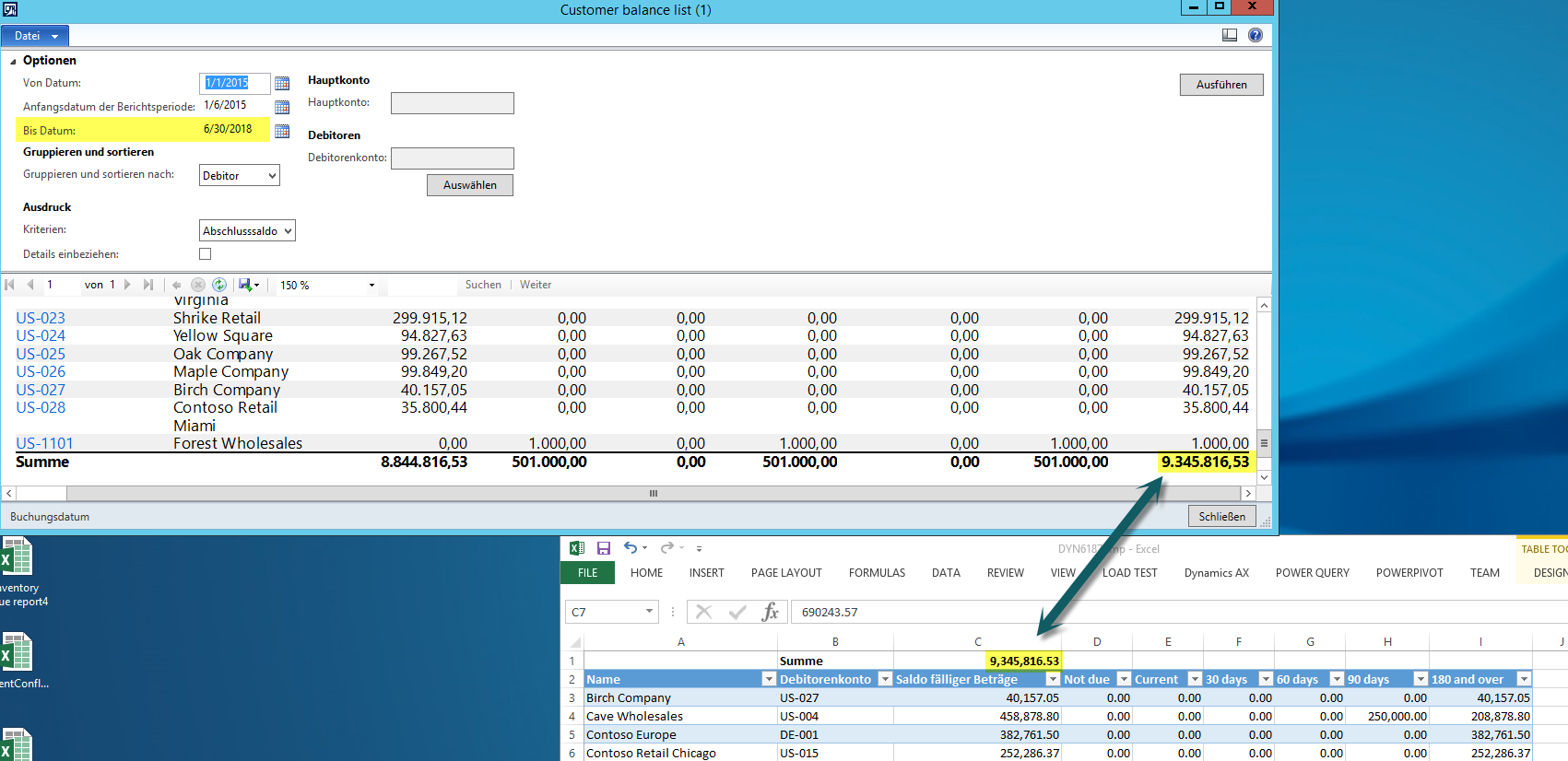
Aufgrund dessen besteht die einzige Möglichkeit der Abstimmung darin einen der im Standard verfügbaren Berichte entweder zum aktuellen Tagesdatum oder – bei bereits in zukünftigen Perioden gebuchten Transaktionen – zu einem in der Zukunft liegenden Datum abzustimmen nach dem keine weiteren Buchungen durchgeführt wurden. Ein Beispiel für eine solche mögliche Abstimmung ist im folgenden Screenshot festgehalten.DE_26_0018

Abschließend kann somit als Ergebnis festgehalten werden, dass die Inkassimaske grundsätzlich immer alle aktuell offenen Kundentransaktionen beinhaltet und es regelmäßig nicht möglich ist die hier angezeigten Werte mit einem Bericht abzustimmen der diese Transaktionen zu einem bestimmten Stichtag in der Vergangenheit anzeigt.

← Ältere Beiträge
Neuere Beiträge →

Microsoft BizApps Deutschland Podcast

Meetup Dynamics Deutschland

Kategorien

  • Anlagen
  • Bank
  • Buchrezension
  • Budgetierung
  • Debitoren
  • Hauptbuch
  • Kostenrechnung
  • Kreditoren
  • Lager
  • Management Reporter
  • Nachhaltigkeit
  • Podcast
  • PowerPlatform
  • Projekt
  • Sonstiges
  • Uncategorized

Tags

Artificial Intelligence Budgetierung Controlling Copilot Studio D365 D365FO Dynamics 365 Dynamics AX Dynamics AX 2012 Electronic Reporting Email Finanzberichte Flow Genehmigung Globale Erwaermung Intercompany IOT Kontoauszugsverarbeitung Kostenrechnung Kostenstellenrechnung Kreditorenzahlungen Kuenstliche Intelligenz Lager Lagerabstimmung Lagerbewertung Management Reporter Modern Finance MS Flow MT940 Nachhaltigkeit Neues Kostenrechnungsmodul PowerApps PowerAutomate PowerPlatform Projekt Projektmodul Rechnung Rechnungserfassung RPA SharePoint Steuer Sustainability Sustainability Accounting Sustainability Manager time&attendance Umlagen Umwelt WBS Workflow Zeiterfassung

Wichtige Webseiten

  • Dynamics AX Links

Rechtliches

  • Impressum

Abbonieren

  • RSS - Beiträge
  • RSS - Kommentare

Klicken Sie hier um diesem Blog zu folgen und automatische Emails bei der Veröffentlichung neuer Beiträge zu erhalten.

Archiv

  • März 2024
  • Februar 2024
  • Januar 2024
  • Dezember 2023
  • November 2023
  • Oktober 2023
  • September 2023
  • August 2023
  • Juli 2023
  • Juni 2023
  • Mai 2023
  • April 2023
  • März 2023
  • Februar 2023
  • Januar 2023
  • Dezember 2022
  • November 2022
  • Oktober 2022
  • September 2022
  • August 2022
  • Juli 2022
  • Juni 2022
  • Mai 2022
  • April 2022
  • März 2022
  • Februar 2022
  • Januar 2022
  • Dezember 2021
  • November 2021
  • Oktober 2021
  • September 2021
  • August 2021
  • Juli 2021
  • Juni 2021
  • Mai 2021
  • April 2021
  • März 2021
  • Februar 2021
  • Januar 2021
  • Dezember 2020
  • November 2020
  • Oktober 2020
  • September 2020
  • August 2020
  • Juli 2020
  • Juni 2020
  • Mai 2020
  • April 2020
  • März 2020
  • Februar 2020
  • Januar 2020
  • Dezember 2019
  • November 2019
  • Oktober 2019
  • September 2019
  • August 2019
  • Juli 2019
  • Juni 2019
  • Mai 2019
  • April 2019
  • März 2019
  • Februar 2019
  • Januar 2019
  • Dezember 2018
  • November 2018
  • Oktober 2018
  • September 2018
  • August 2018
  • Juli 2018
  • Juni 2018
  • Mai 2018
  • April 2018
  • März 2018
  • Februar 2018
  • Januar 2018
  • Dezember 2017
  • November 2017
  • Oktober 2017
  • September 2017
  • August 2017
  • Juli 2017
  • Juni 2017
  • Mai 2017
  • April 2017
  • März 2017
  • Februar 2017
  • Januar 2017
  • Dezember 2016
  • November 2016
  • Oktober 2016
  • September 2016
  • August 2016
  • Juli 2016
  • Juni 2016
  • Mai 2016
  • April 2016
  • März 2016
  • Februar 2016
  • Januar 2016
  • Dezember 2015
  • November 2015
  • Oktober 2015
  • September 2015
  • August 2015
  • Juli 2015
  • Juni 2015
  • Mai 2015
  • April 2015
  • März 2015
  • Februar 2015

Bloggen auf WordPress.com.

  • Abonnieren Abonniert
    • Microsoft BizApps Finance & Controlling
    • Schließe dich 121 anderen Abonnenten an
    • Du hast bereits ein WordPress.com-Konto? Melde dich jetzt an.
    • Microsoft BizApps Finance & Controlling
    • Abonnieren Abonniert
    • Registrieren
    • Anmelden
    • Melde diesen Inhalt
    • Website im Reader anzeigen
    • Abonnements verwalten
    • Diese Leiste einklappen
 

Kommentare werden geladen …