
Schlagwörter
Innerhalb dieses Beitrags möchte ich einige Erfahrungen teilen, auf die ich im Rahmen des Excel-Imports von Buchungszeilen in allgemeine Hauptbuchjournale gestoßen bin. Das Ganze begann damit, dass ich zunächst die im Standard verfügbaren Exceljournal-Vorlagen für die Aufbereitung und den Import von Journalbuchungen nutzen wollte.
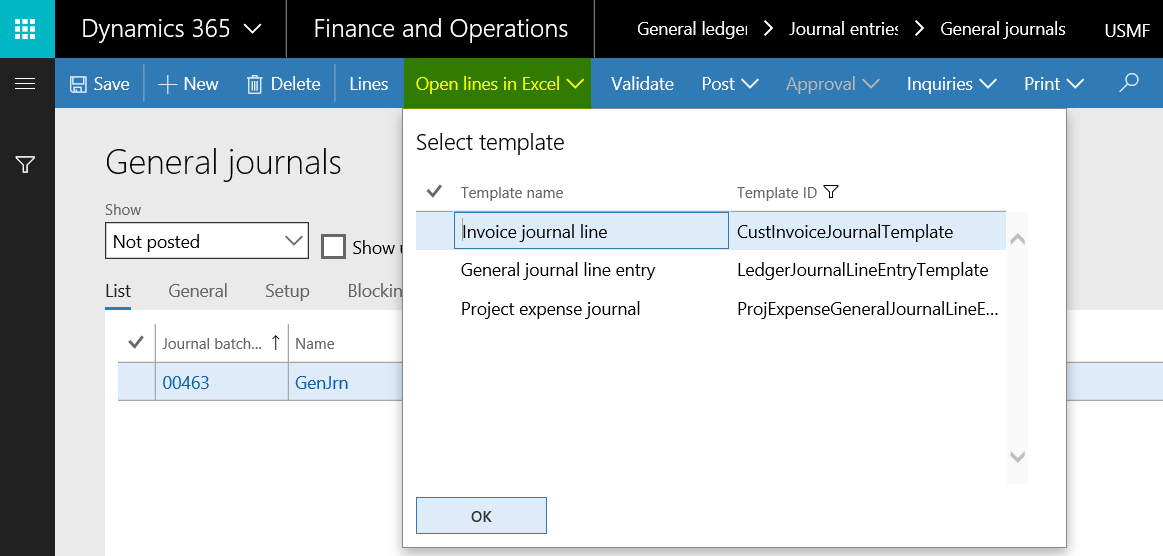
Nachdem ich zunächst eine einfache Buchungszeile im Journal erstellt hatte testete ich den Excel-Vorlagen Export und stellte fest, dass die Vorlage (1) einen Verweis auf das Journal und (2) einen Verweis auf das im Journal verwendete Sachkonto enthielt.
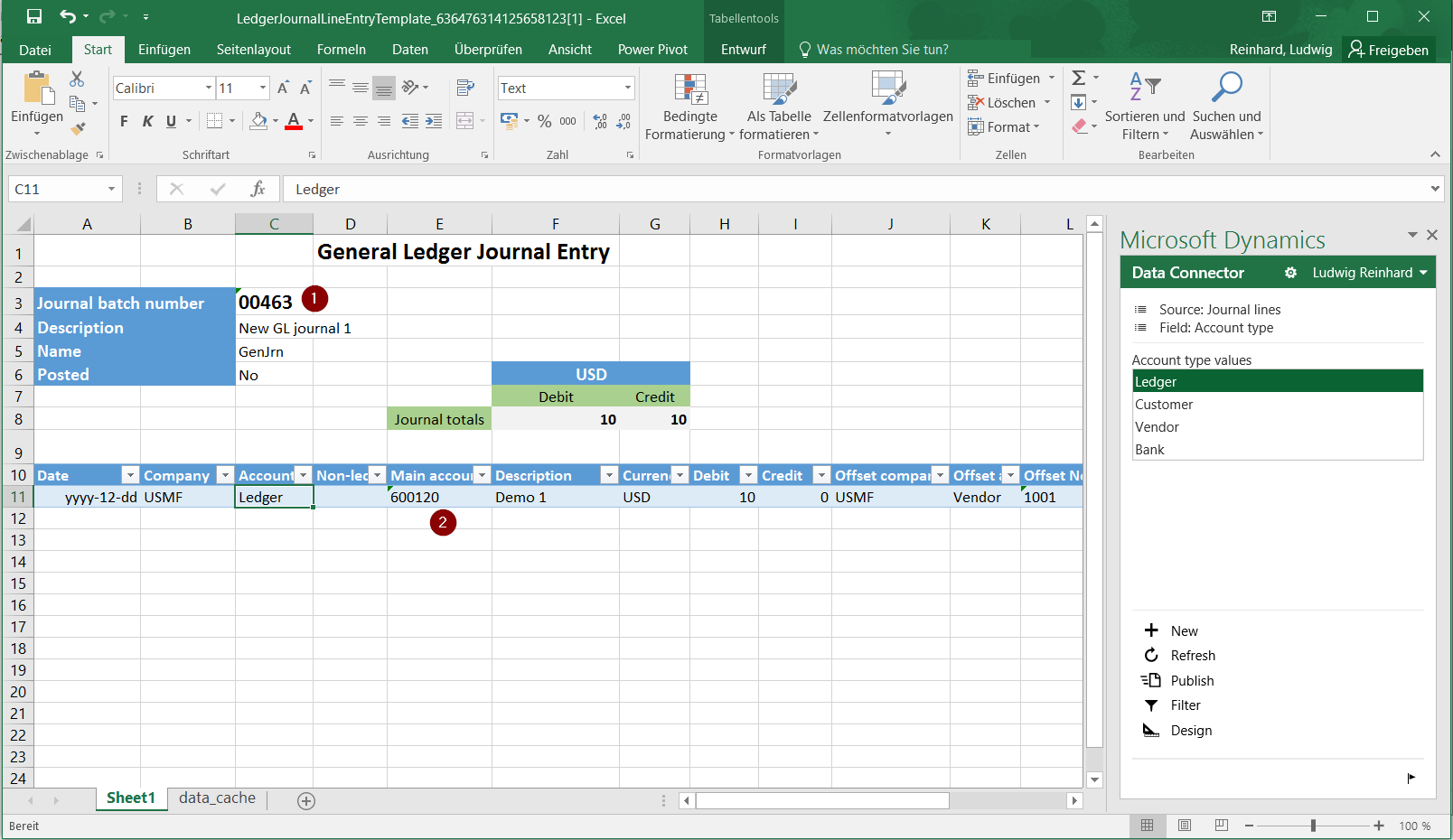
Soweit funktionierte alles wie erwartet. Anstatt jedoch nur Sachkonten zu erfassen wollte ich neben Sachkonten auch (a) Finanzdimensionen in Excel eingeben und hochladen können. Darüber hinaus wollte ich über die Excel-Vorlage auch (b) neue Hauptbuchjournale erstellen können. Im Folgenden betrachten wir uns im Detail, wie die beiden Punkte (a) und (b) realisiert werden können.
(a) Erfassung von Sachkonten und Finanzdimensionen
Mein erstes Problem der Erfassung von Sachkonten und Finanzdimensionen konnte relativ einfach über die Erweiterung der Vorlage um das account display value Feld erreicht werden, wie dies im nächsten Screenshot dargestellt ist.

Bei näherer Betrachtung stellte sich allerdings heraus, dass die Nutzung des account display value Feldes zwar mein Problem löste, die Erfassung meiner Buchungszeilen zunächst allerdings scheinbar nicht vereinfachte, weil ich die Kombination der verschiedenen Finanzdimensionsgrößen wie Kostenstelle, Kostenträger, usw. nicht auswendig kannte. Eine Hilfestellung bot mir hier die Finanzdimensionskonfigurationsmaske im Hauptbuch, welche das Format der zu verwendenden Finanzdimensionen aufzeigte.
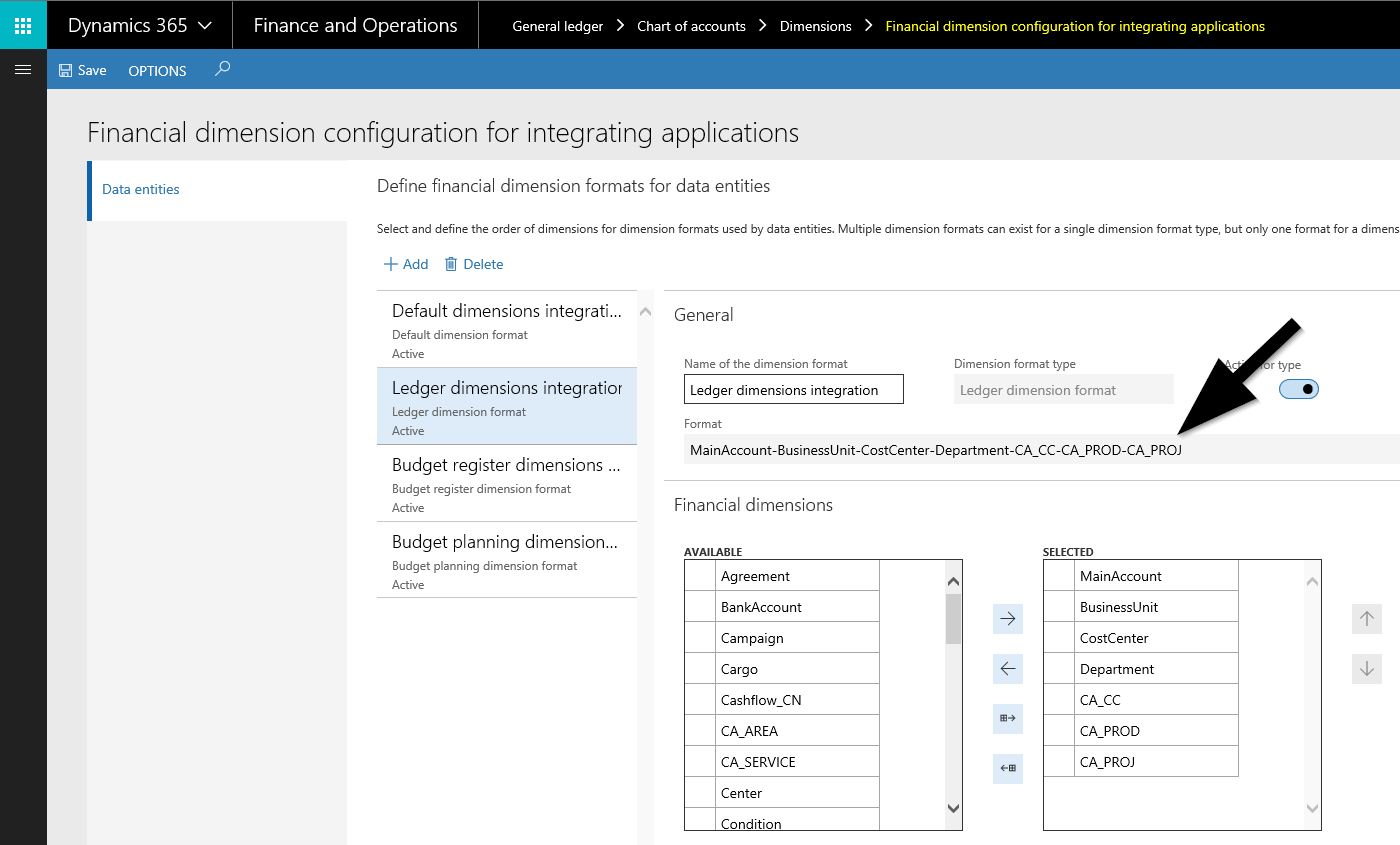
Nachdem ich die richtige Aneinanderreihung von Sachkonto und Finanzdimensionen ausfindig machen konnte, musste ich allerdings feststellen, dass das Office Add-in keine Hilfestellung bei der Eingabe bereitstellte und Hinweise auf die verfügbaren bzw. zulässigen Finanzdimensionswerte gab. Glücklicherweise ließ sich auch für diese Problemstellung relativ rasch eine Lösung finden, die in Form einer kleinen Anpassungsprogrammierung bestand, welche auf der folgenden Webseite näher beschrieben ist. https://docs.microsoft.com/en-us/dynamics365/unified-operations/dev-itpro/financial/dimensions-overview.
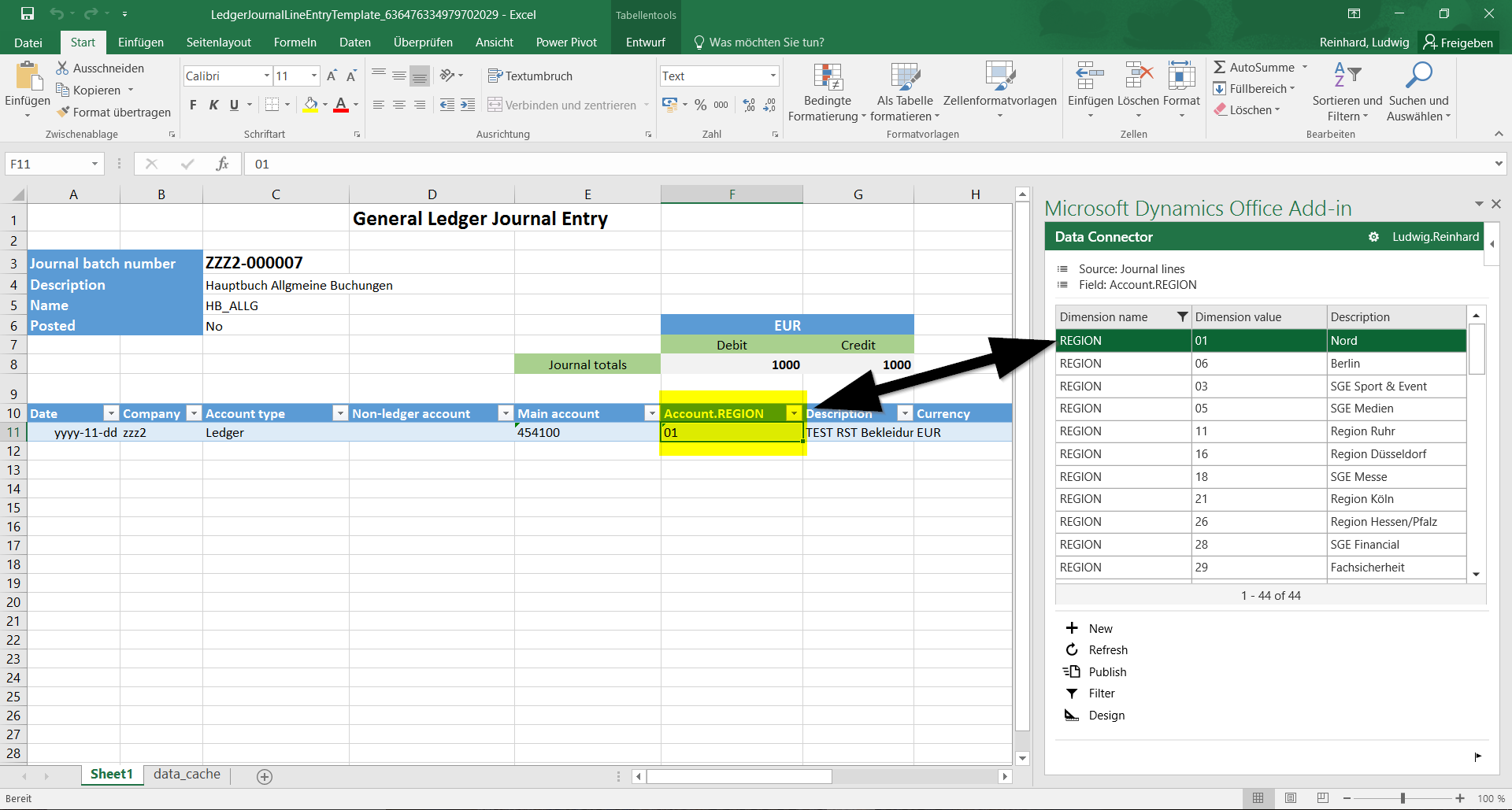
Der folgende Screenshot zeigt beispielhaft das Ergebnis dieser Anpassungsprogrammierung aus einer anderen D365 Umgebung auf und stellt dar, dass sowohl Sachkonten als auch Finanzdimensionen in eigenen Feldern und mit Hilfe eines Verweises auf die zulässigen Finanzdimensionsgrößen in der Excel-Vorlage dargestellt werden.
Nachdem ich scheinbar alle Probleme meiner ersten Zielsetzung lösen konnte, musste ich beim erneuten Öffnen eines anderen Buchungsjournals feststellen, dass all meine vorgenommenen Anpassungen verschwunden waren und nicht automatisch in der Vorlage abgespeichert wurden.
Um auch dieses Problem zu lösen ging ich daran eine eigene Excel-Vorlage zu erstellen. Es stellte sich schnell heraus, dass dies einfacher war als gedacht, da man die bestehenden Vorlagen nutzen und erweitern konnte. Hierfür ist es erforderlich im Allgemeinen Modul die Dokumentenvorlage zu öffnen, die entsprechende Vorlage herauszusuchen…
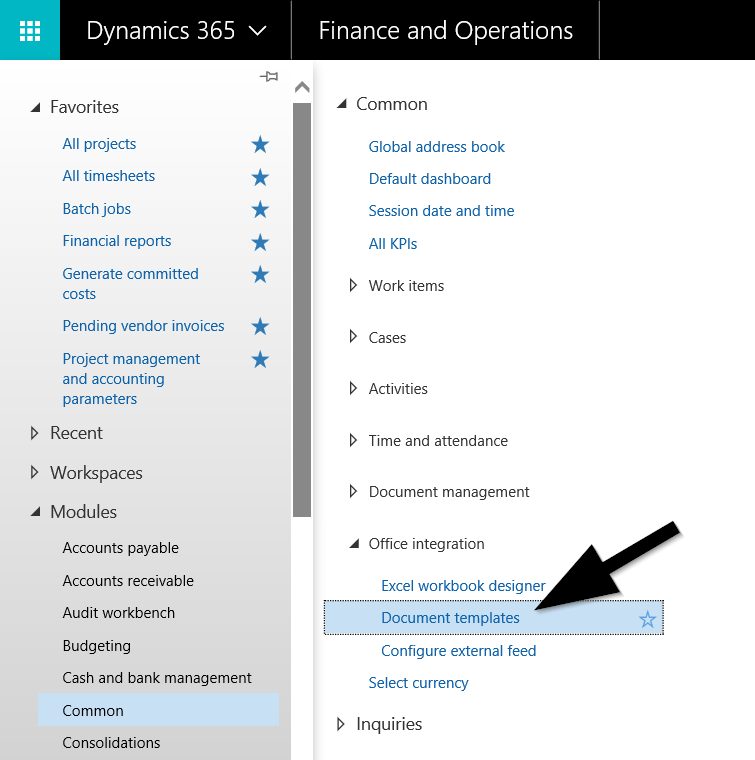
… und zu exportieren.
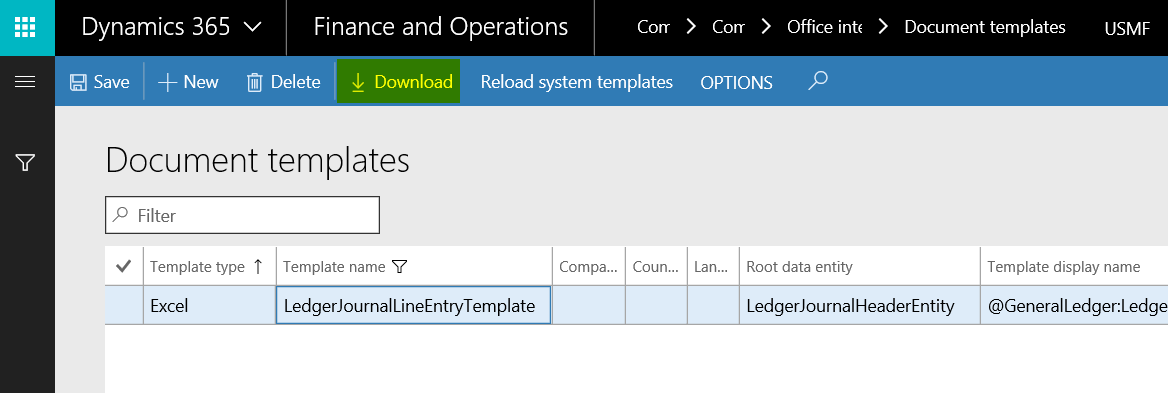
Beim Export der Vorlage ist insbesondere auf den Dateinamen zu achten, da er später beim Import der modifizierten Vorlage eine entscheidende Rolle spielt. Hierzu später mehr.
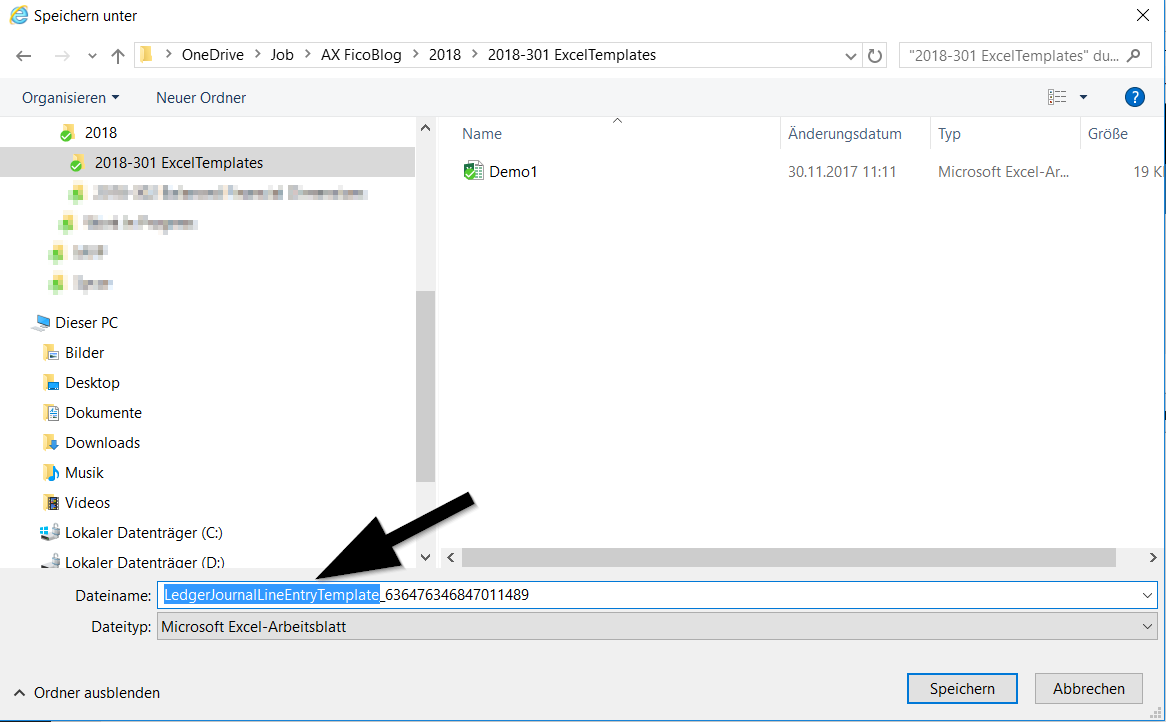
 In meinem Beispiel habe ich die Vorlage unter gleichem Namen mit der Endung L1 abgespeichert und die entsprechende Zahlenkombination aus dem Dateinamen gelöscht.
Anschließend habe ich die Vorlage geöffnet und entsprechend modifiziert.
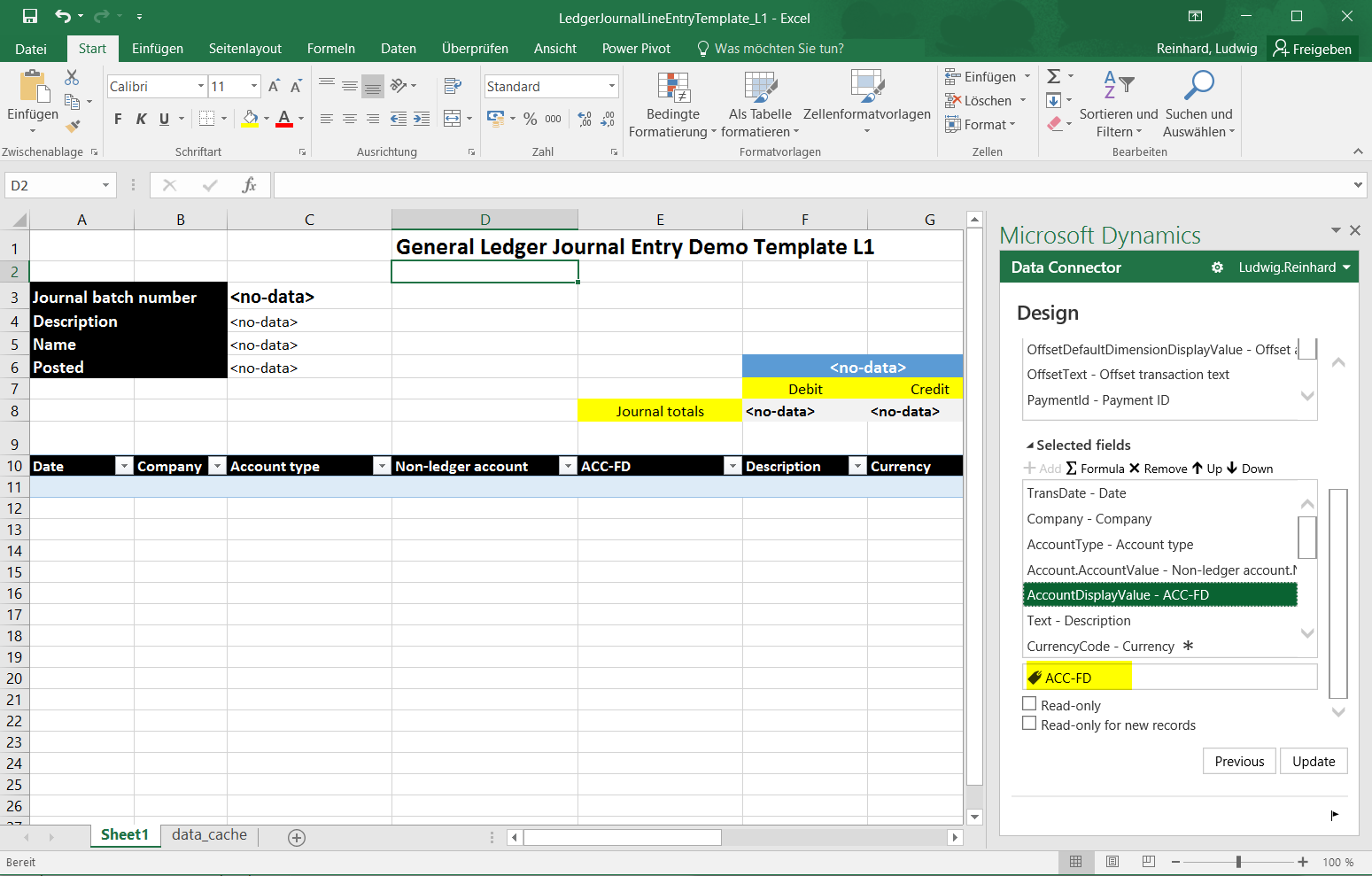
Danach ging ich daran das modifizierte Excel-Dokument als neue Vorlage in D365 bereitzustellen. Diese Bereitstellung kann über die Erstellung einer neuen Vorlage und der Auswahl der überarbeiteten Exceldatei erfolgen, wie dies im nächsten Screenshot beispielhaft dargestellt ist.
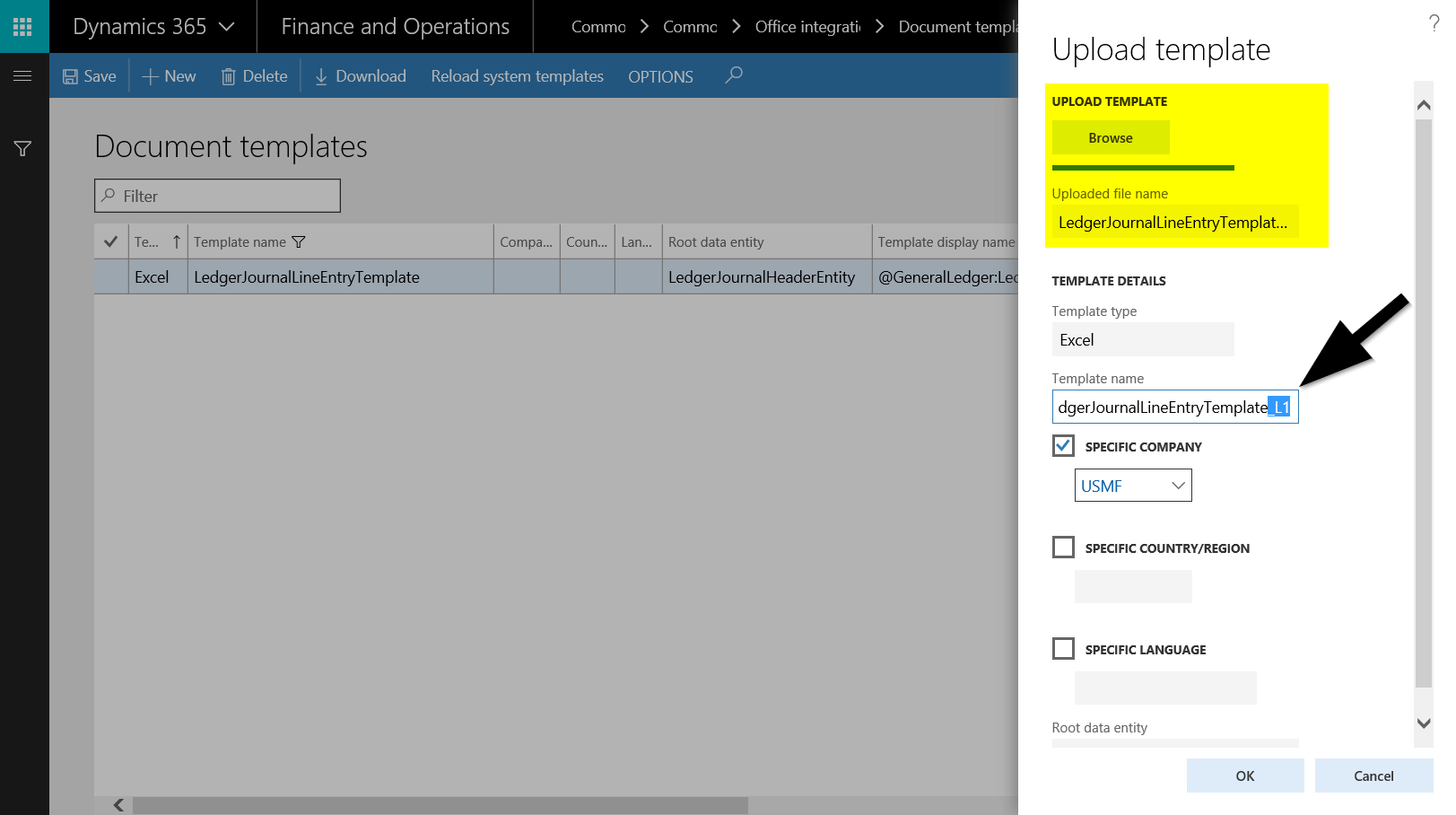
 Bitte beachten Sie, dass der Vorlagen Name automatisch mit dem Namen der hochgeladenen Datei befüllt wird. In meinem Beispiel mit dem Dateinamen, der mit L1 endet. Um die Vorlage später nutzen zu können ist es entscheidend die hinzugefügte Endung zu löschen und die Vorlage genau wie die mit der Standardapplikation ausgelieferten Vorlage zu bezeichnen. Andernfalls funktioniert die Nutzung der Vorlage nicht.
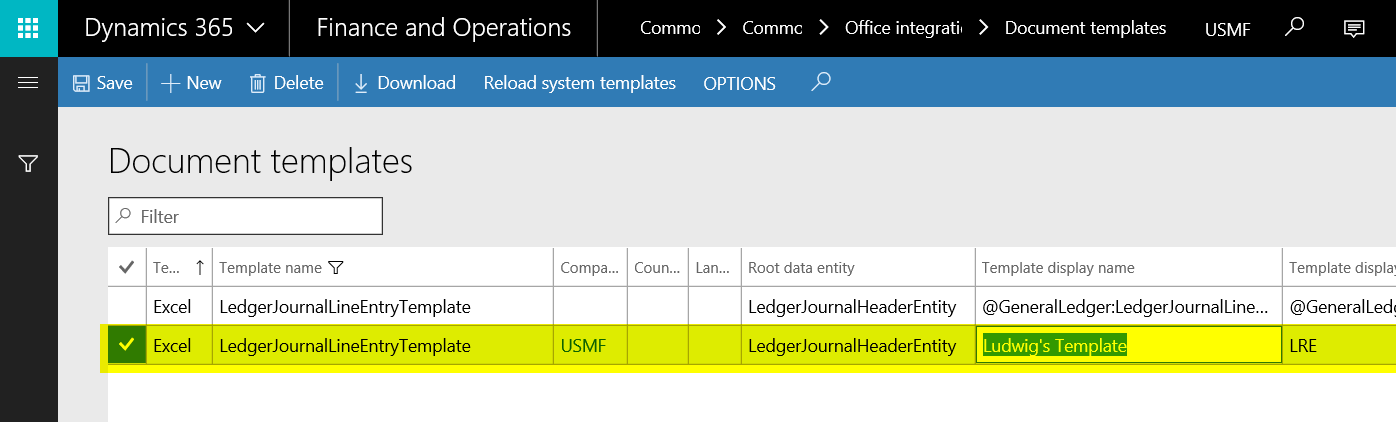
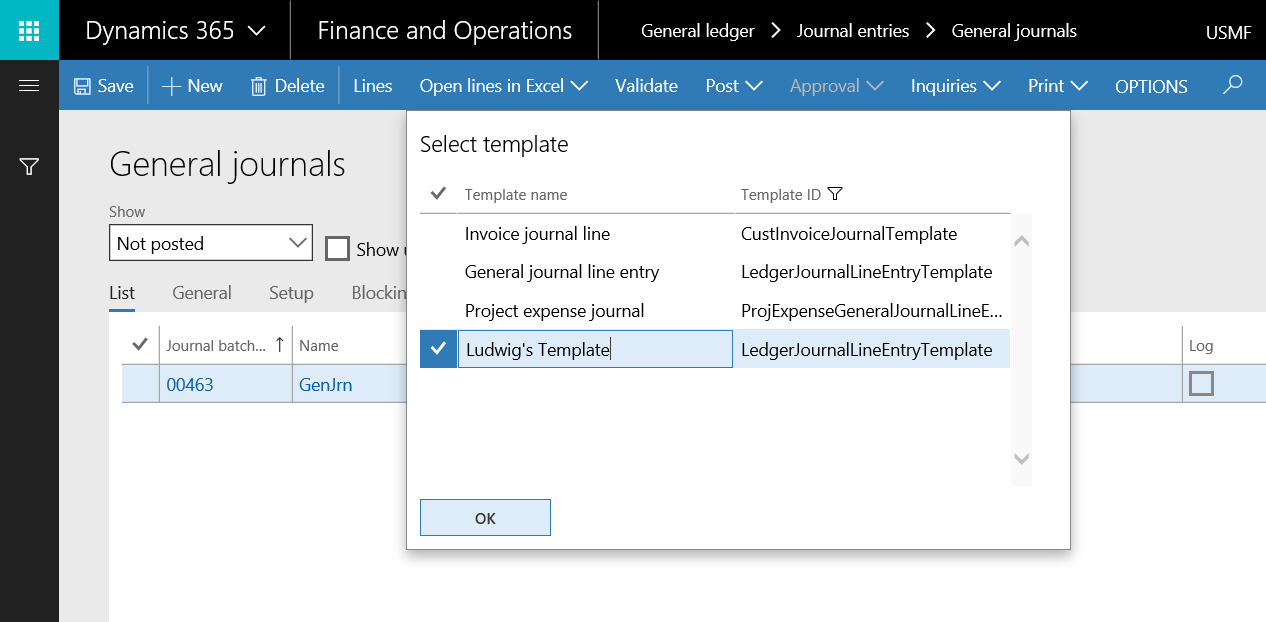
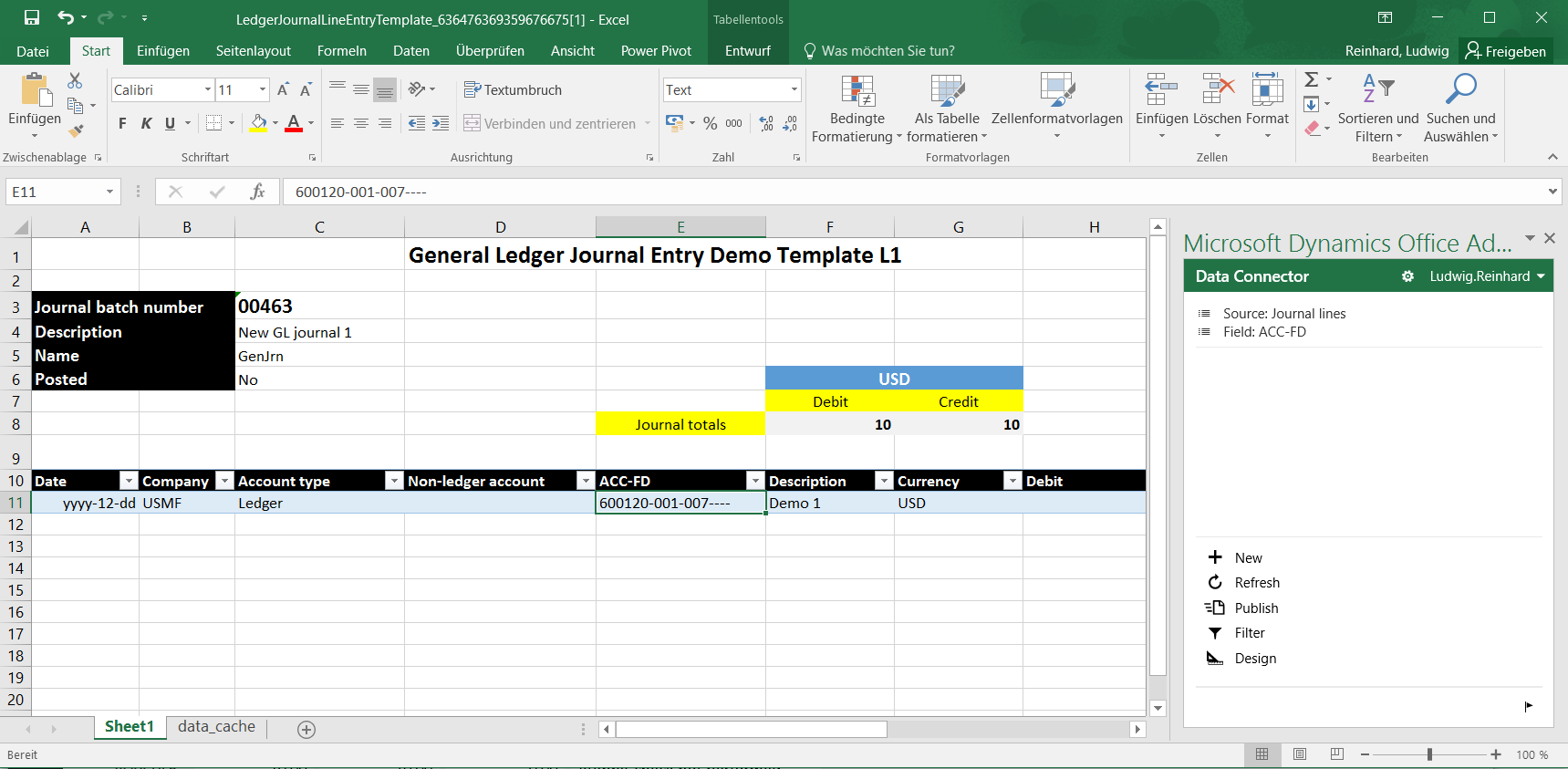
Unter der Annahme, dass sie alle erwähnten Klippen soweit umschiffen konnten, können sie nach dem Hochladen der neuen Vorlagendatei diese schließlich nutzen um Buchungen zu erfassen und nach D365 zu veröffentlichen. Die nächsten Screenshots zeigen dies exemplarisch auf.
(b) Erstellung neuer Hauptbuchjournale
Die soeben aufgezeigte Nutzung von Excel-Vorlagen zur Erfassung von Buchungen ist soweit sehr nützlich. Bislang waren allerdings alle meine Vorlagen immer mit einem bestehenden Journal verknüpft. Meine ursprüngliche Zielsetzung bestand nun allerdings auch darin neue Hauptbuchjournale mit Hilfe der Excel-Vorlage zu erstellen.
Im Folgenden betrachten wir uns, wie die Erstellung von neuen Journalen mit Hilfe der Excel-Vorlage umgesetzt werden kann. Um dies nicht zu einfach zu machen, werden wir ein bestehendes Journal exportieren um die dort gebuchten Zeilen in ein neues Journal zu importieren und dort zu buchen. Mein erster Schritt bestand demnach darin ein beliebiges bereits gebuchtes Journal auszuwählen und die Buchungszeilen in die neu erstellte Excel-Vorlage zu importieren.
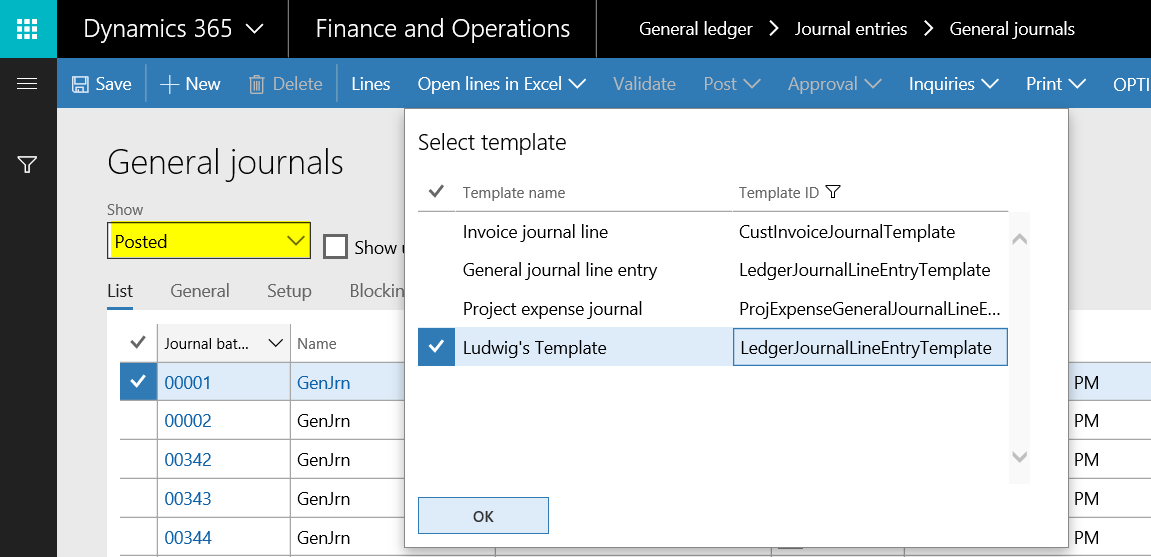
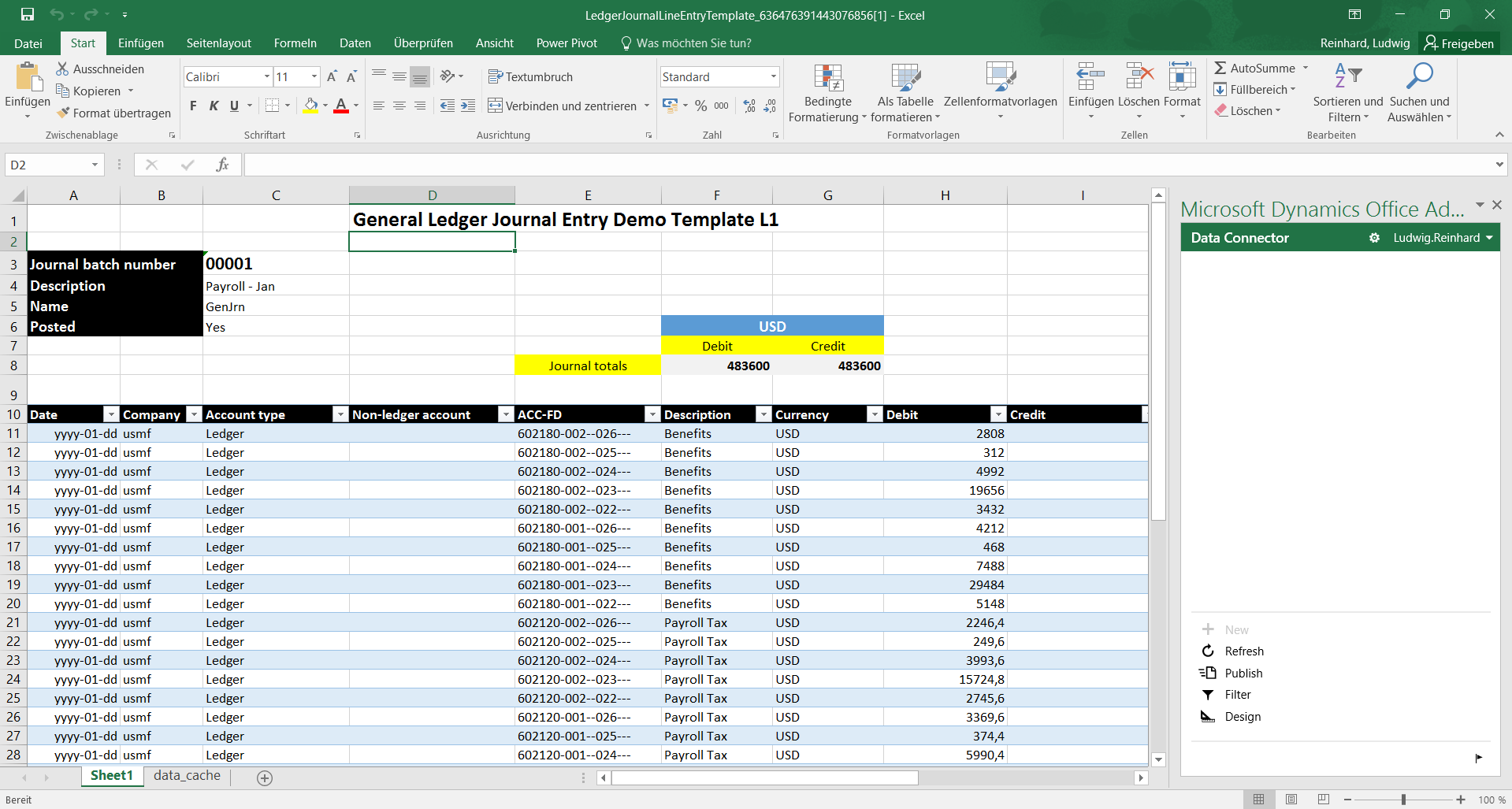
Anschließend positionierte ich meinen Cursor in den Kopfbereich der Vorlage, wählte ‚Neu‘ im Office-Add in und veröffentlichte die Änderung.
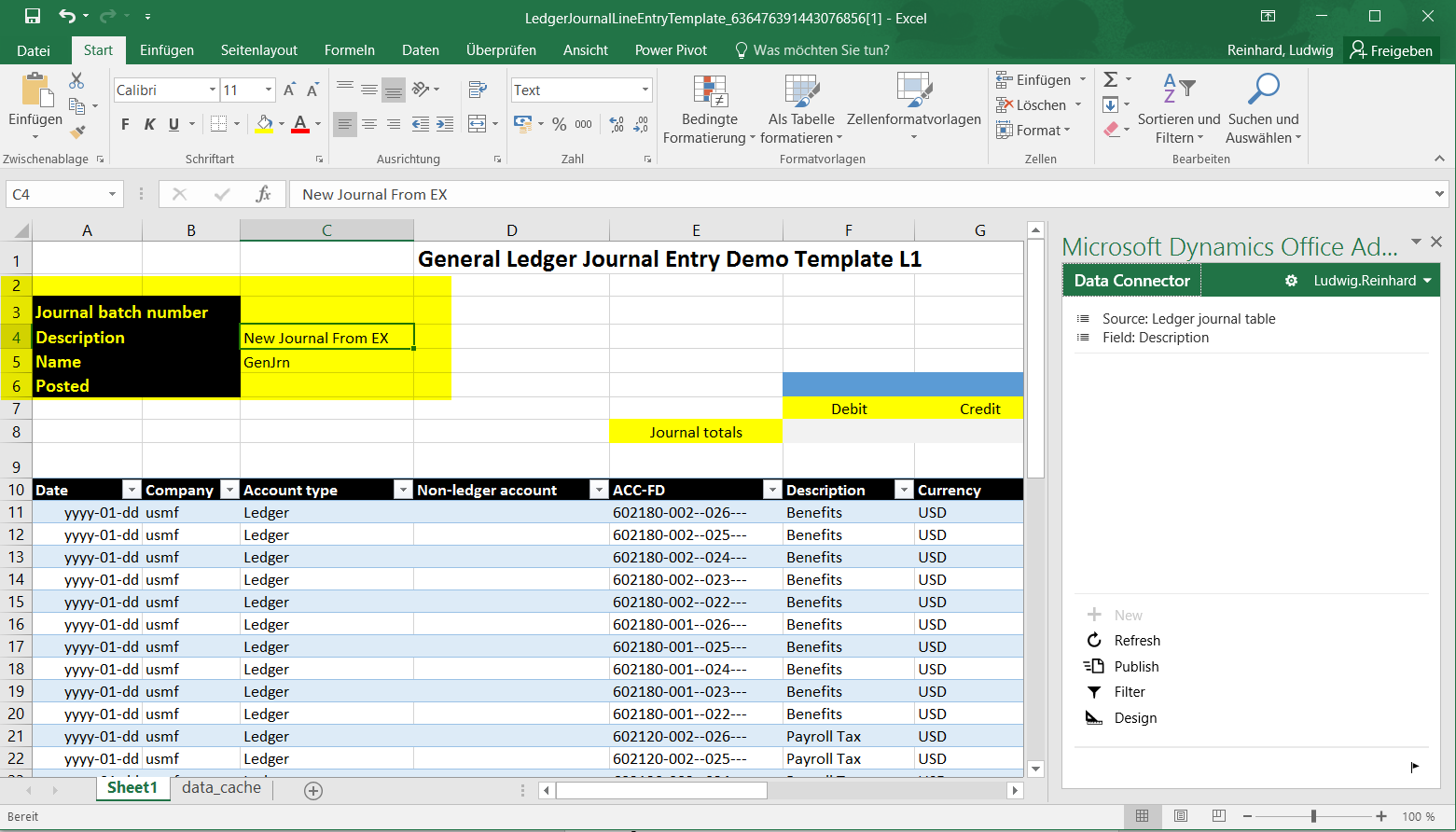
Nach der Veröffentlichung wurde nun eine neue Journalnummer (00459) sichtbar…
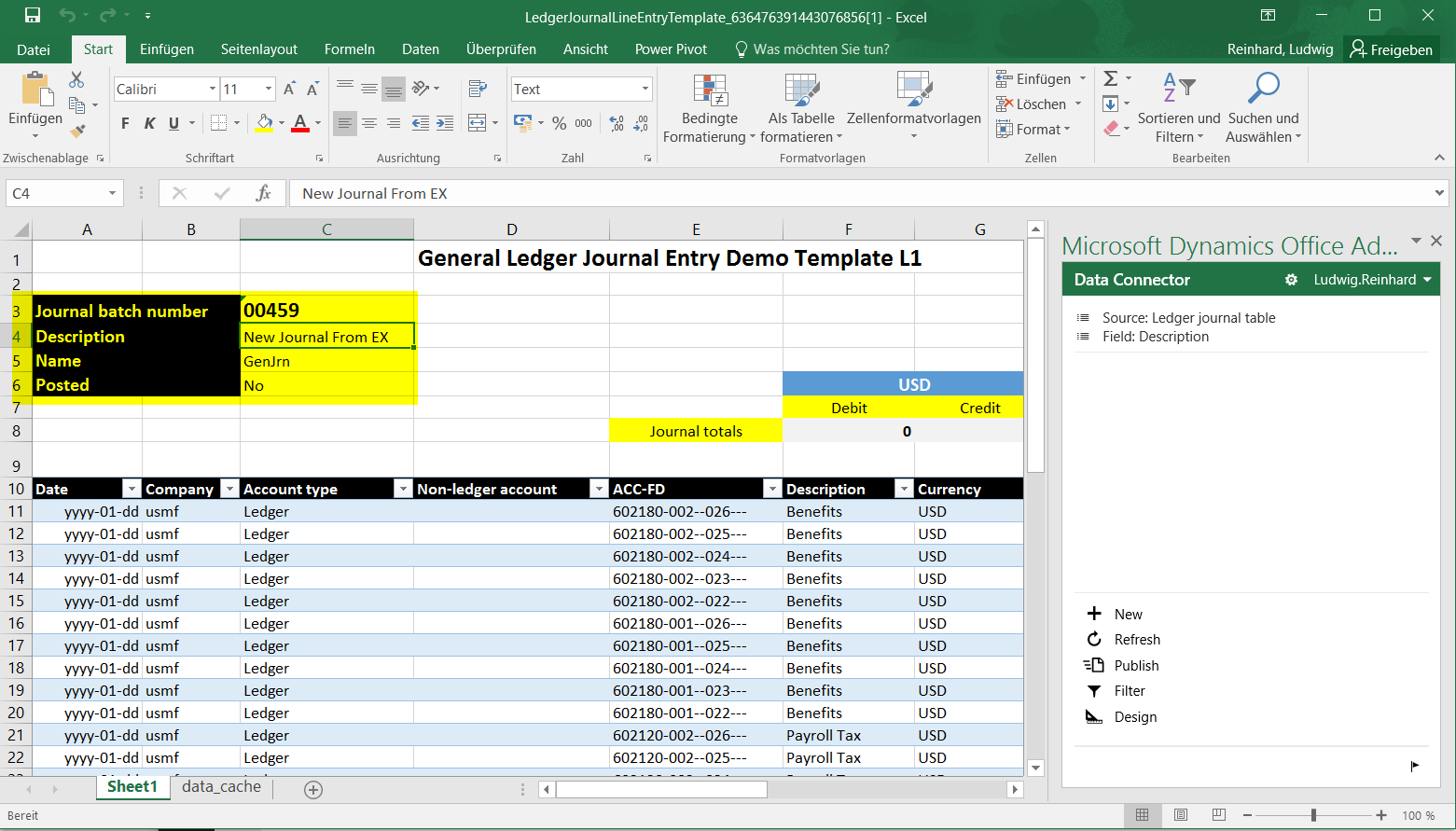
… und im D365 Webclient konnte man ein neu erstelltes Journal identifizieren.
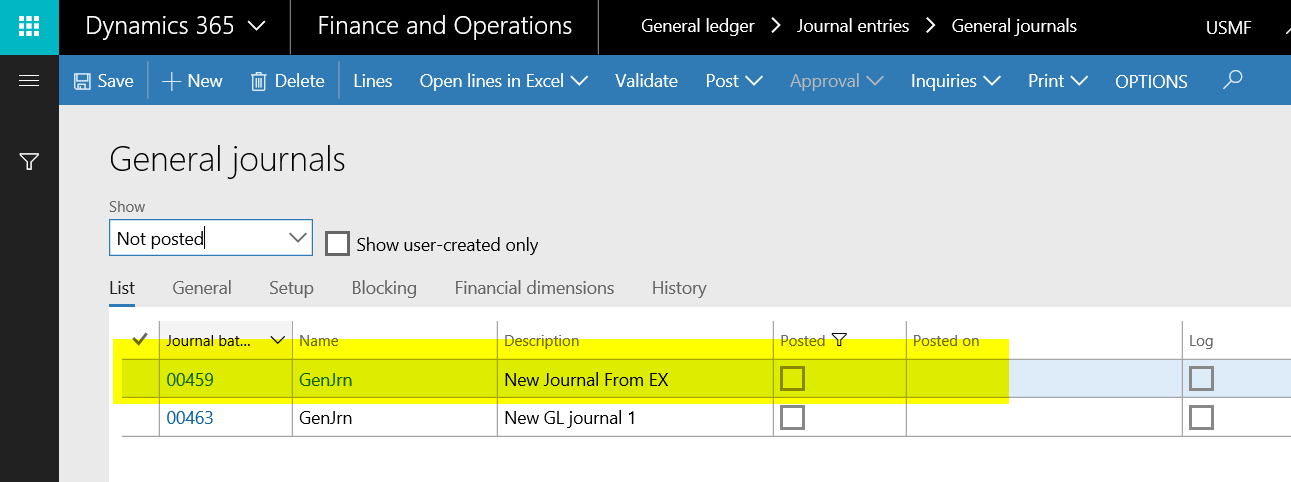
Für die Erstellung neuer Journale steht standardmäßig kein Lookup zur Verfügung. Um neue Journale über die Excel-Vorlage erstellen zu können muss demnach der Name des Journals – im Beispiel GenJrn – bekannt sein.
Nach der ersten Euphorie über das neu erstellte Journal stellte sich bald schon allerdings die Ernüchterung ein. Diese Ernüchterung lag darin begründet, dass ich die bestehenden Journalzeilen löschen, modifizieren und veröffentlichen wollte, die Veröffentlichung allerdings nicht glückte. Stattdessen wurde eine Menge an Fehlermeldungen in der Excelvorlage angezeigt. Nach der Analyse der Fehlermeldungen kam ich auf den Gedanken, dass mit der Verknüpfung des Journalkopfs und den Journalzeilen nicht stimmen konnte. Um dies zu prüfen, habe ich das journal batch number Feld in die Excel-Vorlage eingebaut. Nach einer Aktualisierung der Daten zeigte sich, dass die Zeilen nach wie vor die Verknüpfung zum alten Journal (Nr. 00001) aufwiesen. Siehe hierzu auch den folgenden Screenshot.
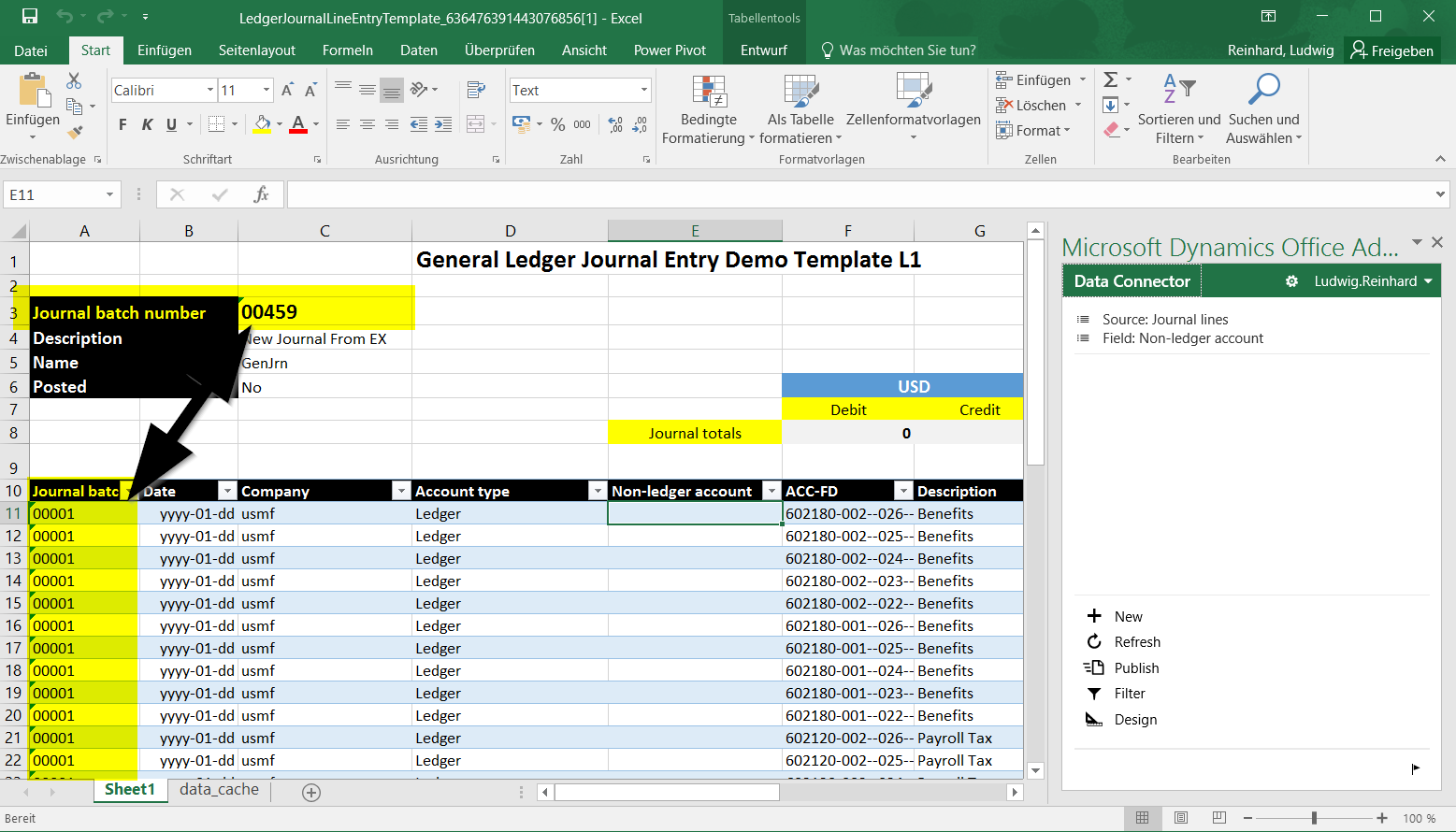
Durch die Änderung der bestehenden Journalzeilen habe ich demnach versucht bereits gebuchte Transaktionen zu ändern, was D365 erwartungsgemäß nicht erlaubte. Um nun die Buchungszeilen in mein neu erstelltes Journal hochladen zu können habe ich die bestehenden Journalzeilen kopiert, an das Ende der Vorlage gestellt und mit einer neuen Journalnummer und einem neuen Buchungsdatum versehen.

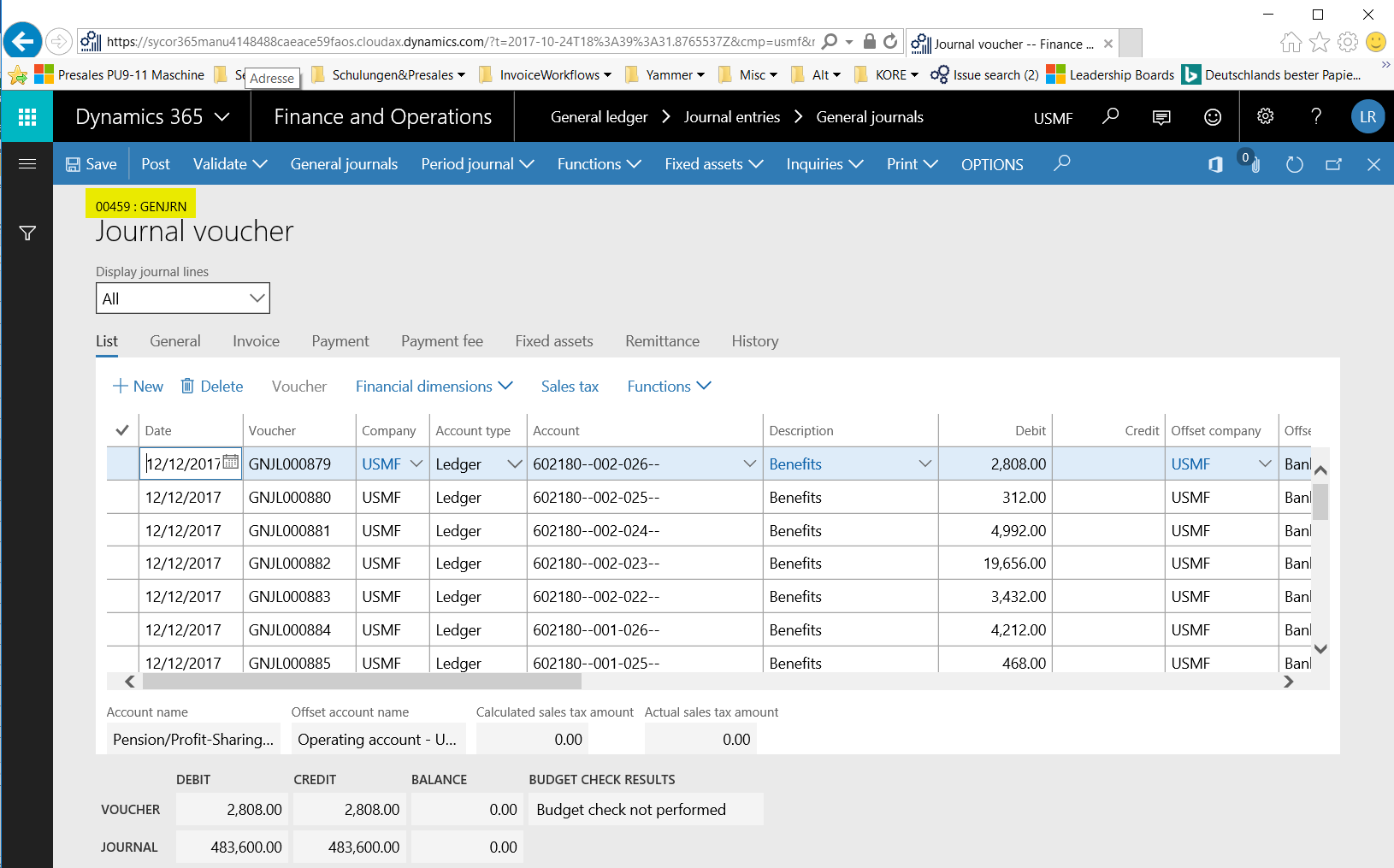
Die so modifizierten Daten ließen sich schließlich nach D365 hochladen und entsprechend buchen.
Ich hoffe, dass Ihnen die hier vorgestellten Erfahrungen rund um die Excel-Vorlagen helfen ähnliche Fettnäpfchen zu umgehen. Bis zum nächsten Beitrag.
 Microsoft BizApps Finance & Controlling