In diesem Beitrag betrachten wir uns, wie man die Synchronisationseinstellungen zwischen MS Outlook und D365FO einrichten und nutzen kann.
Microsoft Outlook Synchronisation (Teil 1)
01 Donnerstag Feb 2018
Posted in Sonstiges

01 Donnerstag Feb 2018
Posted in Sonstiges
17 Sonntag Dez 2017
Posted in Sonstiges
Schlagwörter
Ausgehend von einem früheren Beitrag meines MVP Kollegen Fredrik (siehe: https://dyntips.com/2017/08/02/data-validation-checklist/) habe ich mir die sog. Prüfliste für die Datenvalidierung einmal näher betrachtet um diese
(a) für die Erstellung einer Checkliste für die Systemeinrichtung und
(b) für die Erstellung eines Migrations- und Datenübernahmeplans zu nutzen.
Da es sich beim zweiten Punkt grundsätzlich immer um eine firmenspezifische Einstellung handelt, betrachten wir uns im Folgenden die Erstellung einer Checkliste für die Systemeinrichtung. Auch wenn darauf nicht näher eingegangen wird, können die aufzeigten Einstellungen und Prinzipien analog auch für die Erstellung eines Migrations- und Datenübernahmeplans genutzt werden.
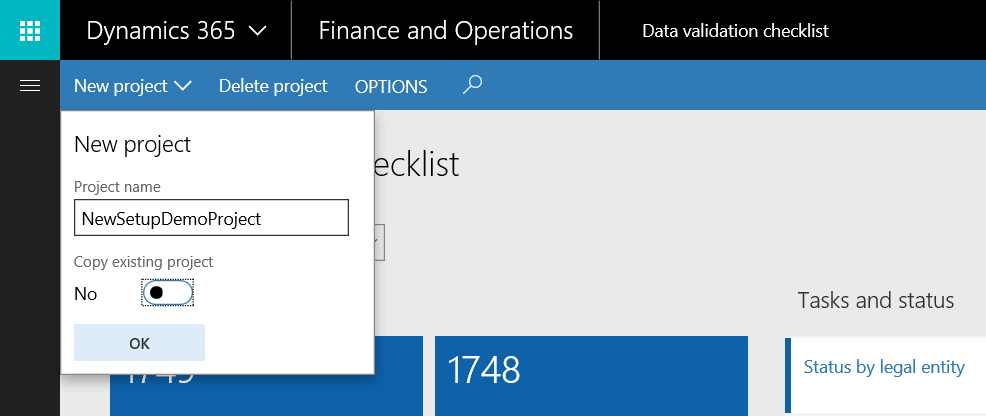
Um die erwähnte Validierungscheckliste für die Systemeinrichtung zu erstellen, ist zunächst ein neues Projekt, wie im folgenden Screenshot dargestellt, zu erstellen.
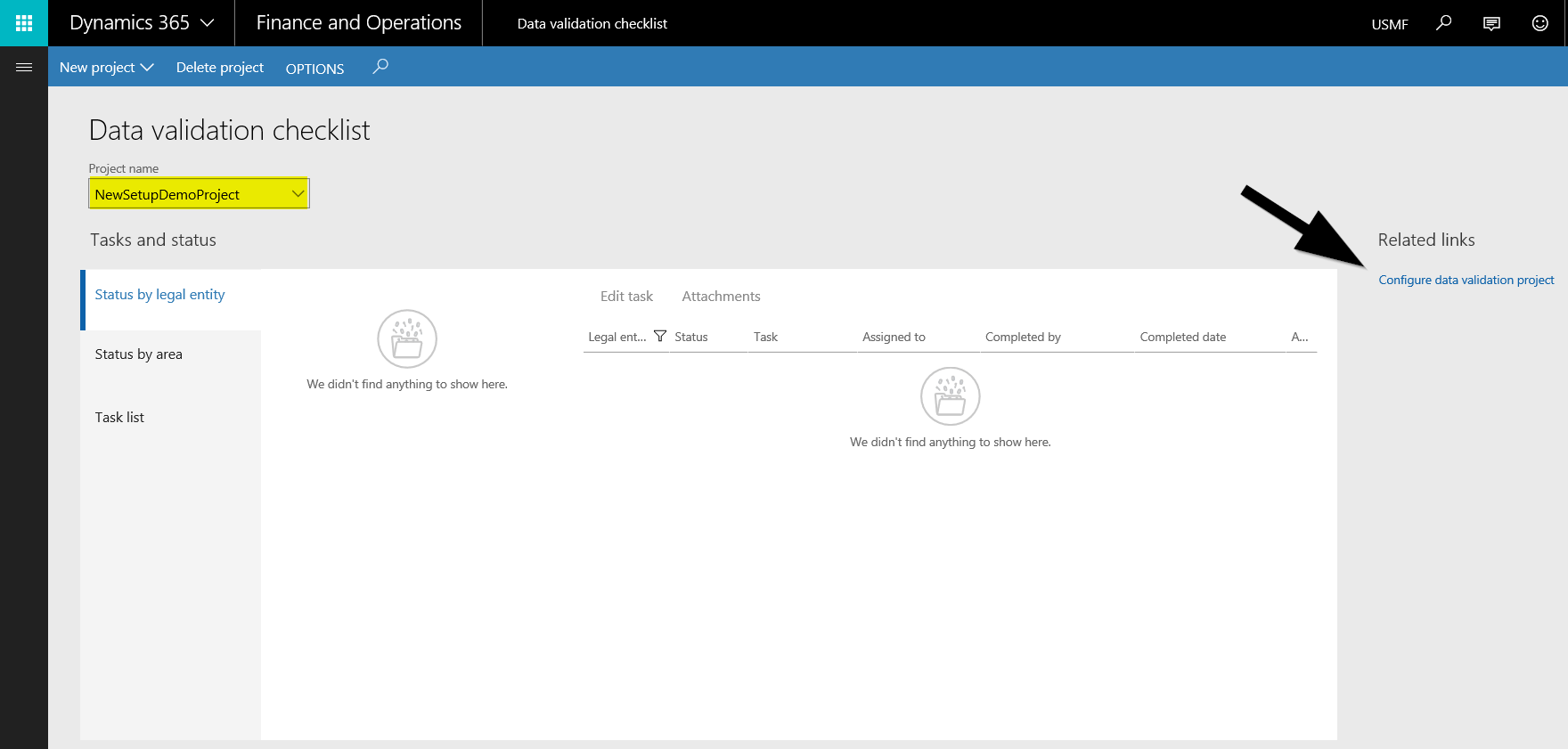
Anschließend kann die Konfiguration der Checkliste über den folgenden Konfigurationsbutton angegangen werden.
Im Rahmen dieser Konfiguration sind zunächst die Aufgabenbereiche (task areas) zu spezifizieren. Diese Spezifikation kann glücklicherweise mit Hilfe des D365FO Excel-Addins vorgenommen werden, was den Einrichtungsprozess erheblich erleichtert und beschleunigt.
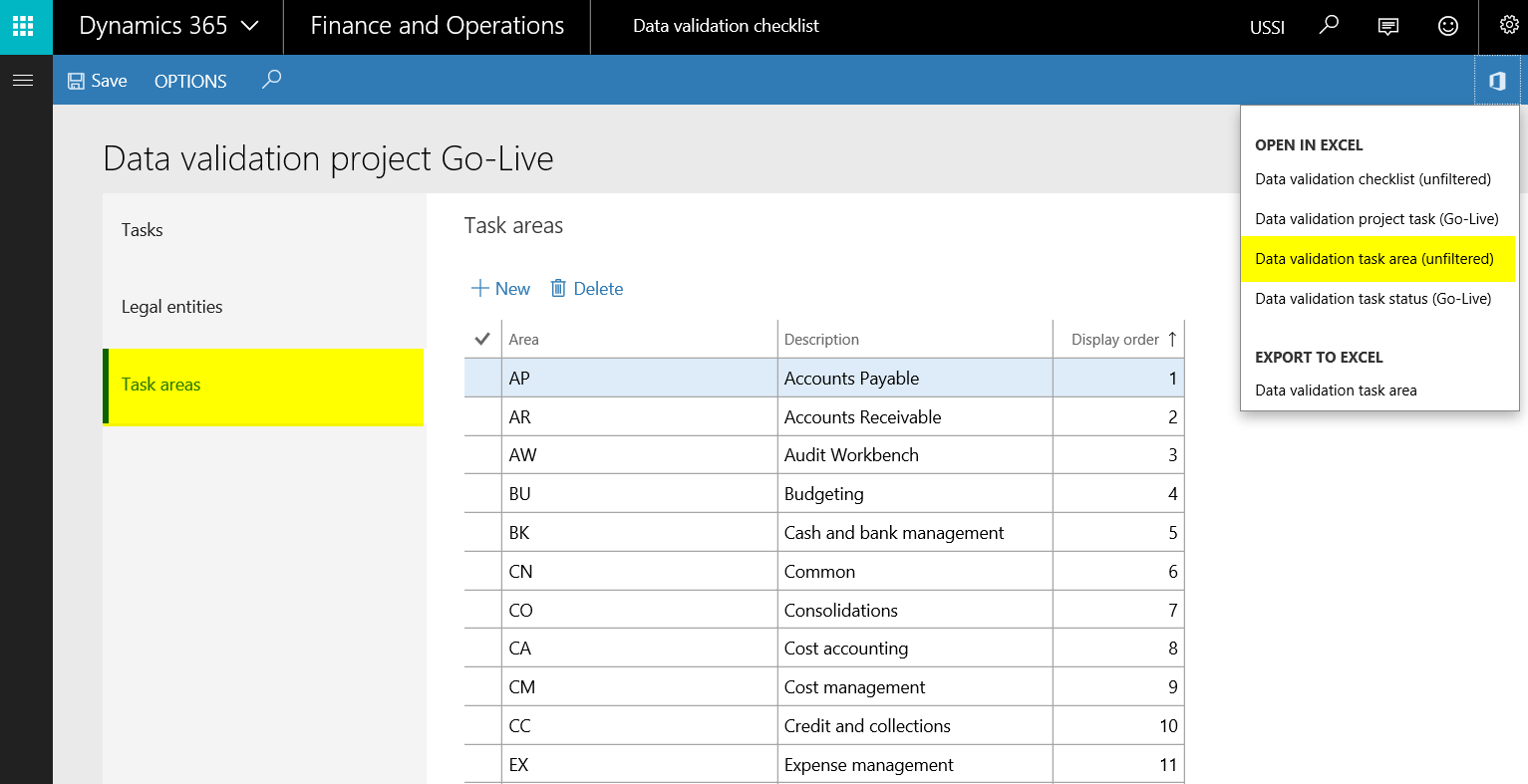
 Die Einrichtung der Aufgabenbereiche kann auf unterschiedliche Art und Weise vorgenommen werden. Ich habe mich dafür entschieden die Einrichtung den D365FO Modulen folgend vorzunehmen. Wenn sie den gleichen Ansatz wählen wollen, können sie das beigefügte Dokument (SampleGoLiveChecklistTaskAreas) herunterladen und für den Import in D365FO nutzen. Bitte beachten sie, dass ich hierbei die Bezeichnung der einzelnen Aufgabenbereiche in Englisch vorgenommen habe. Die Übersetzung dieser Aufgabenbeschreibung ins Deutsche ist dem Leser überlassen.
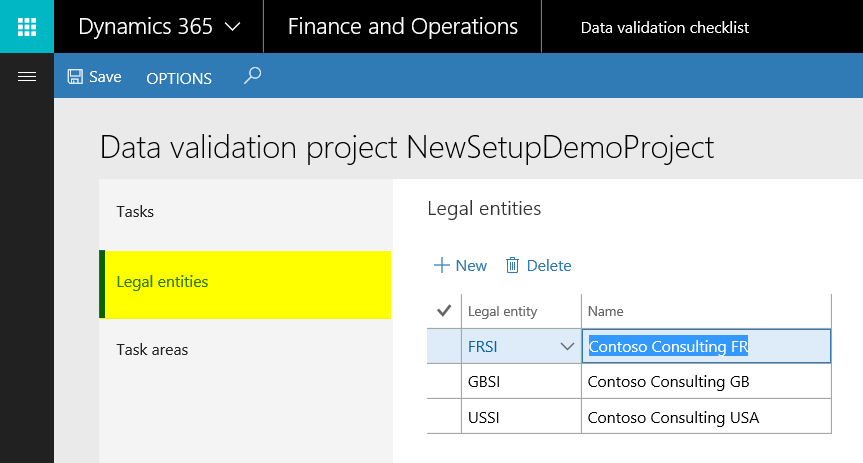
Nachdem die Aufgabenbereiche eingerichtet wurden, können die juristischen Personen für welche die Checklisten eingerichtet werden ausgewählt werden.
Zuletzt können schließlich die Aufgaben eingerichtet werden. Im Rahmen dieser Einrichtung gibt es verschiedene Einrichtungselemente zu berücksichtigen, die im Folgenden näher erläutert werden.
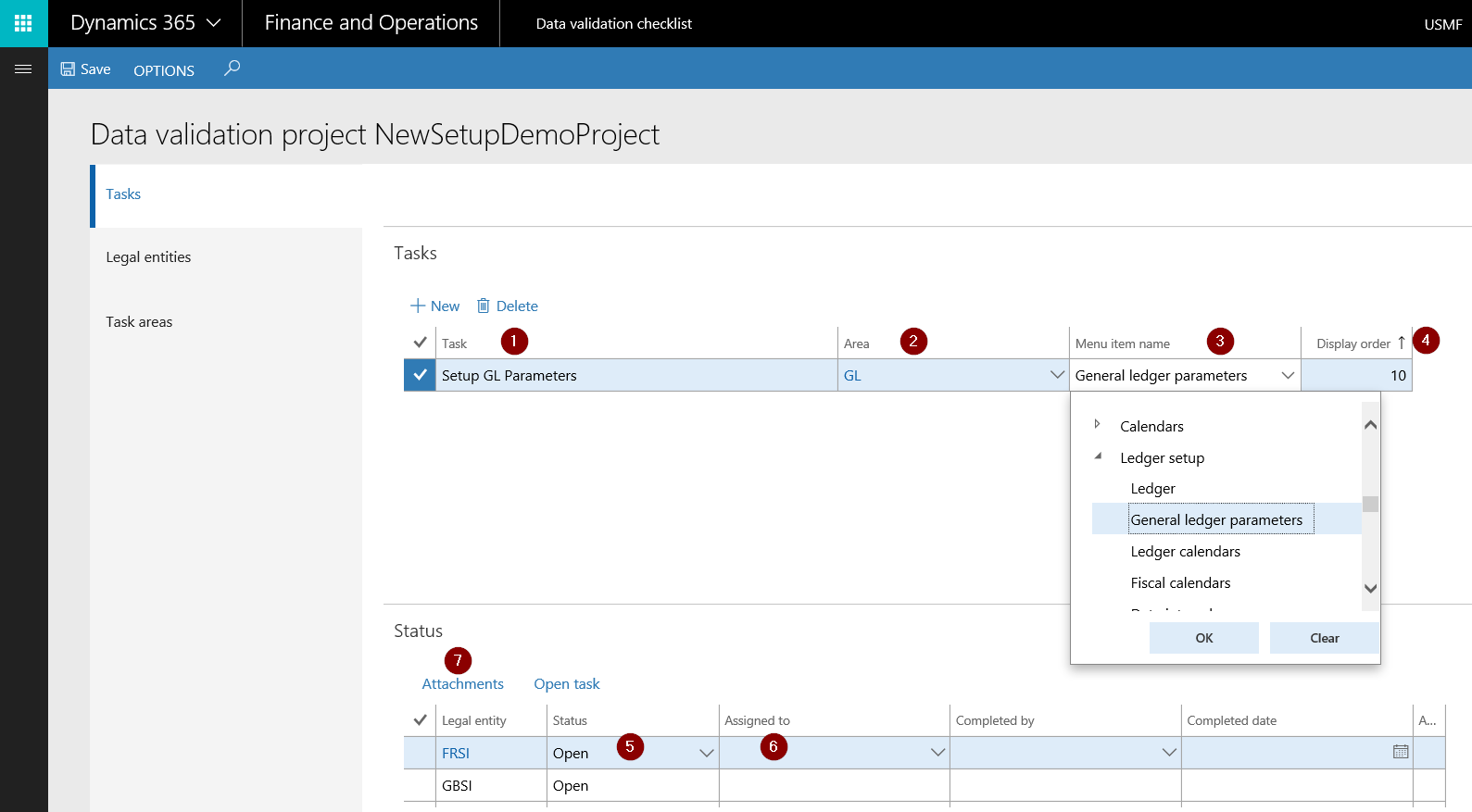
Nr. 1: Aufgabe
Im Aufgabenbeschreibungsfeld ist zu detaillieren was Inhalt der konkreten Aufgabe ist
Nr. 2. Bereich
Das Bereichsfeld verknüpft die Aufgabe mit dem zuvor eingerichteten Aufgabenbereich.
Nr. 3: Menüelementname
Der Menüelementname erlaubt die Hinterlegung einer Verknüpfung über die man unmittelbar in die Einrichtungsmaske verzweigen kann, um die erforderlichen Einstellungen vorzunehmen.
Bei dem Menüelementnamensfeld handelt es sich nach Ansicht d. Verf. um die wichtigste Funktion der Aufgabenliste. Die Zuordnung des Menüelementnamensfeldes ist allerdings ein sehr mühseliger und zeitaufwendiger Prozess. Um diese Einrichtung zu beschleunigen habe ich daher die im Anhang beigefügte Liste (SampleGoLiveChecklist) erstellt, die sie gerne herunterladen, modifizieren und nutzen können. Wie zuvor auch gilt allerdings hierbei die Einschränkung, dass ich diese Liste nur mit englischen Aufgabenbezeichnungen verfügbar habe und die Übersetzung ins Deutsche dem Leser überlassen ist.
Nr. 4: Anzeigereihenfolge
Das Anzeigereihenfolgefeld erlaubt die Spezifikation der Sortier- bzw. Anzeigereihenfolge der eingerichteten Aufgaben.
Nr. 5 & 6: Status und Zugewiesen zu
Über das Status und ‚zugewiesen zu‘ Feld kann der aktuelle Status und die Verantwortlichkeit einer Aufgabe nachverfolgt werden.
Nr. 7: Anhänge
Über die Dokumentenanhangsfunktion können für die verschiedenen Aufgaben Kommentare, Verknüpfungen (z.B. zu VSTS backlog items) und Dokumente (z.B. zur Dokumentation der vorgenommenen Einstellungen) hinterlegt werden.

Wenn sie die Beispiel Aufgabenbereiche und Aufgaben aus den zum Download bereitgestellten Dokumenten in D365FO importiert haben, sollten sie eine Aufgabenliste in ähnlicher Form wie im folgenden Screenshot dargestellt betrachten können.

Bei der Aufgabenliste, den Menüelement-Verknüpfungen und den Dokumentenanhang Funktionalitäten handelt es sich um sehr mächtige Funktionalitäten. Wenn sie es bis hierhin geschafft haben fragen sie sich allerdings vielleicht wie sichergestellt werden kann, dass die Mitarbeiter über die von ihnen auszuführenden Arbeiten informiert werden. Dies ist eine wichtige Frage, da die definierten Aufgaben keine Verknüpfung zu den sog. Arbeitsaufgaben aufweisen, die Mitarbeiter beim Öffnen von D365FO unmittelbar betrachten können. Da es zum Zeitpunkt der Erstellung dieses Artikels keine Möglichkeit zur Einstellung von sog. Alert gibt und es MS Flow an entsprechenden D365FO Triggern fehlt scheiden auch diese beiden Alternativen aus. Das einzige Standardinstrument scheint demnach aktuell MS PowerApps zu sein, welches eine Zuordnung und Information der Mitarbeiter ermöglicht.
MS PowerApps wird mit einer Standardverknüpfung zu D365FO und den entsprechenden Validierungstabellen ausgeliefert, wie man dem nächsten Screenshot entnehmen kann.
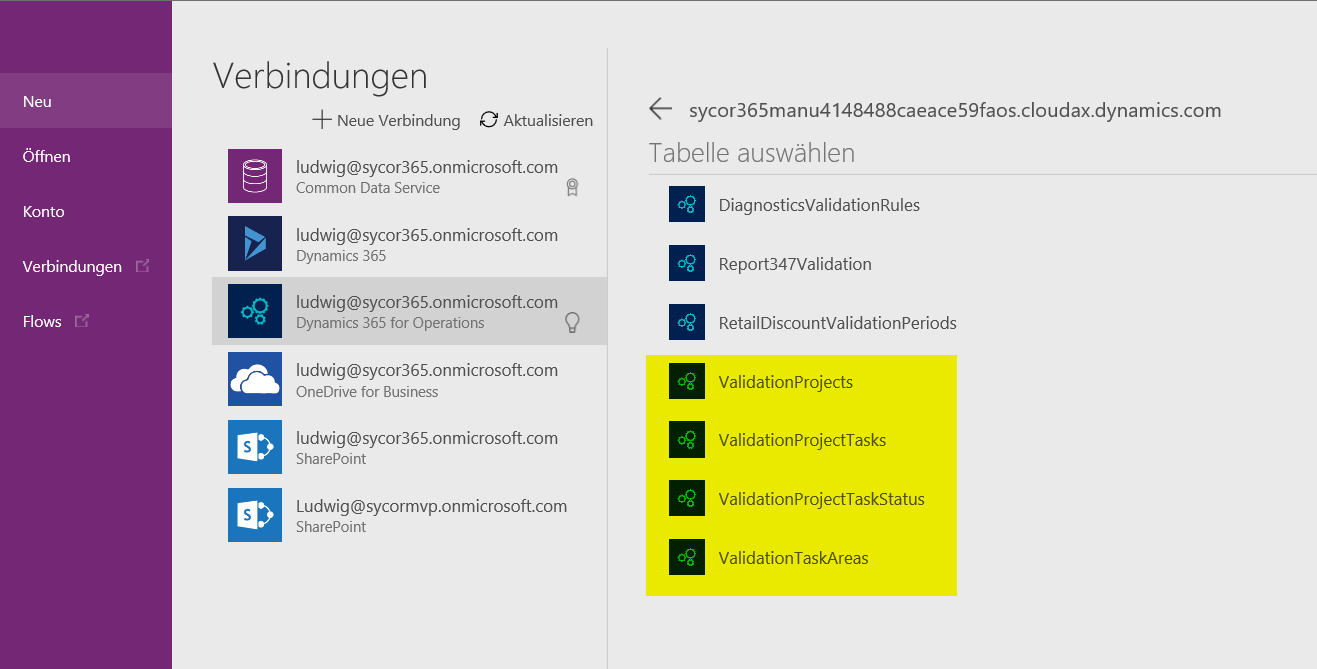
Nach einigen zusätzlichen Prüfungen und Tests der MS PowerApp Funktionen ist d. Verf. allerdings der Ansicht, dass eine unmittelbare Bearbeitung der Aufgaben über den D365FO Arbeitsbereich, einfacher, schneller und effektiver ist als über Zusatztools wie z.B. MS PowerApps, alerts, usw., da es hier leicht zu einer Überflutung mit Hinweisen, Änderungsstatus, usw. kommen kann.
Ich hoffe, dass ihnen dieser Beitrag gefallen hat und die bereitgestellten Einrichtungsdokumente weiterhelfen. Bis zum nächsten Beitrag.
27 Donnerstag Apr 2017
Posted in Sonstiges
Schlagwörter
Vor kurzem wurde von Microsoft die folgende Webseite gestartet über die man einen Beitrag zur stetigen Verbesserung und Weiterentwicklung der Microsoft Dynamics 365 Produktfamilie leisten kann.
Auch wenn es verständlicherweise keine Garantie dafür gibt, dass Vorschläge, die über diese Webseite gemacht werden mit dem nächsten Release umgesetzt werden, so bietet sie dennoch Dynamics Community Mitgliedern sich unmittelbar ein Gehör bei Microsoft zu verschaffen.
Aufgrund ihrer zentralen Bedeutung für die Weiterentwicklung der Dynamics 365 Produktfamilie möchte ich Sie bitten von dieser Seite Gebrauch zu machen; nicht nur um eigene Ideen dort einzustellen, sondern auch um bereits bestehende Vorschläge zu unterstützen und zu bewerten.
Meine persönliche aktuelle Top Liste der Fibu & Controlling relevanten Vorschläge umfasst folgende Ideen
Haben Sie andere, bessere oder weitere Ideen?
Dann teilen Sie diese bitte über diese neue Webseite oder bewerten und kommentieren Sie bestehende Beiträge über die neue Plattform.
Vielen lieben Dank für ihren Beitrag die Dynamics Produktfamilie noch besser zu machen.
 Microsoft BizApps Finance & Controlling